【無料で使える】文字起こしAIツール5選:会議の議事録をサポート

コロナ禍以降リモートワークやオンライン会議が一般化し、「会議の内容を正確に記録する」ことの重要性が高まりました。議事録を手作業で書き起こすのは時間がかかり、聞き逃しやニュアンスの欠落も避けられません。そこで注目されているのが、文字起こしAIです。AIが会話を自動でテキスト化してくれるため、参加者は議論に集中でき、後から内容を検索・共有するのも容易になります。
本記事では、おすすめの文字起こしAIサービスをそれぞれの特徴・精度・利便性を徹底解説します。
文字起こしAIのメリット
まず、文字起こしAIを導入することで得られるメリットを整理してみましょう。
作業の効率化
会議終了後に何時間もかけて書き起こす作業が不要になります。議事録作成に割いていた時間を他の業務に充てられるのは大きな魅力です。
正確な記録
人間の聞き間違いや記録漏れを防ぎ、会話の全体像を残せます。特に発言者の多い会議や専門用語の飛び交うディスカッションで効果的です。
検索性の向上
テキスト化されたデータは、キーワード検索が可能です。会議全体を再生する必要がなく、必要な情報にすぐアクセスできます。
アクセシビリティ
聴覚に障がいのある方や、外国語での会議に参加する方にとっても有益です。リアルタイム字幕として利用するケースも増えています。

無料で使える文字起こしAIサービス
ここからは、代表的な無料サービスをピックアップし、それぞれの特徴を紹介します。
Googleドキュメント 音声入力
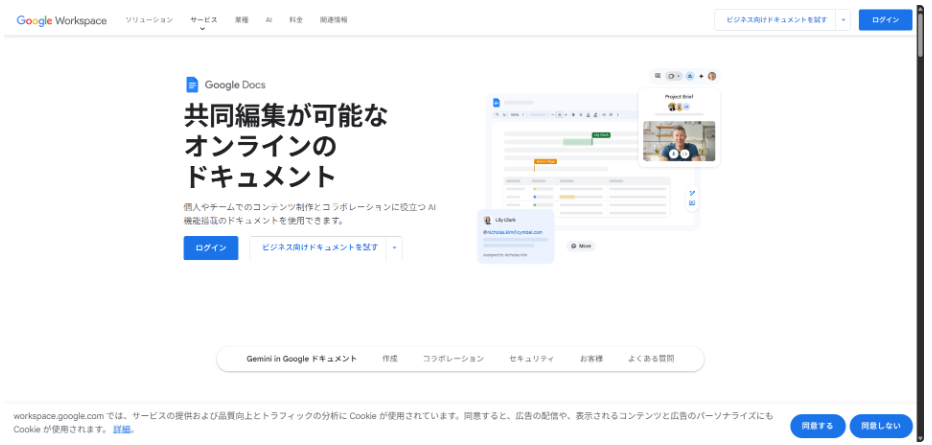
Googleドキュメント上で直接使えるため、追加ソフトを導入する必要がなく、誰でもすぐに利用可能です。精度は高く、リアルタイムでテキスト化ができるため会議の簡易的な記録やメモ作成に最適です。
ただし録音ファイルのアップロードには非対応で、リアルタイム入力限定という制約があります。
| 対応言語 | 100言語以上(日本語対応) |
|---|---|
| 特徴 | ブラウザ上でリアルタイム音声入力 |
| メリット | Googleアカウントがあれば利用可能 共有も簡単 |
| デメリット | 録音ファイルからの変換不可 |
Notta(ノッタ)
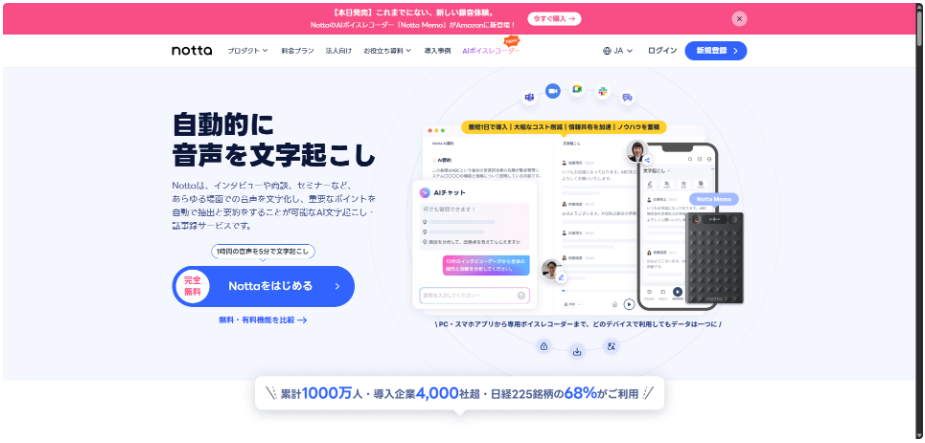
日本語を含む100以上の言語に対応し、翻訳機能やエクスポート機能も備えています。UIがシンプルで直感的に使え、初心者でもすぐに使いこなせる点が魅力。無料枠は月120分と限られるため、利用頻度の多いユーザーは有料プランが必要となります。
| 対応言語 | 104言語以上 |
|---|---|
| 特徴 | 録音・ファイルアップロード対応 翻訳・共有可能 |
| メリット | 日本語精度が高い 操作が直感的 |
| デメリット | 無料枠が少ないため長時間利用は有料必須 |
LINE WORKS AiNote(ラインワークス・アイノート)
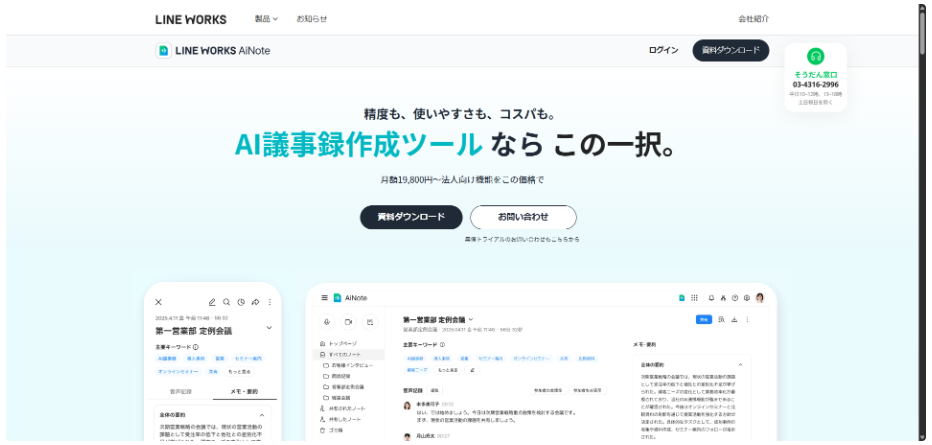
LINE WORKS が提供する法人/組織向けのAI議事録・文字起こしプラットフォームです。会議や打ち合わせの音声を自動でテキスト化し、発言者の識別、AI 要約、ノート共有といった機能を統合して備えています。もともと「CLOVA Note(β)」の法人強化版としてリニューアルされ、セキュリティや管理機能を強化しているのが特徴です。
| 対応言語 | 日本語・英語・韓国語・中国語 |
|---|---|
| 料金 | 毎月300分無料(有料もあり) |
| メリット | 話者分離や要約精度が高い ノート共有が簡単 |
| デメリット | 追加は有料プラン必須 多言語対応は限定的 |
Sloos(スルース)
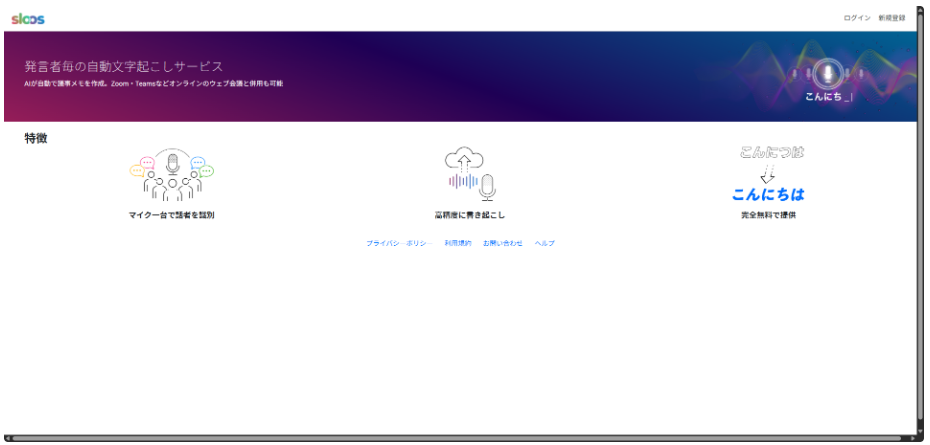
ブラウザから録音データをアップロードすると自動でテキスト化され、要約やキーワード抽出機能も備えています。会議や取材の記録を効率化したいユーザーに向いています。無料枠があるため試しやすいですが、利用時間に制限があり、大量利用には不向きです。
| 対応言語 | 日本語・英語(他は限定的) |
|---|---|
| 特徴 | 録音アップロード対応 要約・キーワード抽出機能 |
| メリット | 国産で日本語に最適化 要約機能が便利 |
| デメリット | 無料枠が少ない 長時間利用は有料必須 |
MyEdit(マイエディット)
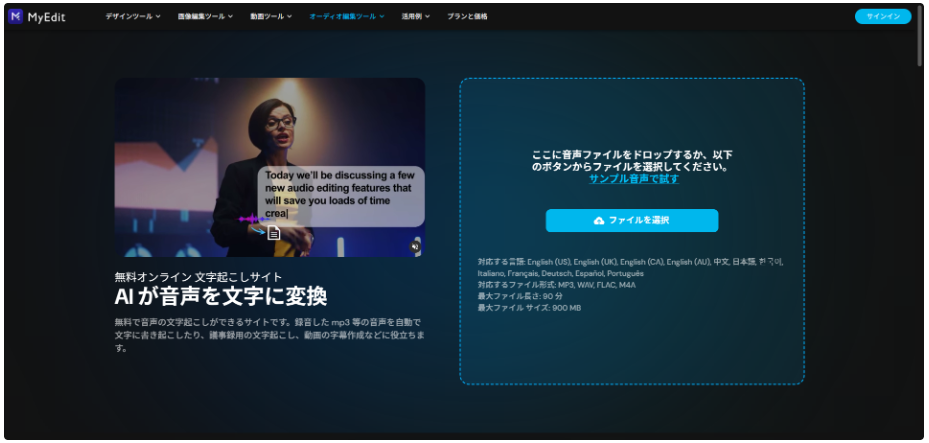
ブラウザ上で使えるオンライン編集ツールで、画像編集・音声編集・文字起こしなどを一つのプラットフォームで扱えることが特徴です。インストール不要で、音声ファイルをアップロードすればAIが文字起こしを行い、その後すぐにプレビュー・編集・ダウンロードが可能です。無料プランでも毎日クレジットが付与され、文字起こし機能を試用できます。
| 対応言語 | 日本語、英語、中国語など複数の言語 |
|---|---|
| 特徴 | ノイズ除去、音声修復(ノイズ除去等)機能あり インストール不要 |
| メリット | 日本語以外の音声も扱える 様々なファイル形式の文字起こしが可能 |
| デメリット | 無料プランには制限が多い 複数人会話で発言者判別が難しい |

選び方のポイント
リアルタイム型か、録音ファイル型か
- リアルタイム型:会議中に字幕として利用可能。ただし誤変換が出た場合の修正が難しい。
- 録音ファイル型:後からゆっくり確認できる。編集や要約がしやすい。
自分の利用シーンに合わせて選びましょう。
無料枠と有料プランのバランス
無料プランは試すには最適ですが、利用時間や機能に制限があります。
- 毎月の会議時間がどれくらいか
- 長時間録音を扱うかどうか
- 発言者識別や要約などの付加機能が必要か
この点を見極めると「無料枠で十分なのか」「有料移行が必須なのか」がはっきりします。
精度と専門性
AIの認識精度はサービスごとに差があります。
- 一般会話が中心ならどのサービスも大きな違いはない
- 専門用語や業界特有の言葉が多いなら、学習可能なサービス(例:カスタム辞書対応)が有利
- 雑音が多い環境なら、高精度モデルを選ぶ
セキュリティとデータ保護
ビジネス利用の場合は特に注意が必要です。
- 録音データはクラウドに保存されるのか
- オフライン利用が可能か
- 企業の情報セキュリティポリシーに準拠しているか
外部に出せないデータを扱う場合は、オープンソース型(Whisperをローカル導入など)がおすすめです。
多言語対応・翻訳機能
グローバルなチームで働く場合、多言語対応の有無は大きな差になります。翻訳機能を提供しているサービスを使うことで、海外メンバーとの会議をスムーズに進められるでしょう。

まとめ
文字起こしAIは、今や会議や打ち合わせに欠かせないツールとなりつつあります。特に無料でも始められるサービスが多いため、まずは複数のツールを試し、自分の利用シーンに最も合うものを選ぶのが賢明です。
「会議を一瞬でテキスト化」する体験を、ぜひ一度無料プランを試してみてください。業務の効率化や情報共有のスピードアップに直結するでしょう。






