知らないと損!Microsoft Teamsを快適に使うための設定10選
Microsoft Teamsは、チャット・会議・ファイル共有・タスク管理までを一つにまとめられる、非常に便利なコミュニケーションツールです。しかし、初期設定のまま使っていると、「通知が多すぎて集中できない」「会議の退出ボタンを間違えて押してしまった」「必要なチャネルがすぐに見つからない」など、ちょっとしたストレスが積み重なります。
そこで本記事では、Teamsをもっと快適に使いこなすための、知っておくべき設定10選を解説します。
Teamsを本格的に使い始める初心者の方でも、この記事の設定を一度見直すだけで、業務効率を向上させることができるでしょう。
Teamsを自動起動するかどうかの設定
まず確認したいのが、Teamsの自動起動設定です。
PCを立ち上げるたびに勝手にTeamsが起動してしまうと、パソコンの動作が重くなったり、ログイン直後の作業の邪魔になったりすることがあります。
逆に、毎朝まずTeamsを使うという人は、自動起動にしておくとログインの手間が省けます。
設定方法
- Teams右上の3点メニューをクリック
- 「設定」を選ぶ
- 「一般」→「システム」→「Teams を自動的に起動する」をオン/オフする
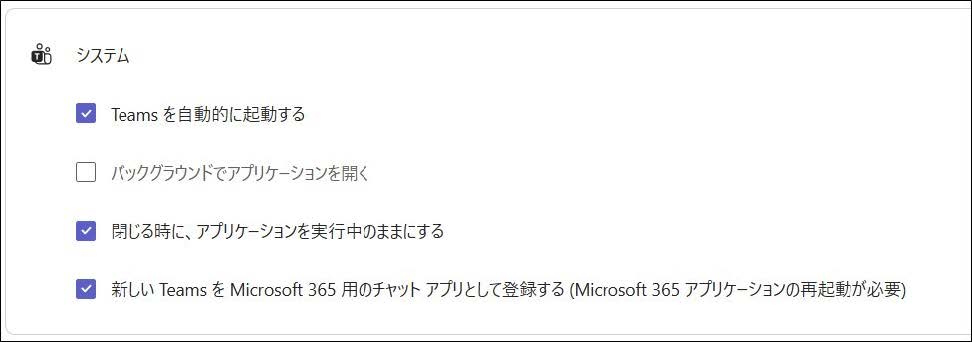
ポイント
- PCが重い場合はオフ推奨
- 起動を早くしたい人はオンにする
- Windows設定の「スタートアップアプリ」からも確認可能
どちらが正解ということはありません。
あなたの働き方に合わせて、最も効率の良い状態にカスタマイズしましょう。
通知設定を最適化する
「仕事中に集中したいのに、Teamsの通知が頻繁に鳴ってしまい作業が中断される」、「重要な通知が入らず連携がうまくいかなかった」など通知の設定は快適な業務にとって非常に重要な問題です。
Teamsには細かい通知設定があり、「重要な通知だけを受け取る」「不要な通知はオフにする」というチューニングができます。
見直すべき通知項目の例
- メンション(@自分)
- チャットの通知
- チーム・チャネルの通知
- 会議の開始通知
- リアクションの通知
- ボイスメール通知
設定方法
- 「設定」→「通知とアクティビティ」
- 通知したいもの/不要なものを切り替える
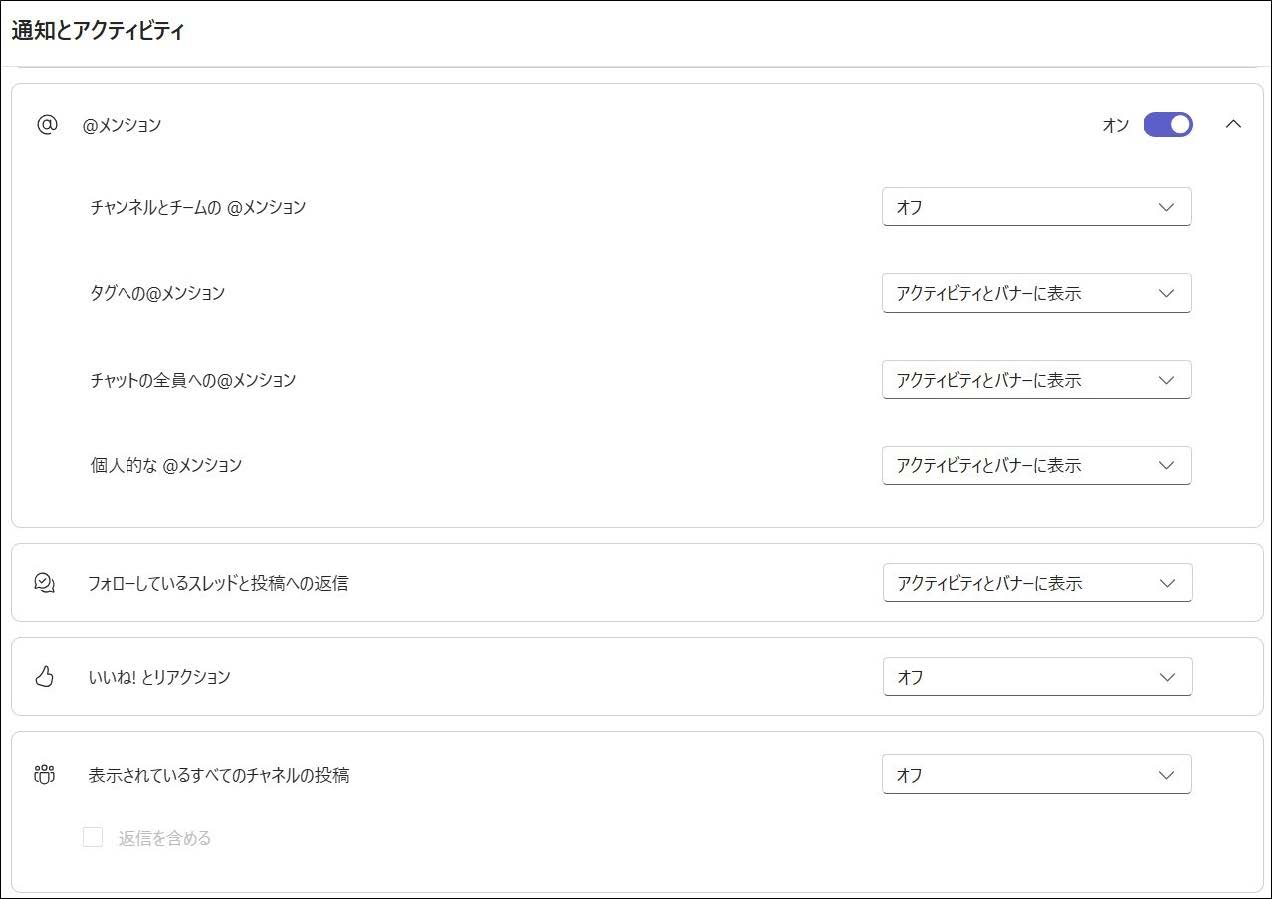
おすすめ設定例
- @メンション → オン
- チャット → オン
- チャネル通知 → フォローしているチャネルだけオン
- リアクション → オフ
- チーム全体のメッセージ → オフ
通知が整理されると、Teamsは一気に使いやすくなります。
通話・ボイスメールの設定を整える
Teamsではチャットだけでなく、内線のように通話もできます。
そのため、着信方法・ボイスメールの動作・発信者IDなどを調整しておくと、通話トラブルを減らせます。
設定方法
- 「設定」→「通話」
- 下記の項目を確認
- 着信音
- ボイスメールの動作
- 着信の転送
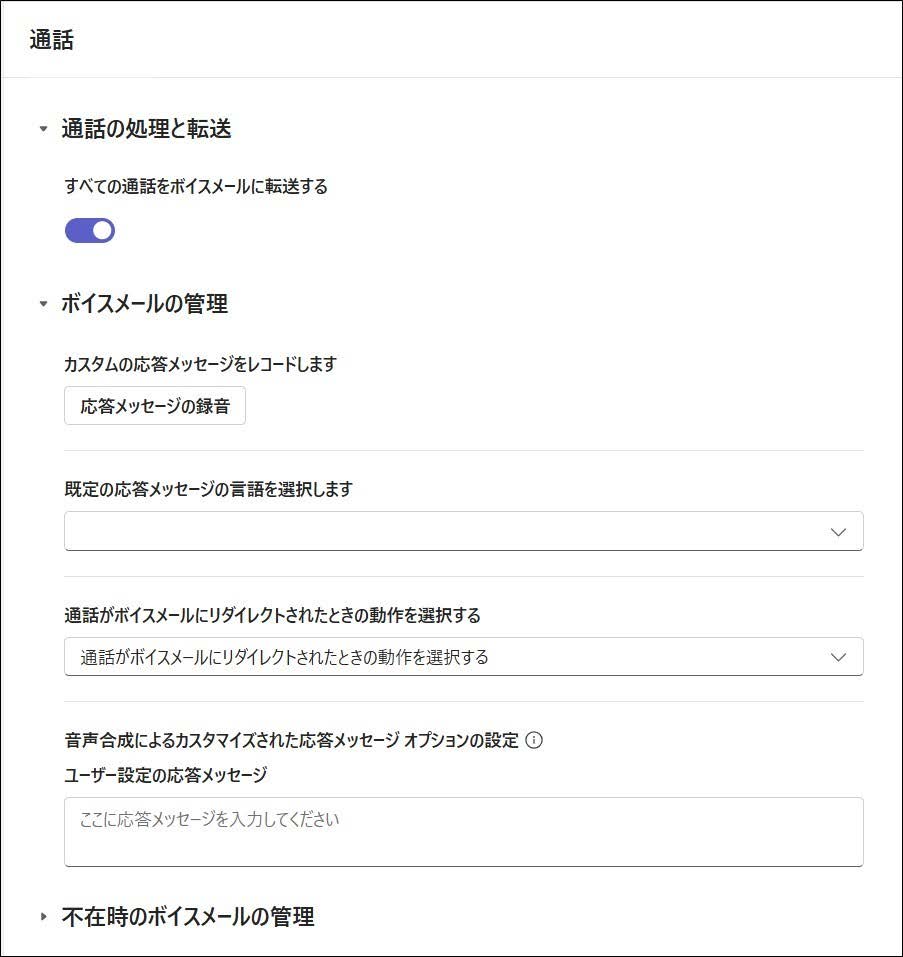
ポイント
- 営業職や外部対応が多い人は、着信を逃さない設定が必須
- ボイスメールは「すべての通話をボイスメールに転送する」設定も可能
よく使うチャットを「お気に入り(ピン留め)」に追加
Teamsでメッセージが多くなると、「必要な相手とのチャットがすぐに見つからない」問題が発生します。
そんなとき便利なのがピン留め機能(お気に入り)です。
手順
対象のチャット右の「…」→「以下に移動」→「お気に入り」
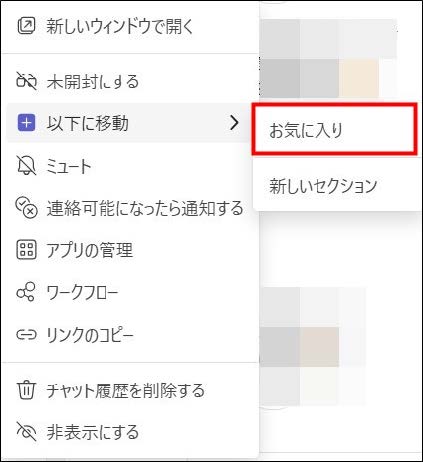
ピン留めしたチャットは上部に固定されるため、大量のチャットがあっても一瞬でアクセスできます。
ピン留めのおすすめ例
- 上司
- チームメンバー
- 取引先
- よく使うグループチャット
チャネルもお気に入りに登録して効率化
Teamsは「チーム → チャネル」という構造になっており、会社によってはチャネルが大量に作成されています。
その中から毎回必要なチャネルを探すのは効率が悪いです。
ピン留め機能を使えば、よく使うチャネルをすぐに開けます。
手順
チャネル名右の「…」→「以下に移動」→「お気に入り」
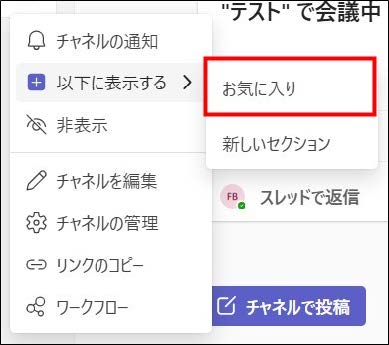
これだけで、重要チャネルを一覧のトップに固定できます
不在時の自動応答メッセージを設定する
出張・休暇・外出などで席を外すとき、Teamsでは不在メッセージの自動返信を設定できます。
これはOutlookと連動しており、一度設定すればメールとTeams両方に反映されます。
設定方法
- 「設定」→「一般」→「不在」
- 「スケジュールする」をクリック
- 自動応答をオン
- 返信文・期間を入力して保存
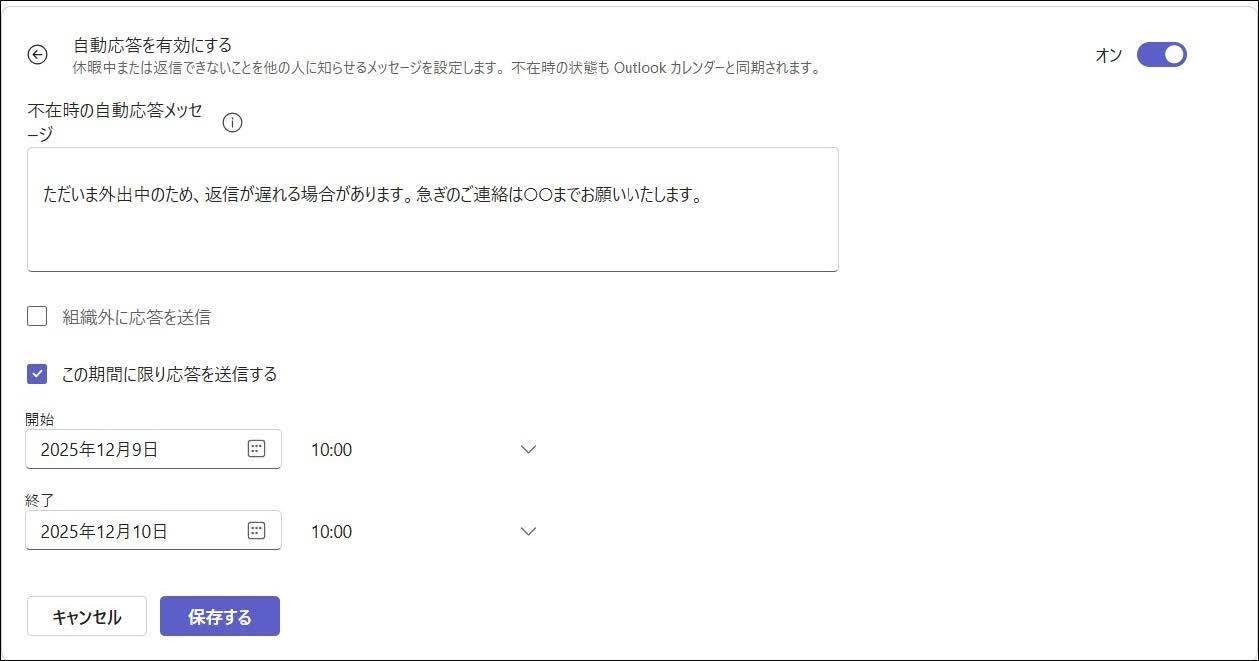
記入例
- ただいま外出中のため、返信が遅れる場合があります。急ぎのご連絡は○○までお願いいたします。
- ○月○日から○月○日の間は休暇中につき返信することができません。××については▢▢までお願いいたします。
設定しておくことで、返事が遅れて相手が不安になったり、業務が止まったりするリスクを防げます。
会議から退出するときに確認メッセージを表示する
会議中、うっかり「退出」ボタンを押してしまい、会議から外れてしまった経験はありませんか?
特にスマホやタブレットで参加している場合、画面タップの誤操作は起こりがちです。
Teamsには、退出前に確認ダイアログを表示する設定が用意されています。
設定方法
- 「設定」→「一般」→「会議」
- 「会議から退席する際に確認を求めます」をオンにする
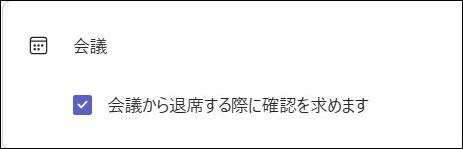
これを有効にしておくだけで、「本当に退出しますか?」と確認が表示され、誤操作を防げます。
会議の背景設定
オンライン会議では、背景に映り込む自宅や生活感が気になることがあります。
Teamsの背景設定では以下の対応が可能です。
- 背景をぼかす
- あらかじめ用意された背景に変更
- 自分で好きな画像を背景に追加
設定方法
- 会議参加前の画面 → 「エフェクトとアバター」
- 会議参加中 → 上部メニューの「その他」→「ビデオの効果と設定」
おすすめの背景活用例
- 自宅 → 「ぼかし」
- 社外打ち合わせ → フラットで落ち着いた背景
- セミナーや登壇 → 自社ロゴ入り背景(画像追加でOK)
また、アバターを使って顔を出さずに会議を行うこともできます。状況に合わせてうまく使っていきましょう。

Teamsのショートカットキーを使って生産性アップ
Teamsにも多くのショートカットが用意されており、覚えておくと操作スピードが劇的に上がります。
ショートカット一覧の表示
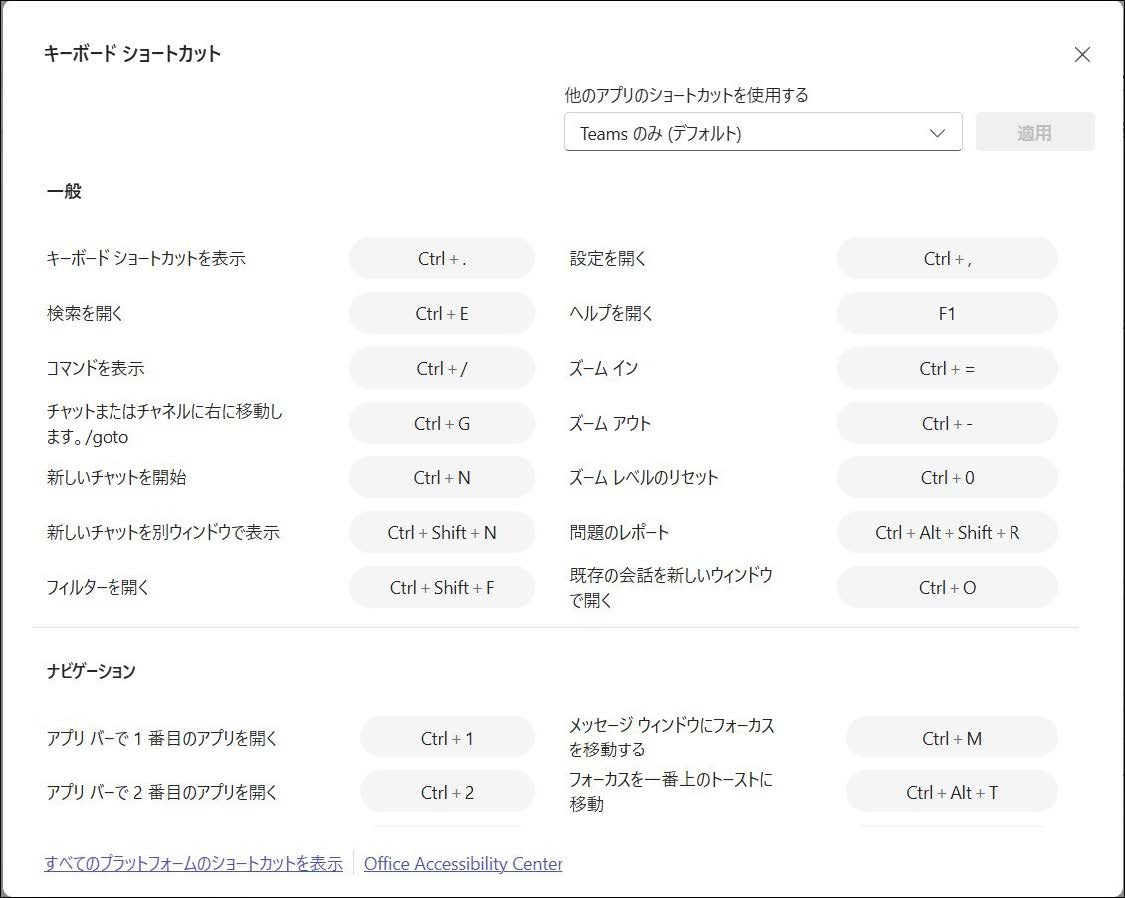
これらを覚えるだけで、Teamsの操作効率が大幅に向上します。
外部アプリとの連携でTeamsをもっと便利にする
Teamsの真価は、Microsoft 365や外部アプリとの連携にあります。
初心者でもまず連携したいのは以下の3つです。
Planner(タスク管理)
- チームでタスクを円滑に共有
- Teamsのタブに追加可能
- 進捗管理がしやすくなる
Outlook(予定表連動)
- 会議のスケジュールが自動で同期
- 会議参加リンクも自動で反映
Forms(アンケート)
- チーム内アンケートや出欠確認を作成
- 結果はTeamsのチャネルに自動投稿できる
連携方法の基本
チャネル → 上部の「+」 → アプリを選ぶ
または
左側メニュー →[アプリ]→ 好きなアプリを追加
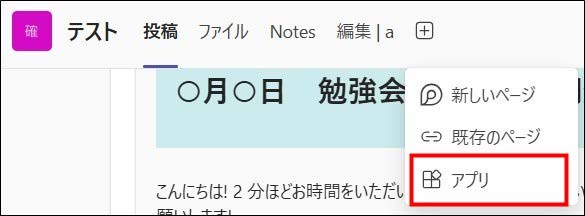
外部アプリを使うことで、Teamsは単なるチャットツールから“業務のハブ”へ進化します。
まとめ:この10個を設定すればTeamsが劇的に使いやすくなる
ここまで紹介した10個の設定は、どれも「効果は大きいのに、意外と知られていない」ものばかりです。
特に最初に設定しておきたい3つは以下の通りです。
- 通知設定の見直し(作業効率が大幅UP)
- チャット・チャネルのピン留め(探す時間がゼロに)
- 背景設定(オンライン会議の安心感UP)
これらを設定すると、Teamsが驚くほど快適に使えるようになるでしょう。






