Excelでドロップダウンリスト(プルダウン)を作成する方法

Excelでのデータ集計は便利ですが、入力ミスには注意が必要です。
入力ミスだけでなく、スペースの有無や全角・半角の違いもExcelでは異なるデータとして扱われてしまいます。その結果、集計結果にずれが生じることがあります。
そこで役立つのが、Excelで「ドロップダウンリスト(プルダウン)機能」です。これは、あらかじめ用意した選択肢から入力内容を選べるため、入力ミスを防ぎ、正確なデータ収集を行うことができます。
この記事では、Excelでドロップダウンリスト(プルダウン)を作成する方法やその注意点、セルの強調表示の活用について画像を交えながら詳しく紹介します。
Excelでドロップダウンリスト(プルダウン)を作成する手順
初めに、Excelにドロップダウンリストを設定する手順について紹介します。
1.Excelファイルを開く。
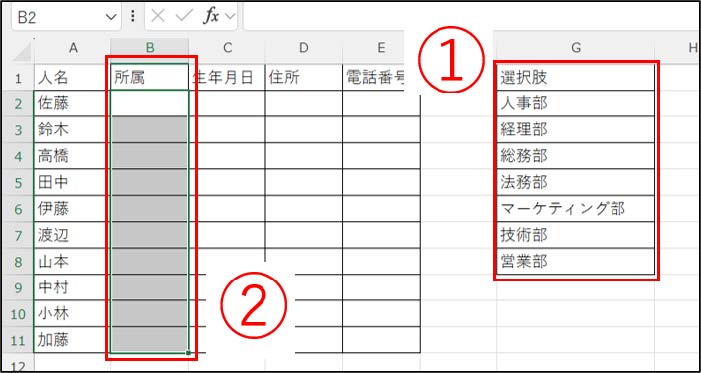
2.①のように選択肢のリストを作成する。
3.②のようにドロップダウンリストを挿入したいセルを範囲選択する。
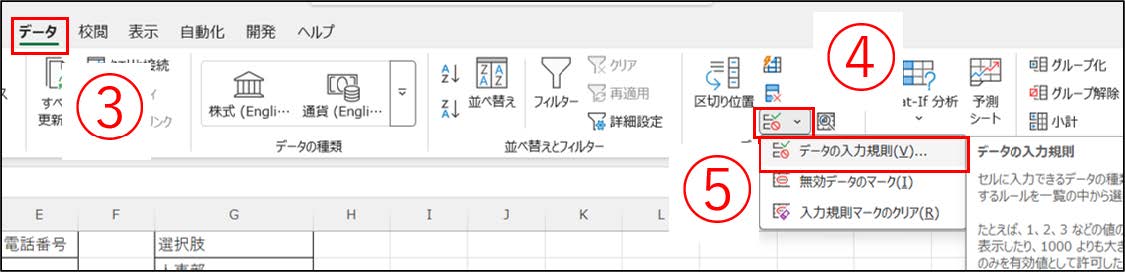
4.③「データ」を選択し、④の「v」をクリックし、⑤「データの入力規則」を選択する。
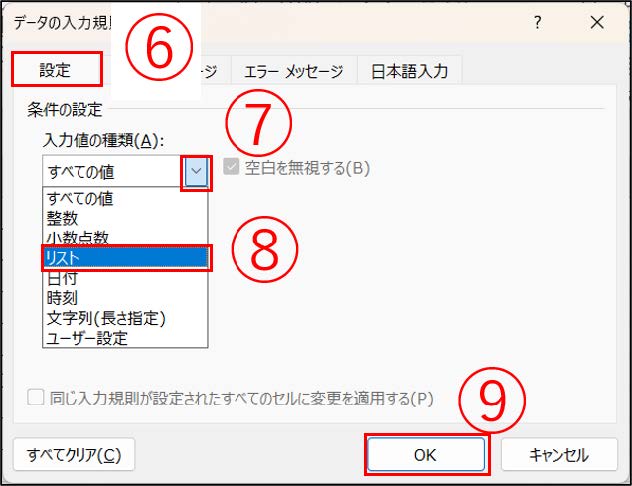
5.新たに表示された入力規則の設定画面について、 ⑥「設定」をクリックする。
6.⑦の「v」をクリックし、し、⑧「リスト」を選択する。
7.⑨「OK」を選択する。
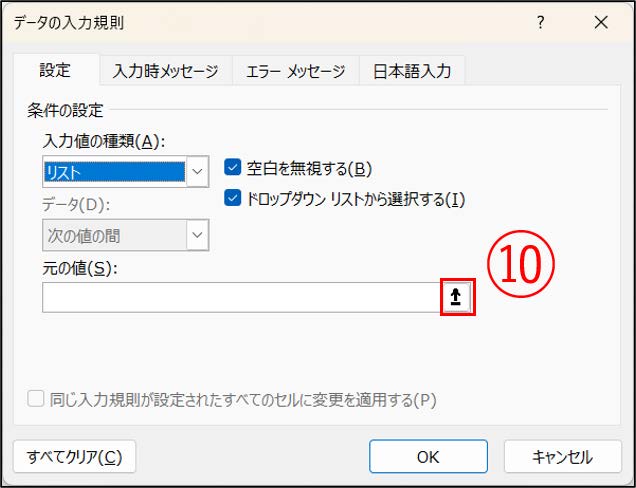
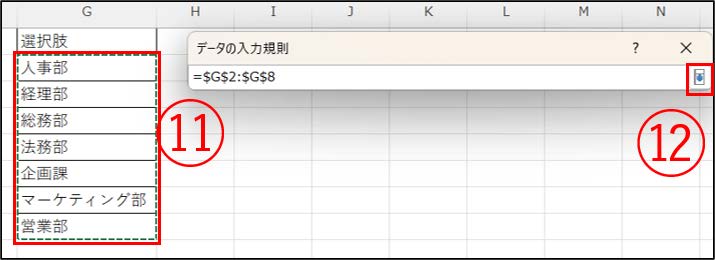
8.⑩の「アイコン」をクリックする。
9.⑪のようにリストを範囲選択し、⑫の「アイコン」を選択する。
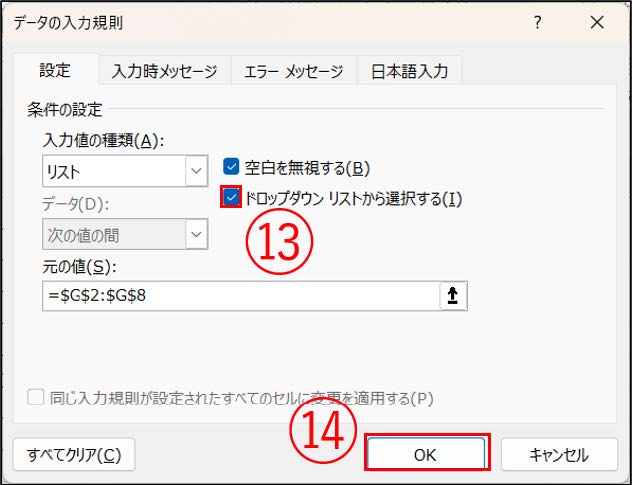
10.⑬「ドロップダウンリストから選択する」にチェックを入れ、⑭「OK」をクリックする。
このように設定することで、ドロップダウンリストによる入力を行えるようになります。
使い方は非常にシンプルです。
1.セルを選択し、①「アイコン」をクリック。
2.表示された選択肢の中から選ぶ(今回は「総務部」を選択)。
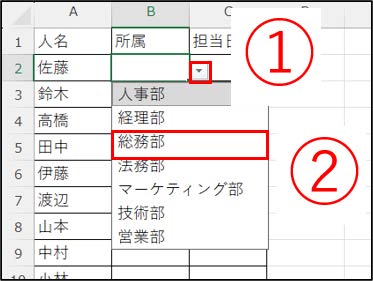
3.選択肢がセルへ入力される。
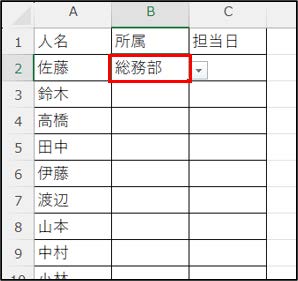
このようにキーボード入力が不要になるため、入力ミスを減らせるほか、大きな時間短縮につながります。
別のシートにリストを作成する
選択肢のリストは、同じシート内だけでなく別シートに作成することも可能です。
例えば、シートAにドロップダウンリストを作成し、その選択肢はシートBで管理といったことができるため、見栄えの良い入力シートを作成できます。
設定方法は基本的に上記の「ドロップダウンリスト(プルダウン)を作成する手順」と同じです。
1.「ドロップダウンリスト(プルダウン)を作成する手順」の手順1~手順8までと同様のステップを踏む。ただし、リストは異なるシートに作成する。
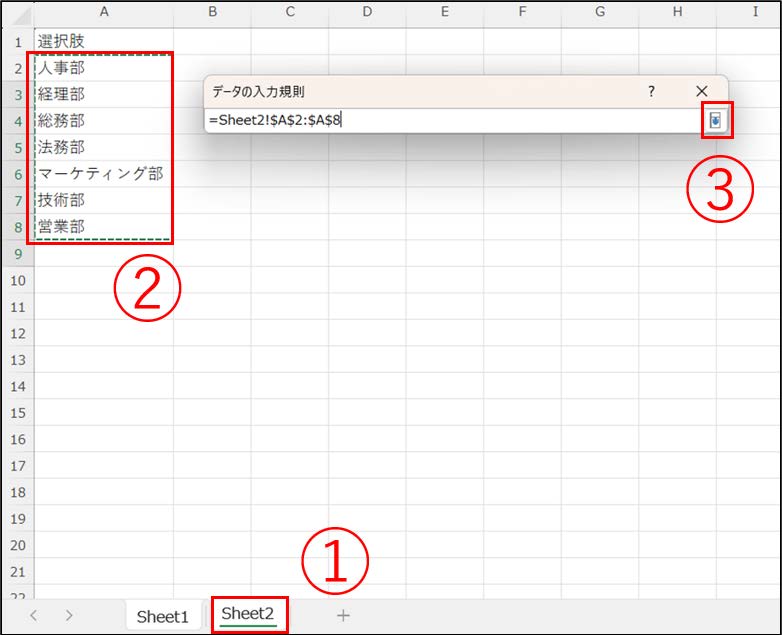
2.リストを選択する際に、①のようにリストのあるシートへ切り替える。
3.②のようにリストを選択し、③の「アイコン」をクリックする。
4.「ドロップダウンリスト(プルダウン)を作成するには」の手順10を踏む。
このようにして、シートAにシートBのリストを使ったドロップダウンリストを作成できます。
ドロップダウンリスト(プルダウン)の更新方法
リストを参照してドロップダウンリストを作成した場合、リストの内容を変更すると、ドロップダウンリストの選択肢も自動的に変更されます。
例として、リスト内の「マーケティング部」を生産管理部に変更します。
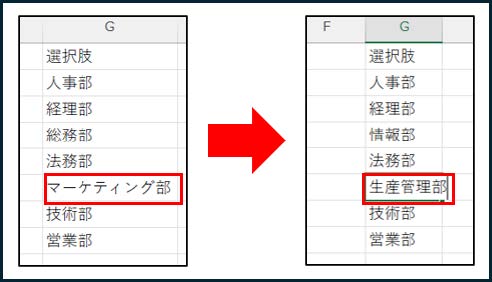
すると、ドロップダウンリスト内の表示も自動的に変更されます。
ただし、すでに入力済みのセルは自動更新されません。青線箇所のように、過去に入力した「マーケティング部」はそのまま残ります。
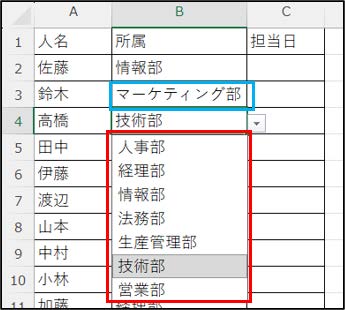
ドロップダウンリストの選択肢を変更した場合には、過去の入力内容も合わせて確認することをおすすめします。
リストを作らずに、ドロップダウンリスト(プルダウン)を作成する
次に、リストを作らずにドロップダウンリストを作成する方法について紹介します。
これは、「ドロップダウンリスト(プルダウン)を作成する手順」の手順8において、下の画像のように直接選択肢を入力する方法です。
①のように選択肢(今回は「完了,進行中,未対応」)を入力した後は②「OK」を選択することでドロップダウンリストを作成できます。
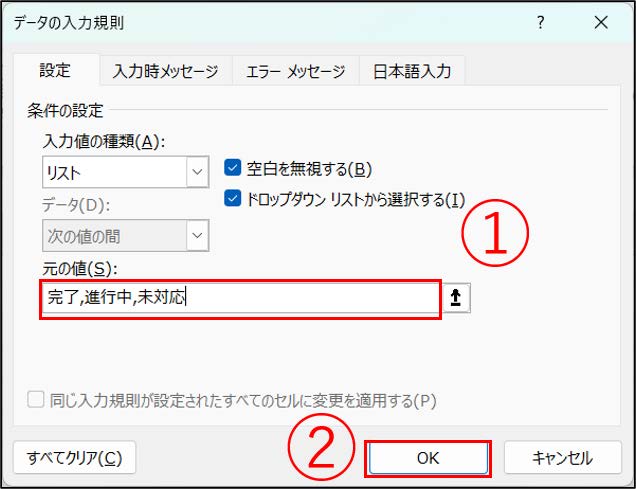
選択肢が少ない場合におすすめの方法です。選択肢の間を「コンマ(,)」で区切ることを忘れないようにしましょう。
エラーメッセージを表示させる
次に無効なデータが入力されたらエラーメッセージを表示させる方法について紹介します。
ドロップダウンリストを設定していても、セルへ直接文字を入力することは可能です。そのため、選択肢にない文字が入力され、集計ミスにつながるケースがあります。
こうしたミスを防ぐために活用したいのが、「エラーメッセージ」の設定です。
この機能を有効にすると、登録されていない値が入力された際に警告を表示できます。
ドロップダウンリストを作成した際、デフォルトで最初から有効になっている機能ですが、上記のような事態にならないためにも、この機能が有効かどうか確認することが大切です。
1.Excelファイルを開く。
2.ドロップダウンリストを設定したセルを全て選択する。
3.「データ」を選択する。
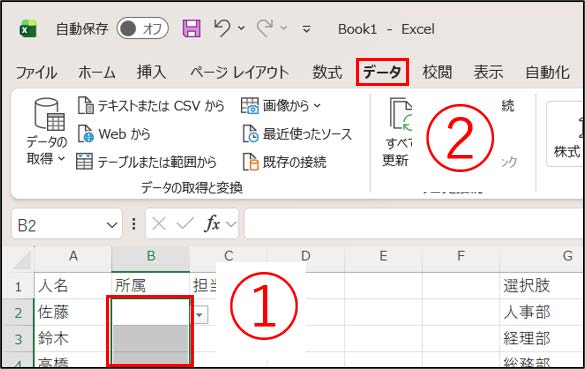
4.③の「v」をクリックし、④「データの入力規則」を選択する。
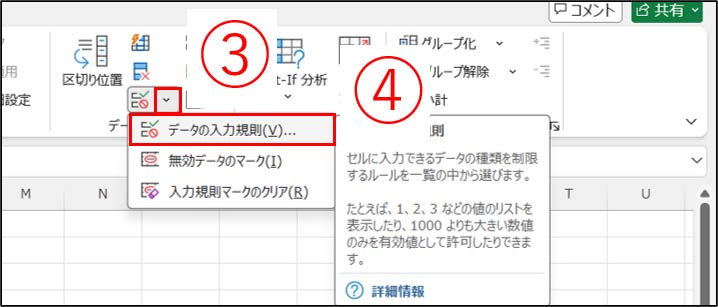
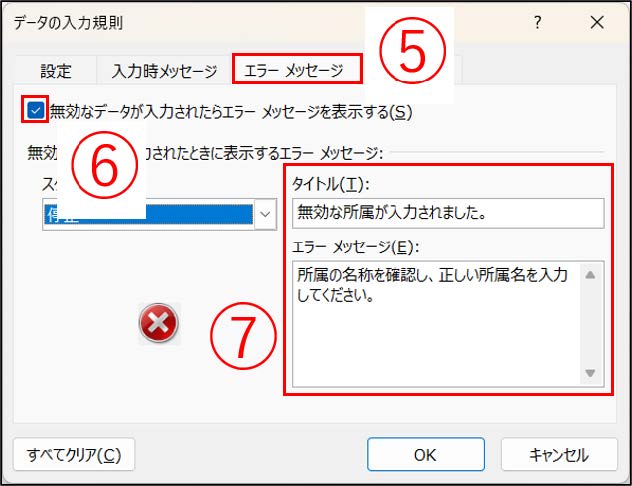
5.⑤「エラーメッセージ」を選択し、⑥「無効なデータが入力されたエラーメッセージを表示する」にチェックを入れる。
6.⑦のようにタイトルとエラーメッセージをそれぞれ入力する。
7.⑧のようにスタイルが「停止」であることを確認し、⑨「OK」を選択する。
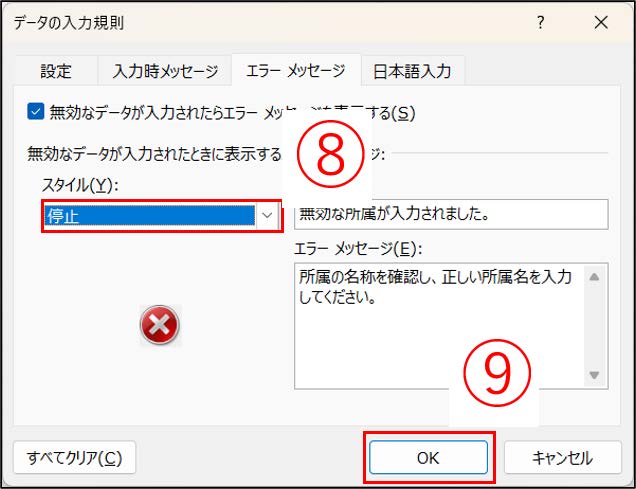
このように設定することで、選択肢にない値が入力された際に、次の画面が表示され、不正な入力を防止できます。
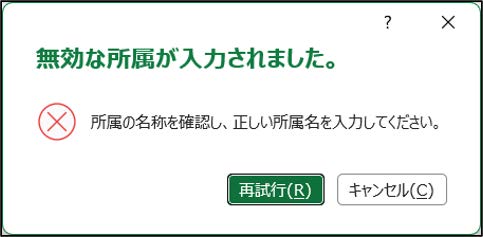
スタイルの違いについて
エラーメッセージのスタイルには、「停止」、「注意」、「情報」の3種類があります。
①の「アイコン」をクリックすることで、②のメニューからスタイルを変更することができます。
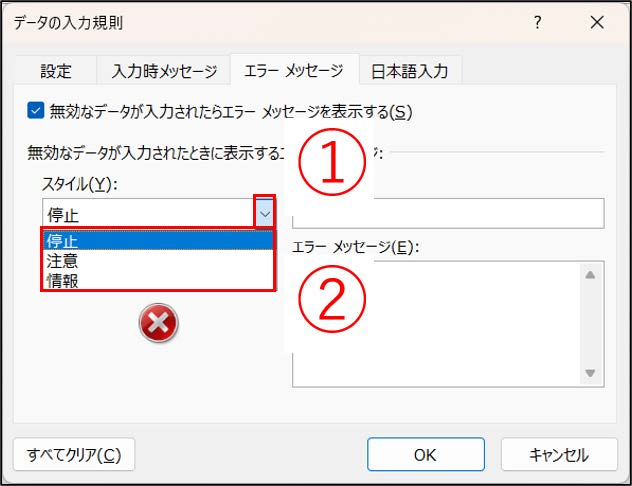
エラーメッセージの違いは下記の3つです。
「停止」
前述のように、選択肢にない値を入力すると警告文が表示されると共に入力が取り消されます。よって、無効な入力を完全に禁止する設定です。
「注意」
警告文を表示したうえで、入力を続行できる設定です。選択肢にない値を入力すると次の警告文が表示されます。
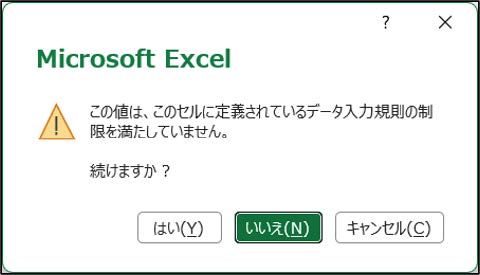
「はい」を選ぶとそのまま入力され、「いいえ」を選ぶと再入力できます。
「情報」
警告文のみを表示する設定です。選択肢にない値を入力すると次の警告文が表示されます。
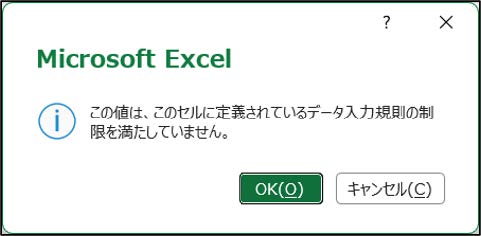
「OK」、「キャンセル」いずれを選択しても、セルにそのまま文字が入力されます。
入力を厳密に管理したい場合には「停止」、柔軟に運用したい場合は、「注意」、「情報」を選ぶと良いでしょう。
ドロップダウンリスト(プルダウン)の条件付き書式を活用する
ドロップダウンリストと併用したいのが、「条件付き書式」によるセルの強調表示です。
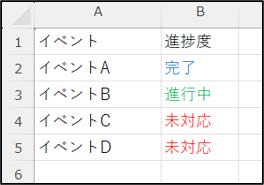
例えば、Todoリストや進捗管理表で「完了」を緑色、「未対応」を赤色にすると、状況を視覚的に把握しやすくなります。
ドロップダウンリストは入力内容が固定されるため、条件付き書式との相性が良いです。
設定方法を紹介します。
1.ドロップダウンリストを設定したセルを全て選択する。
2.「ホーム」を選択する。
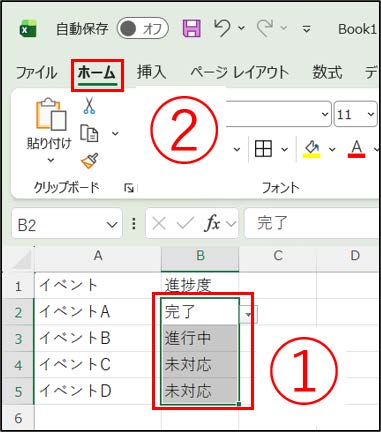
3.右上にある「条件付き書式」中の「v」をクリックし、「新しいルール」を選択する。
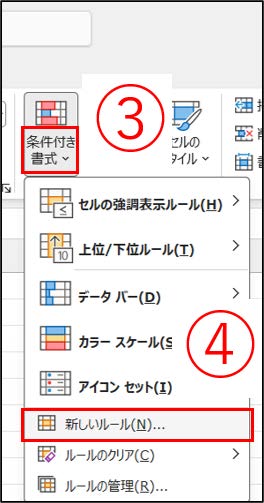
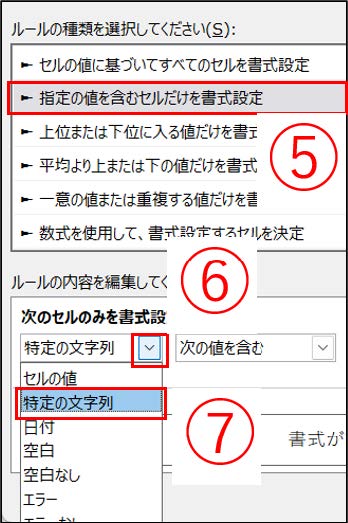
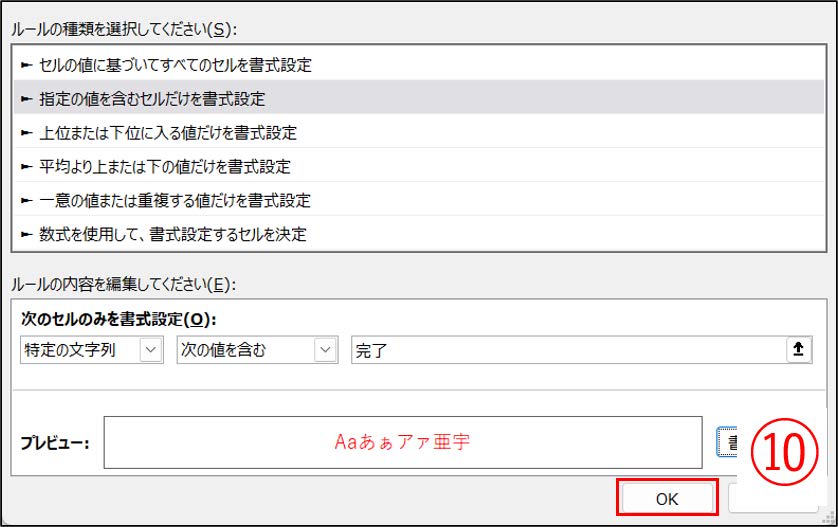
4.ルールの種類について、⑤「所定の値を含むセルだけを書式設定」を選択する。
5.⑥の「v」をクリックし、⑦「特定の文字列」を選択する。
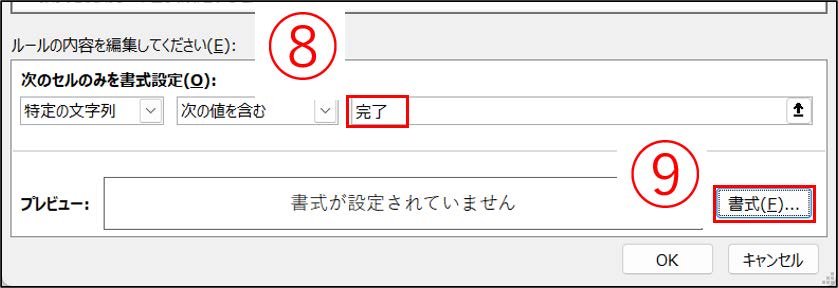
6.選択肢の一つ(今回は「完了」)を入力し、⑨「書式」をクリック。
7.セルの書式を設定する。
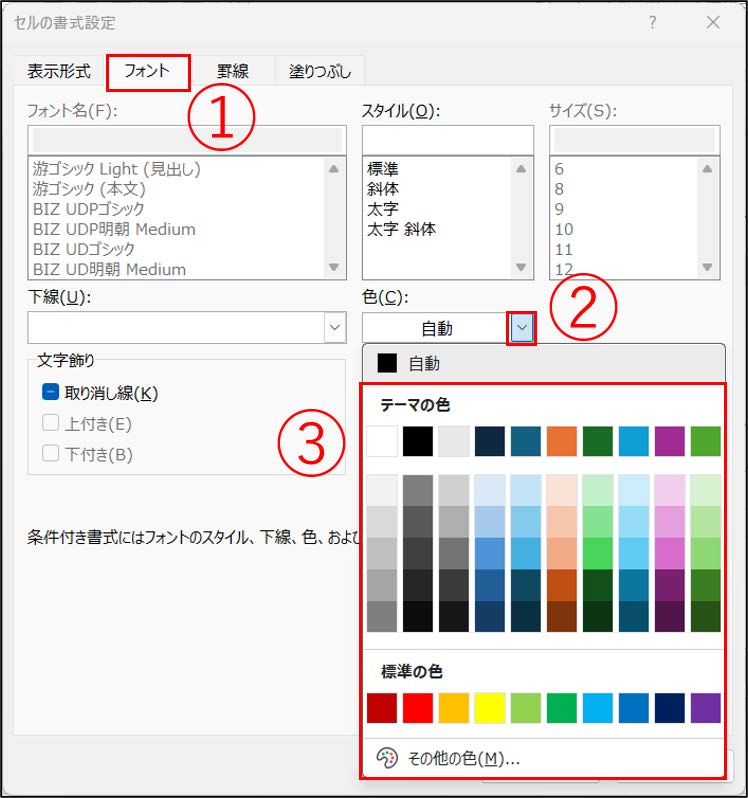
文字の色を変更する場合:①「フォント」から色の項目にある②「v」をクリックし、任意の色を選択する。
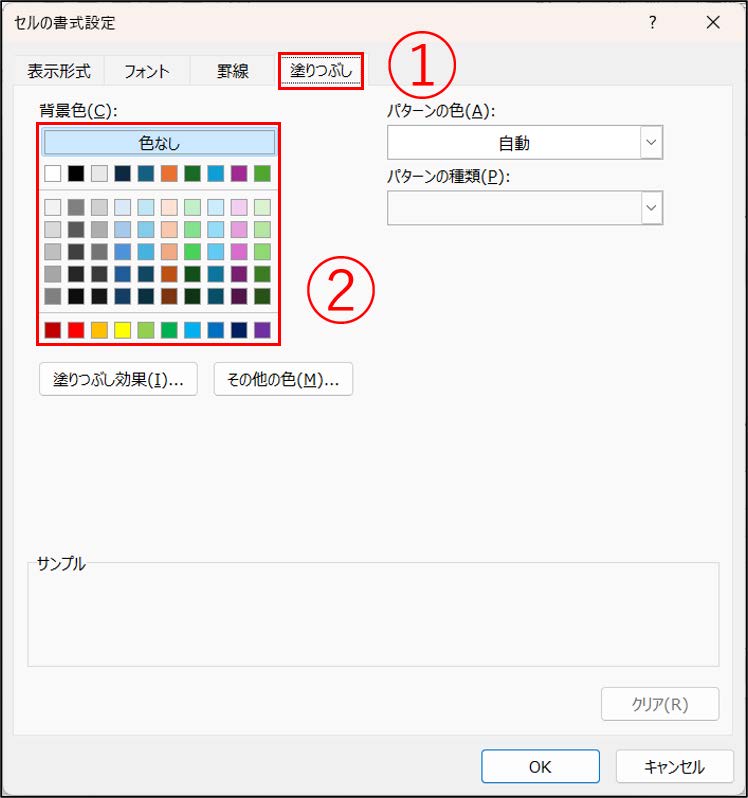
セルの背景色を塗りつぶす場合:「塗りつぶし」を選択し、背景色を選択する。
8.「OK」をクリック。
これにより、指定した選択肢が入力された際にセルが自動的に強調表示されます。
他の選択肢に対しても強調表示を行う際に知っておきたいこと
複数の選択肢に対して、条件付き書式を設定する場合は、「ルールの複製」を活用すると効率的です。
1.「ホーム」から①の「v」をクリックする。
2.②「ルールの管理」を選択する。
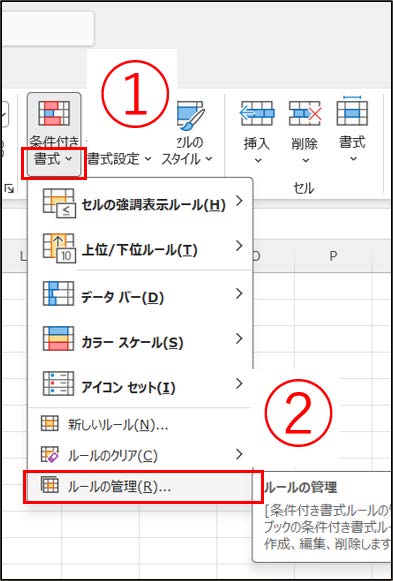
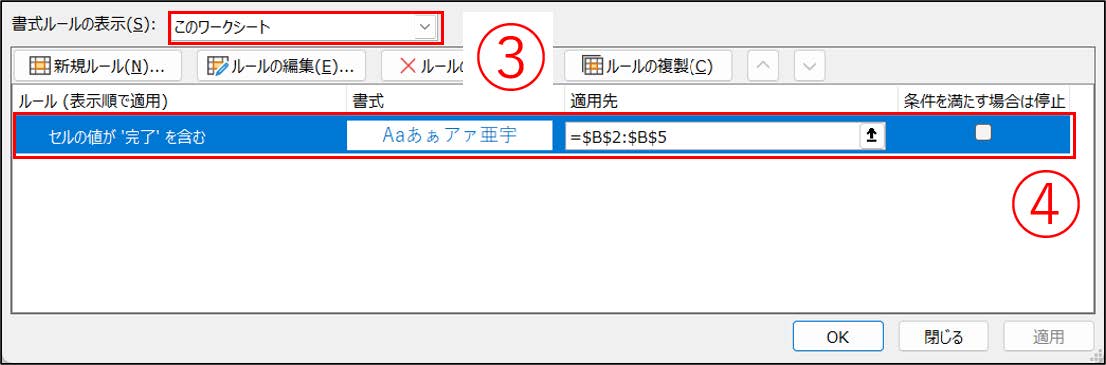
3.「書式ルールの表示」を③「このワークシート」へ変更する(赤線の内、右端にある「v」をクリックすることで変更可能)。
4.④のように、先ほど作成した強調表示のルールを選択する。
5.⑤「ルールの複製」を選択後、⑥「ルールの編集」をクリックする。
6.「選択肢」と「書式設定」を変更する。
7.⑦「OK」を選択する。
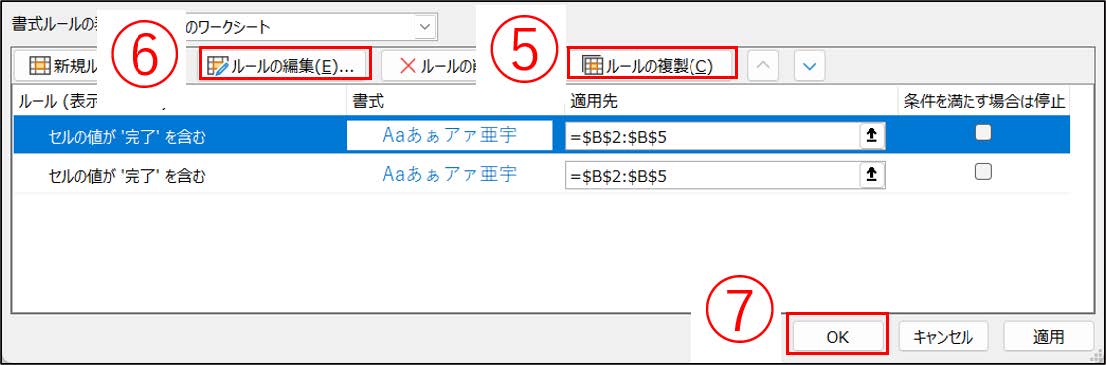
この方法を使えば、最初から設定し直す必要が無く、作業時間を大幅に短縮できます。
まとめ
いかがでしたか。
Excelのドロップダウンリスト機能を活用することで、入力ミスを防ぎながら、正確なデータ管理を行えるようになります。
また、エラーメッセージや条件付き書式を組み合わせれば、入力ルールの統一や視認性の向上にもつながります。
一方で、あらかじめ選択肢を決めておく必要があるため、自由な入力が必要な項目には向いていません。用途に応じて使い分けることが大切です。
ぜひこの記事を参考にし、Excelのドロップダウンリスト機能を活用して日々の業務効率を高めてみてください。