Googleカレンダーの予定作成方法を完全ガイド!通知や繰り返し設定、カレンダーの使い分けも解説

GoogleカレンダーとはGoogle社が提供するスケジュール管理ツールです。
Googleカレンダーを活用することで、会議のような仕事のスケジュールからプライベートの予定まで一括で管理できます。さらに、予定ごとに色分けができるため、スケジュールの視認性が向上し、管理が容易になるのも特徴です。
また、紙のカレンダーと異なり、予約時間や場所の変更が発生しても簡単に編集できるため、見やすさを保ったまま運用できます。
この記事ではGoogleカレンダーの基本的な使い方や予定の色分け方法を画像付きで紹介します。
ぜひ最後までご覧ください。
Googleカレンダーにアクセスする方法
まずは、予定を作成するために、ブラウザ版のGoogleカレンダーへアクセスする方法を紹介します。
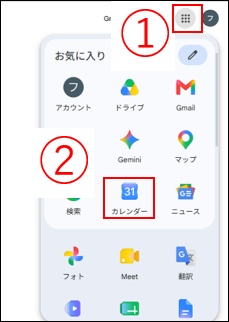
1.ブラウザでGoogleを開く。
2.右上にある①の「アイコン」から②「カレンダー」を選択する。
※この際、Googleアカウントへのログインを求められることがあります。
Googleカレンダーで予定を作成する方法
Googleカレンダーに予定を登録する方法を紹介します。
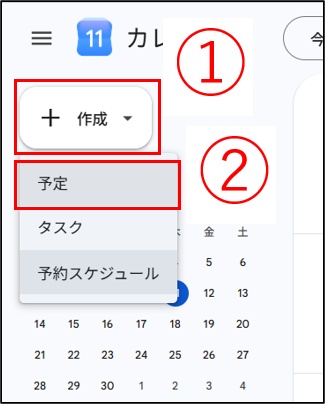
1.左上の①「作成」から、②「予定」をクリックする。
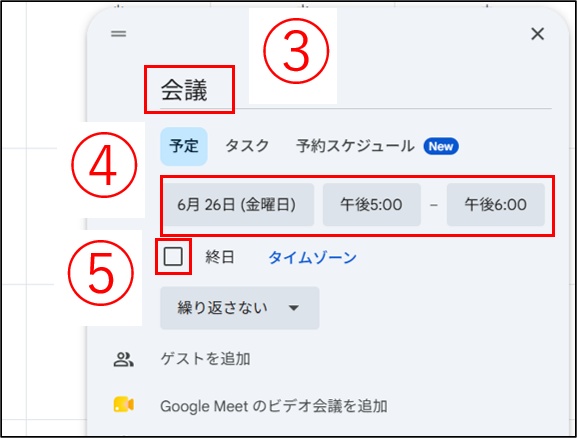
2.③の「タイトル」に予定を入力する。
3.予定の開始時間を④「日付と時間」に入力する。
※朝から晩まで、その予定で埋まっている場合は⑤「終日」にチェックを入れましょう。
4.必要に応じて、⑥で「場所」や「説明」を記入する。
5.⑦「保存」をクリックする。
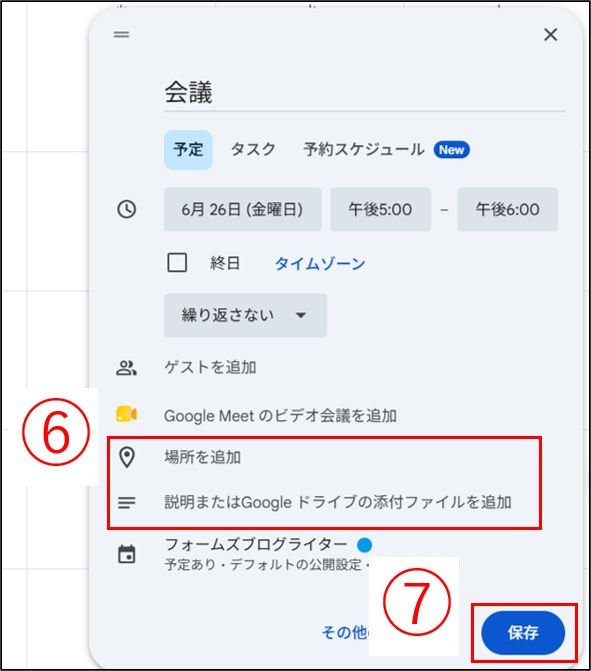
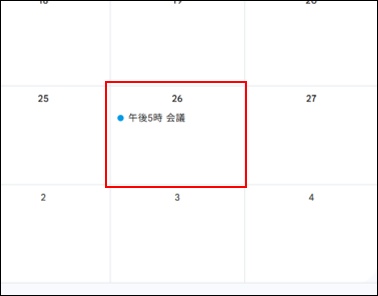
これにより、下の画像のようにカレンダーに予定を追加できます。
作成済みの予定を編集・削除する方法
次に予定の編集や削除を行う方法を紹介します。
予定の日時や場所が変更された場合は編集機能を活用しましょう。また、繰り返し設定の追加や変更といった予定に関する設定も編集機能を使えば変更できます。
さらに、不要になった予定を削除することで、カレンダーを見やすくできます。必要に応じて活用しましょう。
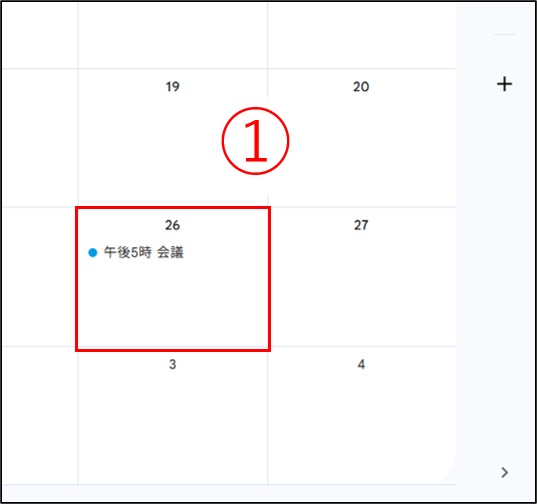
1.①のように「編集・削除したい予定」をクリックする。
2.予定の編集を行いたい場合は②のアイコンをクリックする。
3.予定の削除を行いたい場合には③のアイコンをクリックする。
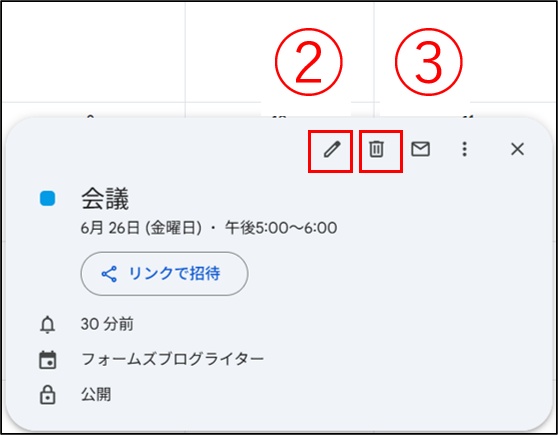
上記の手順を踏むことで、予定の編集・削除を行えます。
繰り返し予定を登録する方法
定例会議や定期的な打ち合わせといった、繰り返し発生する予定を自動登録する方法を紹介します。
例えば「毎週金曜日の13時から15時まで定例会議がある」といった定期的に行われる予定がある場合、この方法を活用することで、予定を毎回登録する手間が省けます。
1.予定の編集画面を開く。
2.予定のタイトルや時間、場所、説明を記入する。
3.①の「繰り返さない」をクリックし、②「カスタム」を選択する。
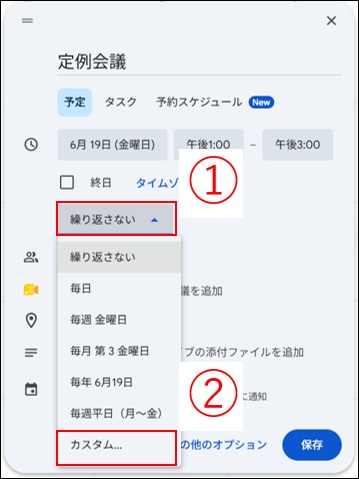
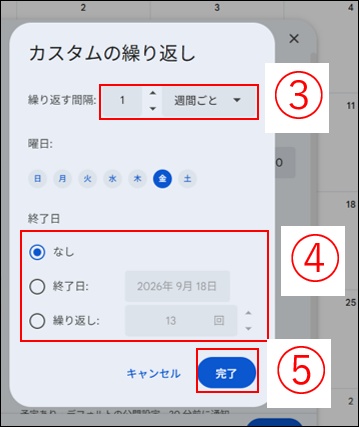
4.③で「繰り返す間隔」を設定する。
5.④「終了日」を設定する。
6.⑤「完了」をクリックする。
7.⑥「保存」をクリックする。
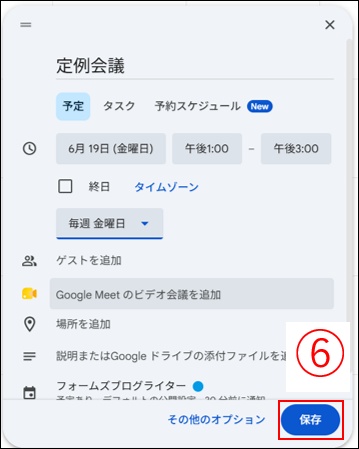
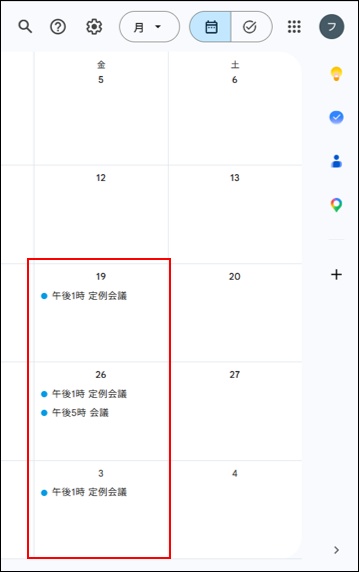
この手順を踏むことで、下の画像のように毎週金曜日に「定例会議」の予定が登録できます。
Googleカレンダーで通知設定を行う方法
Googleカレンダーには予定を通知する機能があります。
この機能を活用することで、予定が立て込んでいる場合でもスケジュールを見落としにくくなります。
設定方法
1.予定の作成画面もしくは編集画面から、予定のタイトルや時間、場所、説明を記入する。
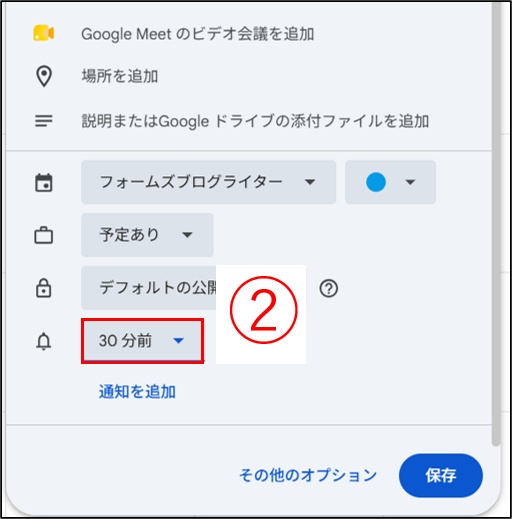
2.①「使用しているカレンダー名」をクリック。
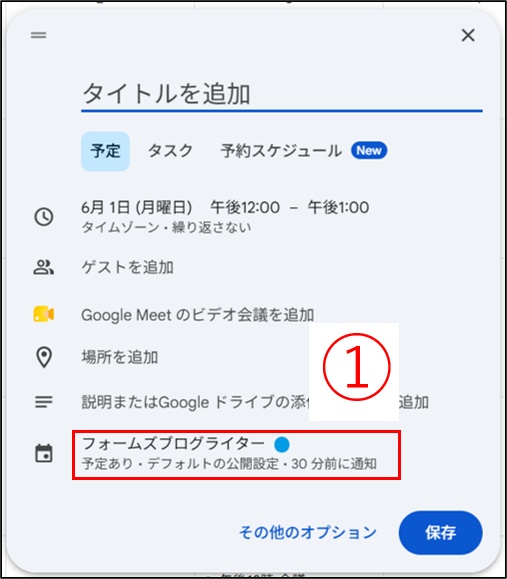
3.表示されるメニューから、②「30分前」をクリックする。
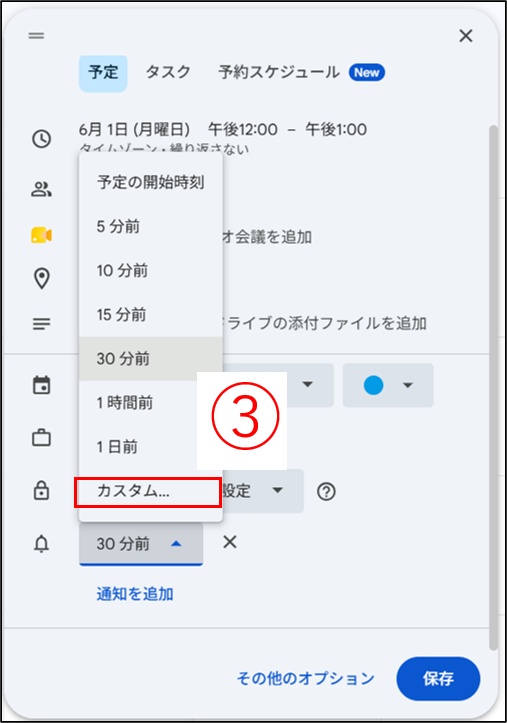
4.通知を受け取りたい時間をクリックします。プルダウンの中に選びたい時間が無ければ、③「カスタム」を選択する。
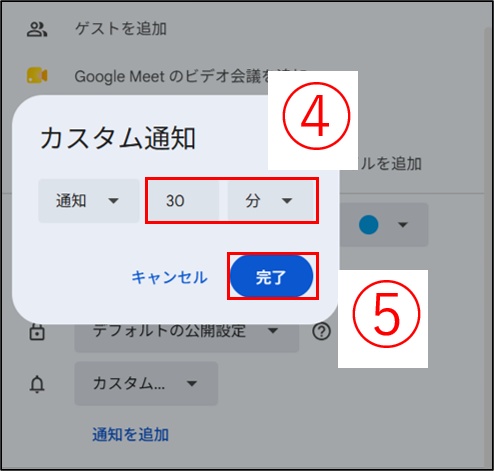
5.④に「いつ通知するか」を設定する。
※右側にある「分」の箇所をクリックすることで「時間」単位や「日」、「週」単位での通知設定に変更できます。
6.⑤「完了」をクリックする。
7.必要に応じて次の操作を行う。
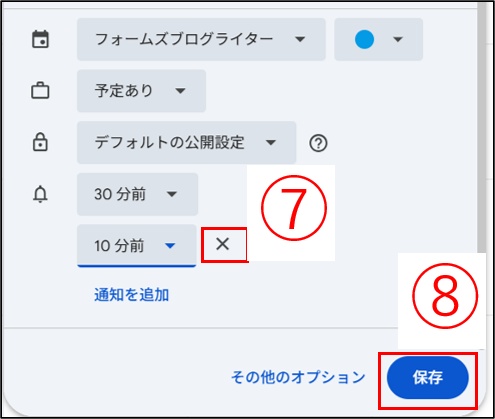
設定する通知の数を増やしたい場合:⑥「通知を追加」をクリックする。
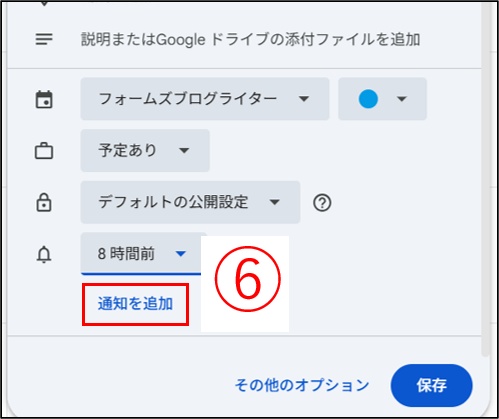
通知を削除したい:「削除したい通知」にカーソルを合わせることで⑦「×印」が表示されるため、これをクリックする。
8.通知時間が選択できたら⑧「保存」をクリックする。
複数のカレンダーを使い分けて予定を管理する方法
Googleカレンダーには、新しいカレンダーを追加できる機能があります。
仕事用やプライベート用、プロジェクト用など用途ごとにカレンダーを作成することで、予定が整理しやすくなり、スケジュール管理の効率化につながります。
Googleカレンダーに新しいカレンダーを追加する方法
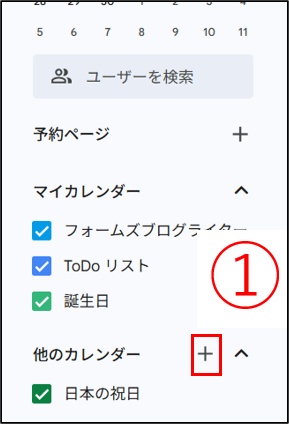
1.Googleカレンダーの「他のカレンダー」の隣にある①「+」のアイコンをクリックする。
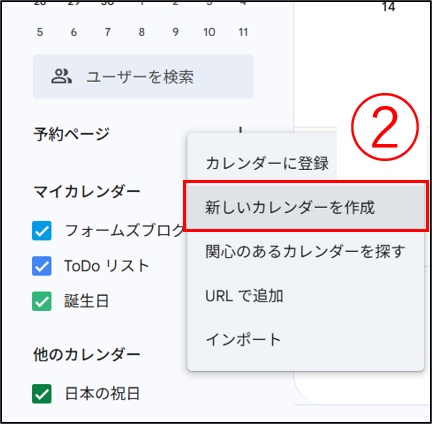
2.②「新しいカレンダーを作成」を選択する。
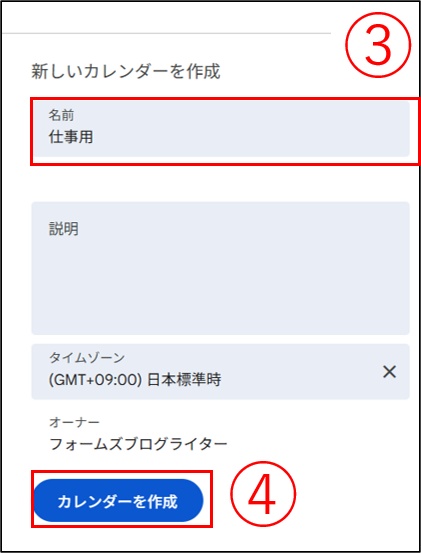
3.③「カレンダー名」を入力する
※ここで入力した名称がカレンダーの名前になるため、「仕事用」や「プライベート用」など用途に合った「カレンダー名」を設定しましょう。
4.④「カレンダーを作成」をクリックする。
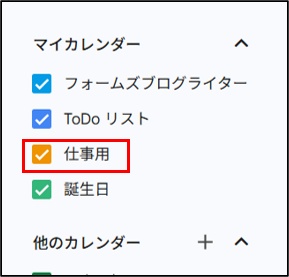
これにより、下の画像のように「仕事用」のカレンダーを追加できます。
カレンダーごとに予定を分類する方法
作成した「新しいカレンダー」内に、予定を分類する方法を紹介します。
1.予定の作成画面もしくは編集画面から、「タイトル」と「日付・時間」を入力する。
※「Googleカレンダーに予定を追加する方法」を参照。
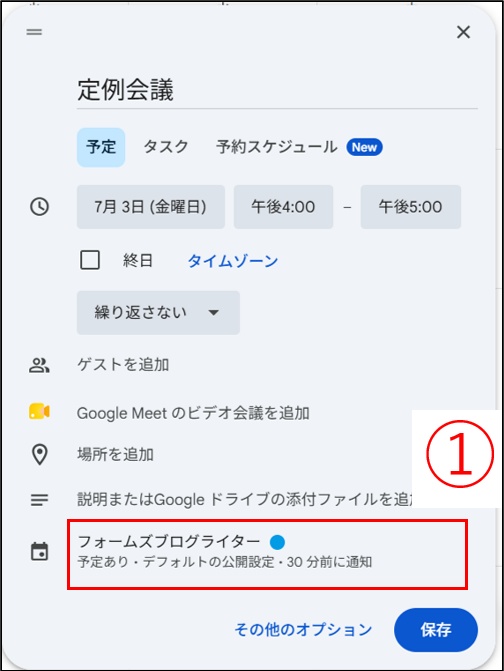
2.①「使用しているカレンダー名」をクリックする。
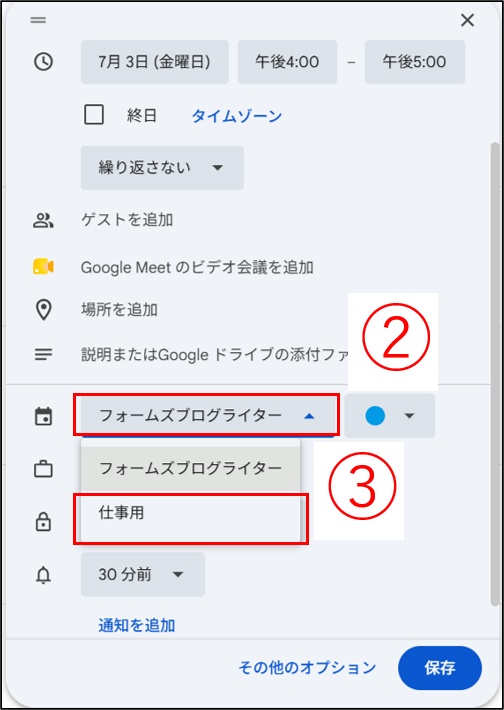
3.②「カレンダー名」をクリックし、③「予定を入れるカレンダー」を選択する
※例として今回は仕事に関する予定であるため、「仕事用」を選ぶ。
4.④「保存」をクリックする。
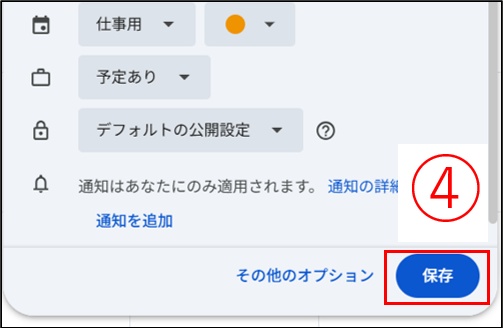
これで予定のカテゴリーごとに色分けされたカレンダーを作成できます。
カレンダーの色を変更する方法
カレンダーの色を変更すると、そのカレンダーに登録されている予定の色もまとめて変更できます。
初期設定のままでは色の違いが分かりにくい場合があるため、区別しやすい色に変更することで視認性が向上し、予定を管理しやすくなります。
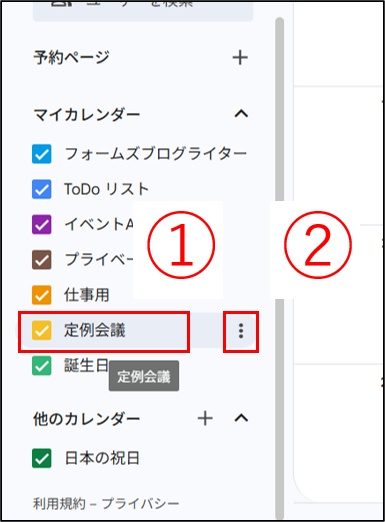
1.①「色を変更したいカレンダー」にカーソルを合わせる。
2.②の「アイコン」が表示されるため、これをクリックする。
3.③に表示されている色の中から「カレンダーの色」を選択する。
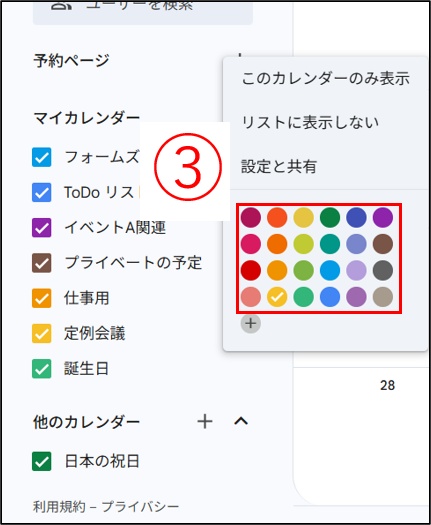
以上の手順を踏むことで、カレンダーの色を変更できます。
※使いたい色が見つからない場合は、③の下にある「+」から色を追加できます。その際、カラーコードを使うとスムーズに欲しい色を指定できて便利です。
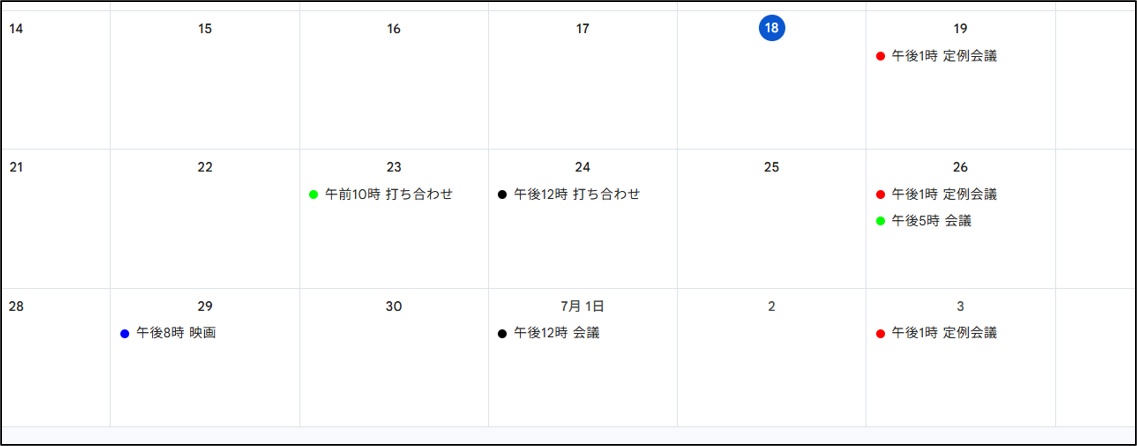
企画Aのカレンダーには赤、企画Bのカレンダーには青色といったように色を明確に分けることで、下の画像のように予定をひと目で見分けやすくなります。
カレンダーの表示・非表示を切り替える方法
特定のカレンダーを非表示にする方法を紹介します。
カレンダーを非表示にすると、そのカレンダーで登録されている予定も表示されなくなります。
削除とは異なり、後から再表示することも可能です。
1.①「非表示にしたいカレンダー」にカーソルを合わせる。
2.②の「アイコン」が表示されるので、これをクリックする。
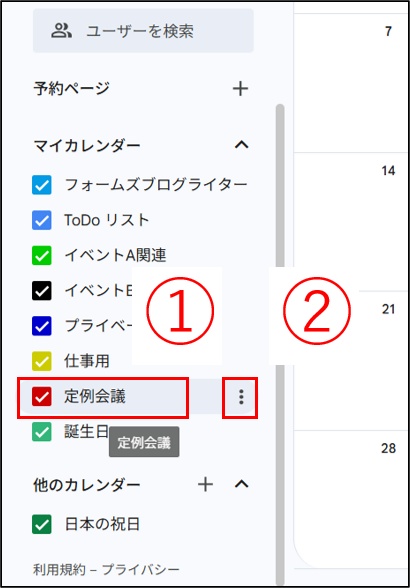
3.③「リストに表示しない」をクリックする。
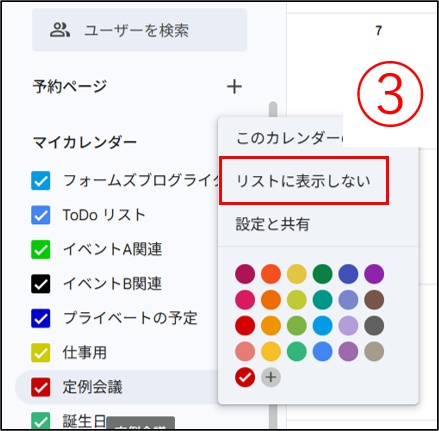
これにより、「定例会議」のカレンダーを非表示となり、「定例会議」に所属している予定もカレンダー上からは確認できなくなりました。
カレンダーを再表示する方法
非表示にしたカレンダーは以下の手順で再表示できます。
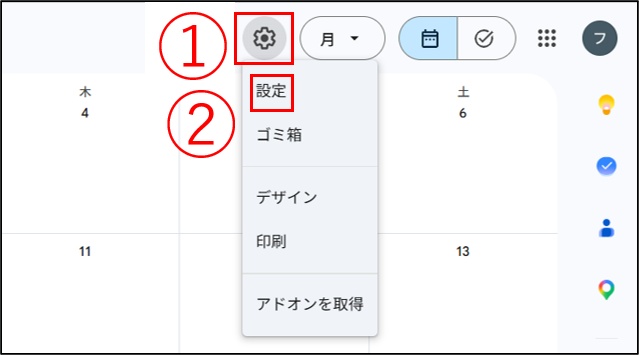
1.右上にある①の「アイコン」をクリックし、②「設定」を選択する。
2.左列をスクロールし、「マイカレンダーの設定」から非表示に設定したカレンダーを探す。
3.非表示にしたカレンダーの右側にある③の「アイコン」をクリックする。
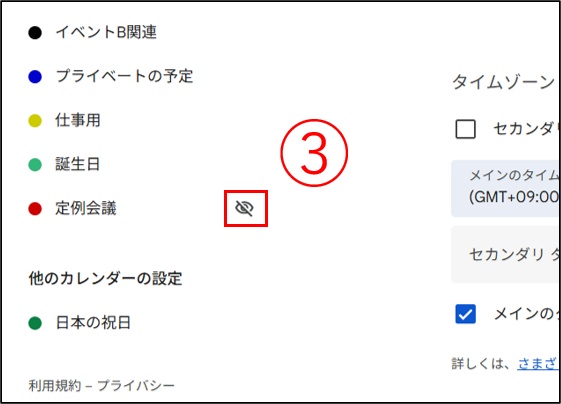
設定後、カレンダー画面へ戻ると非表示となっていた「定例会議」のカレンダーとそのカレンダーに属していた予定が再び確認できるようになります。
まとめ
いかがでしたか。
Googleカレンダーを活用することで、仕事とプライベートの予定を一元管理でき、色分け機能によって見やすいカレンダーを作成できます。
また、視認性を保ったまま予定を変更できるほか、定例会議などの繰り返し予定も一度の操作で登録できます。
こういった機能は紙のカレンダーにはないWebツールならではの魅力です。
ぜひこの記事を参考に、Googleカレンダーを活用してみてください。