Googleフォームに回答できない原因とは?対策方法を解説
Googleフォームは、アンケートや申し込みフォームを簡単に作成・共有できる便利なツールとして、さまざまな場所で使われています。
しかし、「Googleフォームが開けない」、「回答を送信できない」といったトラブルが発生し、困った経験はないでしょうか。
こうした問題は、Googleフォームの作成者側の設定ミスだけでなく、回答者側の環境や操作が原因の場合もあります。
この記事では、Googleフォームに回答できない原因を「作成者」と「回答者」に分けて解説します。原因ごとの対処法も紹介するので、ぜひ最後までチェックし、トラブル解決に役立ててください。
Googleフォームの作成者側に原因がある場合
Googleフォームの作成者側で考えられる原因として次のようなものがあります。
- フォームが公開されていない
- URLが間違っている
- 回答受付が終了している
- Googleアカウントへのログインが必須となっている
それぞれ詳しく見ていきましょう。
Googleフォームが公開されていない
まずは、Googleフォームが公開されていない場合が考えられます。
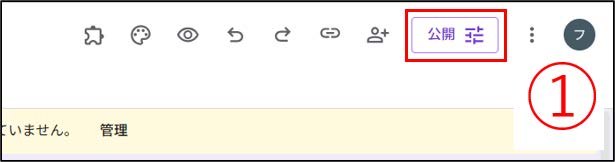
この状態ではフォームを開くことができないため、まずは、フォーム編集ページの画面右上「公開」が次のように表示されているかどうかを確認しましょう。
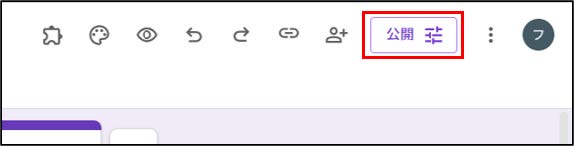
画像のような表示がされていない場合は、フォームが非公開となっている可能性があります。
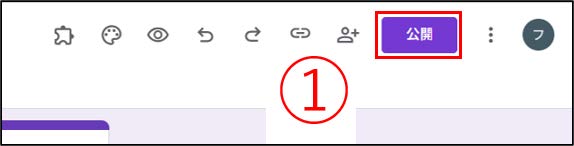
フォームを公開する手順は次の通りです。
1.Googleフォームを開き、①「公開」をクリック。
2.回答者について、②「リンクを知っている全員」であることを確認する。
3.③「公開」をクリック。
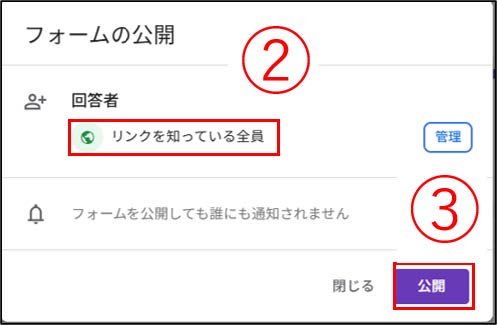
※もし異なる場合は下を参照してください。
回答者を「制限付き」から「リンクを知っている人全員」に変更する方法
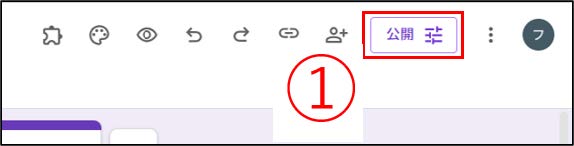
1.Googleフォームを開き、右上の①「公開」をクリック。
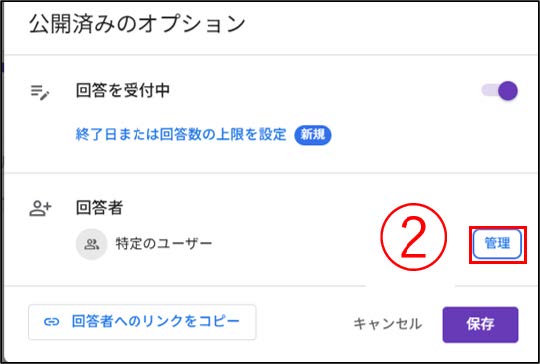
2.回答者の欄にある②「管理」をクリック。
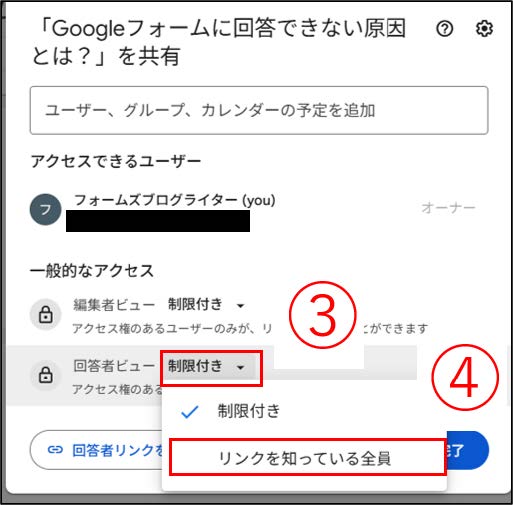
3.③「制限付き」から④「リンクを知っている人全員」を選択する。
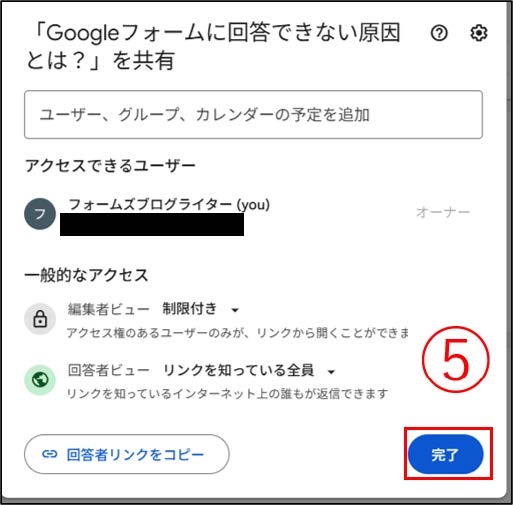
4.⑤「完了」をクリック。
5.⑥「保存」をクリック。
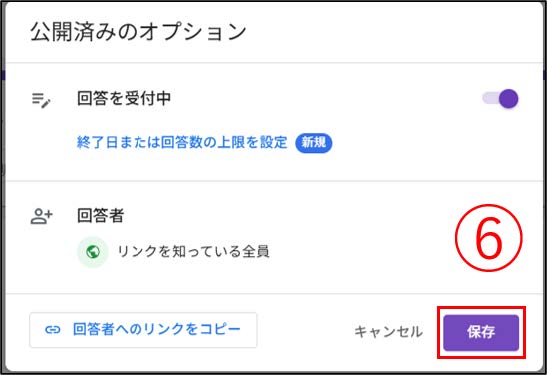
これによりアクセス制限が解除されます。
共有したGoogleフォームのURLが間違っている
次に考えられる原因として、フォームのURLが間違っている可能性があります。
URLの一部が欠けていたり、1文字でも誤っていたりするとフォームが開けなくなります。また、短縮URLを使用している場合、稀にリンク切れが発生してフォームが開けないことがあります。
以下の手順を参照して正しいURLをコピーし、再共有してみると良いでしょう。
1.Googleフォームを開き、①の「アイコン」をクリック。
2.②「コピー」をクリック。
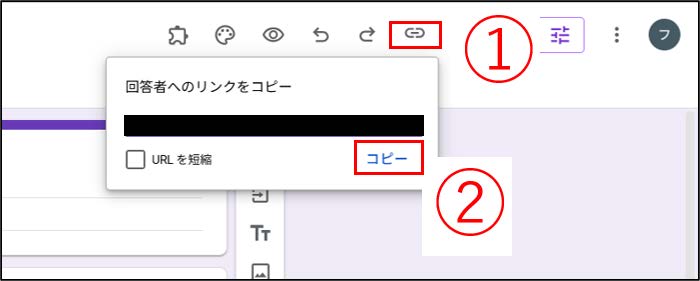
共有後は、自分でもURLを開いて正常に表示されるか確認することをおすすめします。
URLのチェックはプライベートブラウザを使用することで簡単にチェックできます。
回答受付がオフになっている
次に、回答受付がオフになっていることが原因の可能性があります。フォームの回答受付がオフになっている場合、回答者はフォームを開くことができません。
また、Googleフォームでは回答期限や回答数の上限を設定でき、これらの条件に達した場合は自動的に回答受付がオフになってしまいます。
そのため、意図的に回答受付をオフにした覚えがない場合には、これらの設定が有効になっている可能性があります。
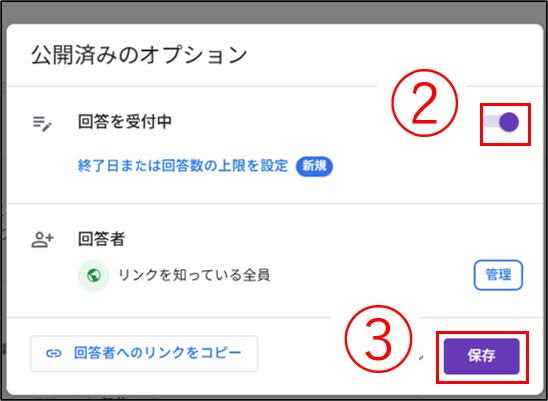
次の手順を確認し、回答受付をオンにしましょう。
1.Googleフォームを開き、右上にある①「公開」をクリック。
2.②の「アイコン」をクリックしてオンにします。画像のように紫色に強調表示されていることを確認しましょう。
3.③「保存」をクリック。
Googleアカウントへのログインが必須になっている
次のような設定が有効になっている場合、回答者はGoogleアカウントへのログインが必要になります。
- 回答者を「制限付き」にしている
- 回答を1人1回だけに制限している
- 「確認済み」のメールアドレスを収集している
- ファイルのアップロードを求める質問を設定している
不特定多数に向けてフォームを公開する場合、Googleアカウントへのログインを必須にしない設定が推奨されます。これはGoogleアカウントを持っていない利用者が回答できなくなるという事態を避けることができるためです。
これらの設定が1つでも有効になっている場合は、回答時にGoogleアカウントへのログインが必須となるため、設定の変更を検討しましょう。
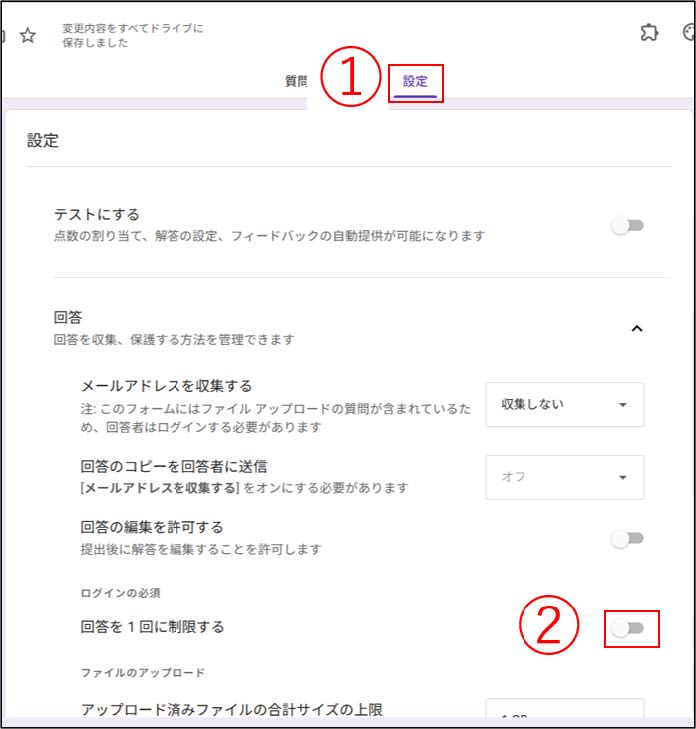
回答できる回数を制限している
1.Googleフォームを開き、①「設定」をクリック。
2.②の「アイコン」をクリックし、画像のように青色で強調表示されていないことを確認する。
回答者側に原因がある場合
回答者側に原因があるケースもあります。考えられる原因は以下の通りです。
- 質問に正しく回答できていない
- インターネット接続やブラウザの互換性の問題
- 回答受付がオフになっている
- アクセス制限されている
- すでに回答済みである
それぞれ確認していきましょう。
質問に正しく回答できていない
まずは、質問に対して正しく回答できていないケースが考えられます。
Googleフォームでは、必須項目が未入力のままでは回答を送信することができません。
また、メールアドレスの入力において@マークが抜けているといった、入力に誤りがある場合や、ファイルアップロード形式の質問で、適切なファイルがアップロードされていない場合にも回答が拒否されることがあります。
そのため、以下の点を確認し、質問に正しく回答できているかどうかを確認しましょう。
- 必須項目に記入漏れがないか
- 入力形式が正しいか
- アップロードするファイルの容量や形式は適切か
インターネット接続やブラウザの互換性の問題
次に通信環境やブラウザに問題がある場合が考えられます。
通信環境が不安定だと、回答の送信に失敗することがあります。
この場合には、以下の方法を試してみましょう。
- Wi-Fiの再接続
- ルータの再起動
- 別のネットワークに切り替える(例:Wi-Fi→モバイル通信へ切り替え)
また、利用しているブラウザに原因がある場合もあります。
その場合は次の方法を試してください。
- 異なるブラウザ(例:Chrome→SafariやEdge)を使用する
- 異なるデバイス(例:スマホ→タブレットやパソコン)を使用する
- ブラウザのアップデートを行う
- シークレットモードを使用する
- ブラウザのキャッシュをクリアする
回答受付がオフになっている
次に、回答受付がオフになっているケースが考えられます。
回答受付がオフになったフォームを開くとこのような画面が表示されます。
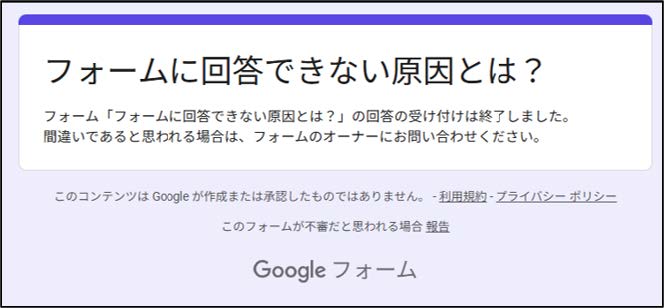
この場合、回答者側では操作ができません。
回答期限や回答数の上限に達することで自動的に回答受付が終了しているケースがあるため、案内メールや募集ページなどを確認してみましょう。
必要であれば、フォーム作成者に問い合わせるのが確実です。
アクセス制限されている
次にフォームの設定により、回答者が制限されているケースがあります。
この設定が有効である時には、以下の画像が表示されます。
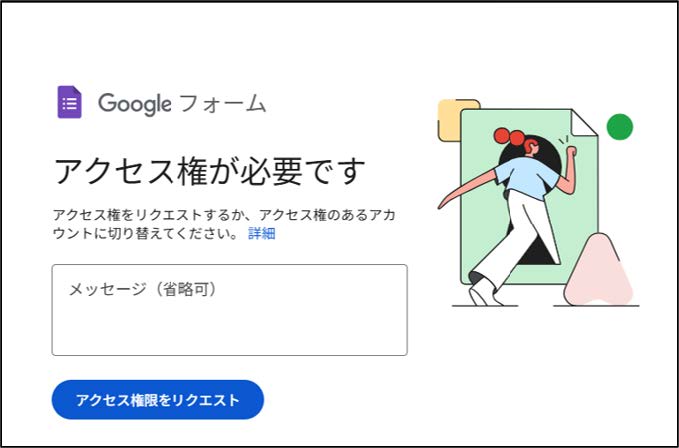
「アクセス権限をリクエスト」をクリックし、フォームの作成者が許可することで、初めて回答を行うことができます。
回答者を厳しく制限できる便利な機能ですが、回答者へアクセス権を渡すまでの間は回答ができません。
急ぎの場合はアクセス権限を要求したうえで、作成者にフォームの確認をしてもらうように直接連絡すると良いでしょう。
すでに回答済みである
最後に、回答が1回のみに設定されているフォームを再度、回答しようとしていることが原因の可能性があります。
フォームには回答を1人1回までに制限する設定があります。この設定が有効になっている場合、回答済みの状態で再度アクセスすると以下の画像が表示され、回答が拒否されてしまいます。
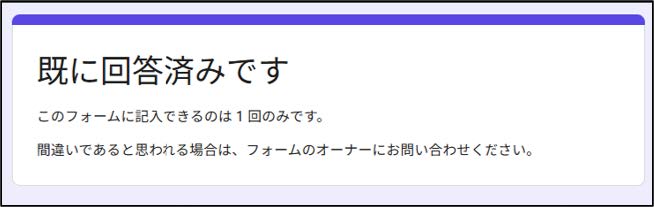
この場合、回答者側では解除できません。フォームの作成者に問い合わせを行いましょう。
まとめ
いかがでしたか。
Googleフォームで回答できない原因は、作成者側の設定ミスだけでなく、回答者側の通信環境などによって発生することもあります。
まずは、どこに原因があるのかを切り分けて確認することが大切です。
ぜひこの記事を参考にして、Googleフォームのトラブル解決に役立ててください。