【画像付き】Googleフォームにパスワードを設定する方法|回答者を限定する手順
Googleフォームは、簡単にアンケート調査や会議の出席確認を行える便利なツールです。URLを共有するだけで、時間や場所を問わず回答を集められます。
一方で、URLが外部に漏れると、本来対象でない人でも回答できてしまう点には注意が必要です。
例えば、「イベント参加者向けのアンケートに無関係の人が回答する」、「会議に出席していない人が、出席確認を送信する」といった問題が起こる可能性があります。
そこで今回はGoogleフォームで簡易的にパスワードを設定する方法を紹介します。
Googleフォームには標準のパスワード機能はありませんが、セクション機能を活用することで、特定の人だけが回答できるようになります。
この記事では、設定方法について画像を交えながら具体的に紹介します。
Googleフォームのアクセスを制限する
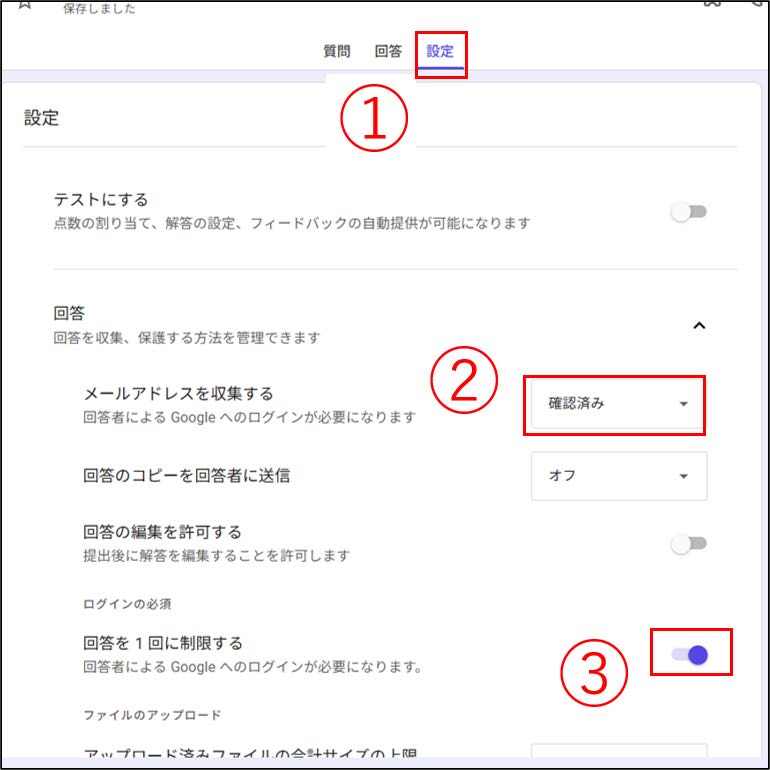
まずはフォームに回答できる回数を制限し、さらにメールアドレスを収集する設定を行いましょう。
この設定を行うことで、回答者をメールアドレスから判別でき、無関係な人物からの回答を確認・除去しやすくなります。
設定方法
1.Googleフォームを開く。
2.①「設定」をクリック。
3.「メールアドレスを収集する」を②「確認済み」に設定する。
4.③の「アイコン」をクリックし、画像のように「回答を1回に制限する」がオンになっていることを確認する。
ステップ1:パスワード用のセクションを作成する
Googleフォームには直接パスワードを設定する機能はありません。
そこで今回は、セクションで区切ることで簡易的なパスワード設定を行います。
最初に、パスワード用のセクションでパスワードを入力してもらい、正しいパスワードが入力された場合のみ、次のアンケート用のセクションへ進める仕組みです。
1.Googleフォームを開く。
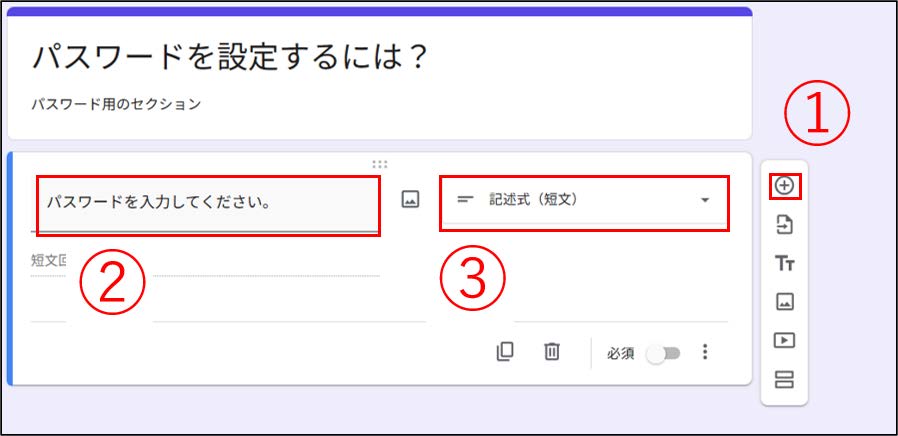
2.①の「+アイコン」をクリックし、質問を追加する。
3.②「パスワードの入力を促す文言」を挿入する。
4.③が「記述式(短文)」となっていることを確認する。
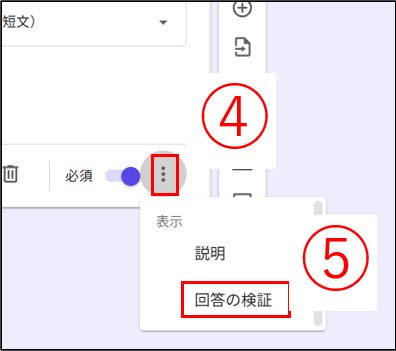
5.④の「アイコン」から⑤「回答の検証」をクリック。
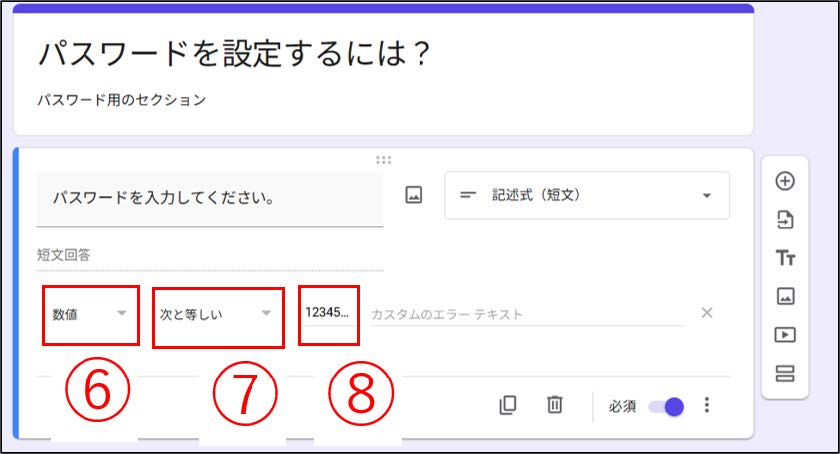
6.⑥のように「数値」となっていることを確認し、隣の⑦をクリックする。
7.表示されたプルダウンから「次と等しい」を選択する。
8.⑧のように「数字のパスワード」を入力する。
※パスワードは半角の数字を入力してください。全角数字ではエラーになります。
9.⑨には「エラーメッセージ」を記入する。
10.⑩の「アイコン」をクリックし、画像のように必須がオンになっていることを確認する。
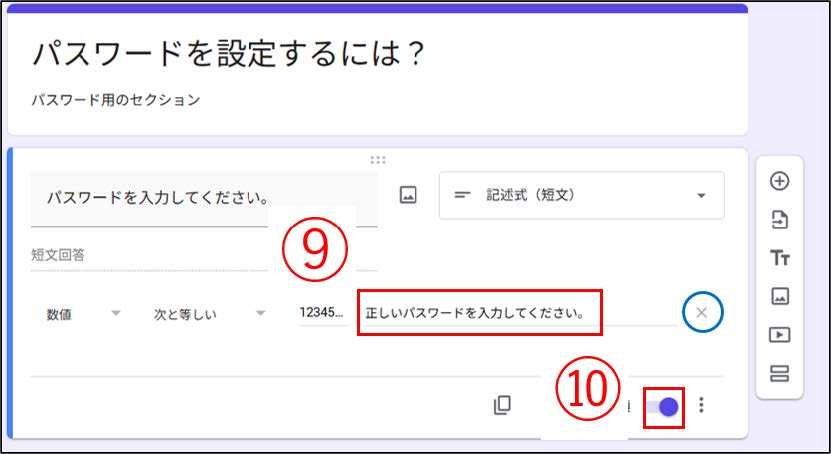
以上でパスワード用セクションを作成できます。
なお、「エラーメッセージを設定する箇所」の隣にある「×印」(上の画像、青丸で囲った箇所)をクリックすると、「回答の検証」が削除されてしまいます。
削除すると最初からやり直す必要があるため、誤ってクリックしないように注意しましょう。
英数字を用いたパスワードを設定する場合
上記では数字のパスワードでしたが、英数字を使ったパスワードの設定も可能です。
例えば、イベント名や会議のテーマをパスワードに設定することで、参加者も入力しやすくなります。
設定方法
1.「パスワード用のセクションを作成する」の手順1~5を参考にして、パスワードを入力させる質問を追加する。
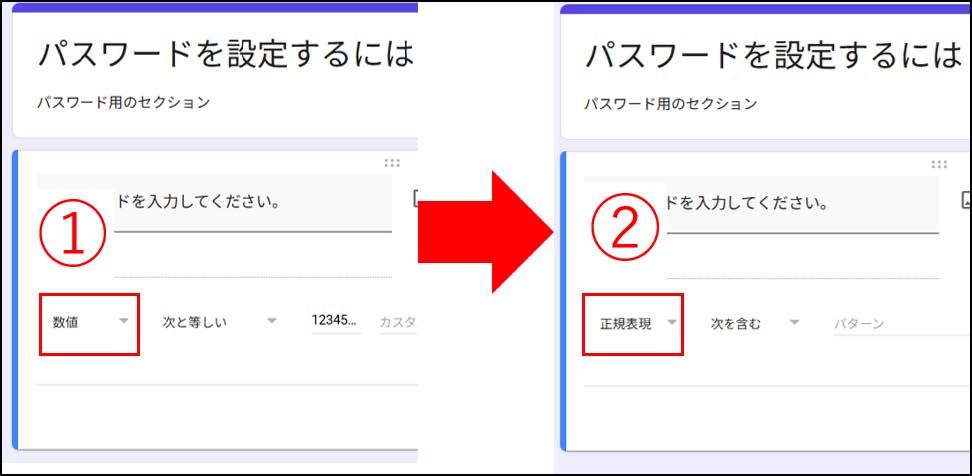
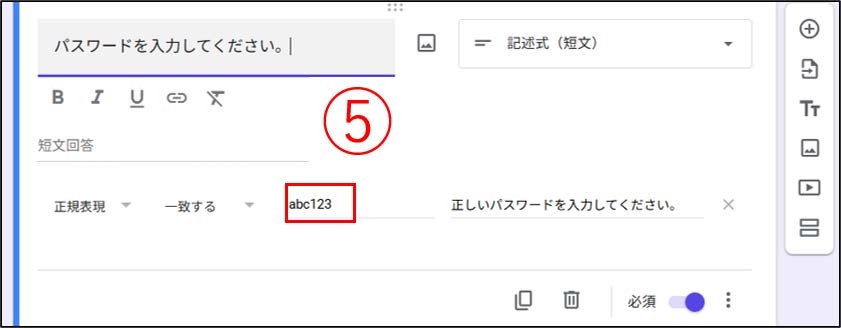
2.左の画像の①「数値」をクリックし、選択肢の中から「正規表現」を選択する。
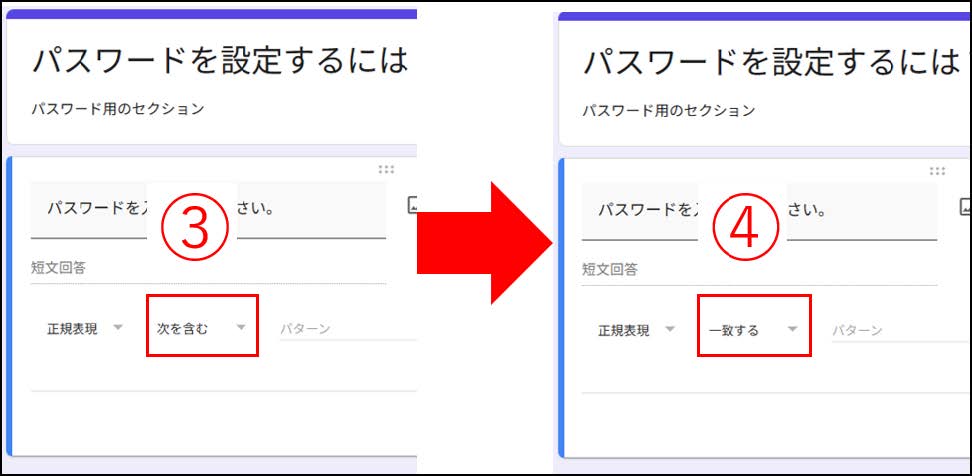
3.左の画像の③「次を含む」をクリックし、選択肢の中から「一致する」を選択する。
4.⑤「パスワード」を入力する。
5.「パスワード用のセクションを作成する」の手順9、10を参考にして、パスワード用のセクションを完成させる。
なお、ここで入力するパスワードは全角入力も可能です。
ただし、全角と半角は別の文字として認識されるため、全角で設定したパスワードを半角で入力すると、正しいパスワードとして認識されないことがあります。
特に数字を含める際は、「半角で入力してください」など注意書きを入れると、入力ミスを防げます。
ステップ2:アンケート用のセクションを作成する
次に、アンケート用のセクションを作成する方法を紹介します。
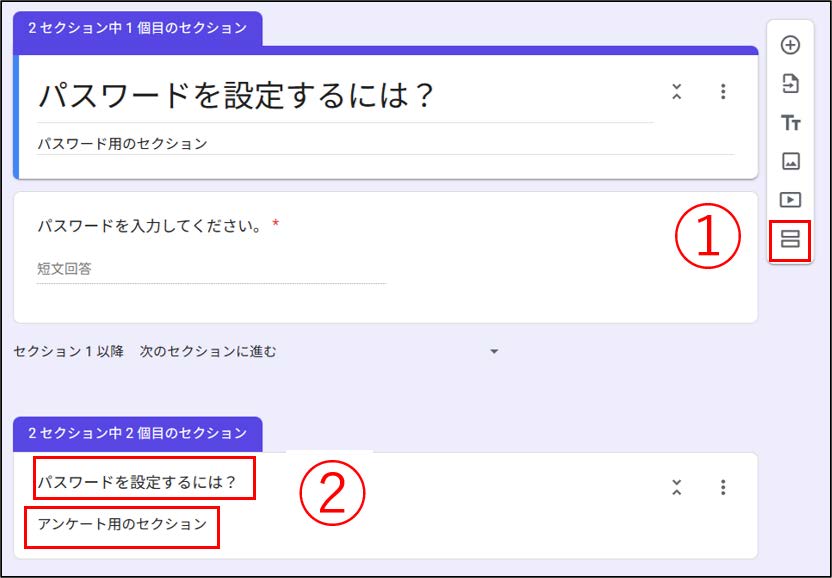
1.①の「アイコン」をクリックし、セクションを追加する。
2.②のように上部に「セクションタイトル」、下部に「セクションの説明」を入力する。
※「セクションタイトル」が未入力の場合は、1つ目のセクション(今回はパスワード用のセクション)タイトルが表示されます
これで、アンケート用セクションの作成は完了です。
アンケート用のセクションに質問を追加する
また、アンケート用のセクションに質問を追加したい場合は以下の手順で操作します。
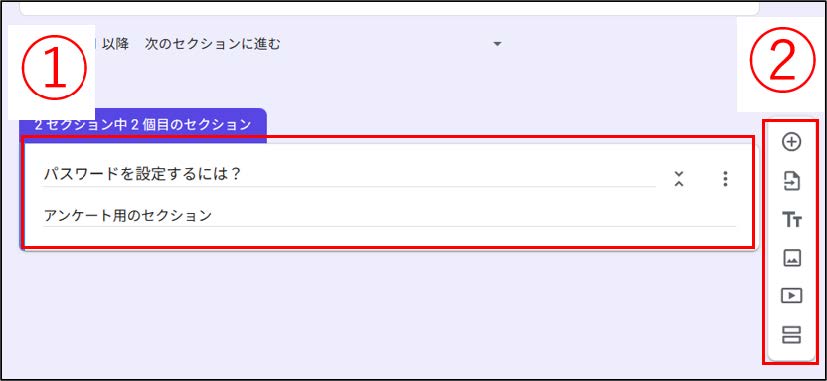
1.①の「アンケート用のセクション」のうち、いずれかをクリックする。
2.②のようにリストが「アンケート用のセクション」の隣に移動していることを確認する。
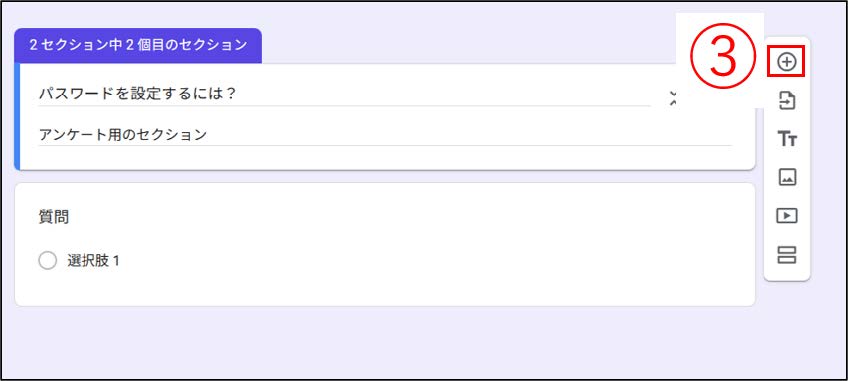
3.③の「アイコン」をクリックし、質問を追加する。
ステップ3:Googleフォームの回答画面を確認する
最後に、実際の回答画面を確認しましょう。
「パスワードが設定されているか」、「アンケート用のセクションへ切り替わるか」といった動作確認を事前に行うことでトラブル防止につながります。
回答画面を確認する方法を紹介します。
1.Googleフォームを開き、右上にある①の「アイコン」をクリックし、プレビューを表示させる。

2.Googleフォームを開き、右上にある①の「アイコン」から、②のように回答リンクをコピーし、シークレットブラウザでURLを開く。
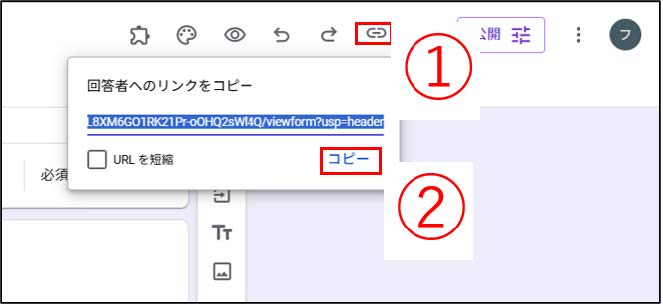
時間に余裕がある場合は、両方の方法で確認することをおすすめします。
Googleフォームでパスワードを設定する際の注意点
この方法は、Googleフォームのセクション機能を利用した簡易的なパスワード設定です。
そのため、ITに詳しい人であれば、仕組みを理解してパスワードを見破られる可能性があります。完全なパスワード保護ではないことに注意しましょう。
よって、機密性の高い情報や重要なデータをフォームに記載するのは避けることをおすすめします。
あくまで「会議の出席確認」、「イベント参加者向けのアンケート」など、回答者を限定するための利用に適しています。
まとめ
いかがでしたか。
Googleフォームには標準のパスワード保護機能はありませんが「回答の検証」と「セクション機能」を組み合わせることで、特定の人だけが回答できるフォームを作成できます。
この設定を行うことで、イベント参加者や会議出席者など、限られた人だけに回答してもらえるGoogleフォームを作成できます。
ただし、完全なセキュリティ対策ではないため、重要な情報を扱う際は注意が必要です。