【初心者向け】Googleドライブの使い方を画像付きで徹底解説
Googleドライブは、Googleが提供するクラウドストレージサービスです。パソコンやスマートフォンなどさまざまなデバイスからファイルを保存・閲覧でき、インターネット環境があればどこからでもアクセスできます。
単なるバックアップ先としての機能だけでなく、他のユーザと共有、共同編集も行えるため、ファイル共有やデータ管理を効率化できます。
この記事では、Googleドライブの基本的な使い方から便利な機能まで、画像を交えながら具体的に解説します。
ぜひ参考にしてください。
Googleドライブでできることとは?
初めに、Googleドライブで利用できる代表的な機能を紹介します。
- ファイルの保存・バックアップ
- ファイルやフォルダの共有
- 共同編集
- ファイルのダウンロード
Googleアカウントを持っているユーザーであれば、ファイルやフォルダを簡単に共有できます。権限を付与することで共同編集を可能にしたり、閲覧のみに制限したりといった操作が可能です。
Googleドライブに保存したファイルはパソコンやスマートフォンなどのデバイスへダウンロードできます。インターネット環境が無い場所でファイルを利用したい場合には便利な機能です。

Googleドライブにファイルを保存・バックアップする方法
Googleドライブにファイルをアップロードすることでファイルの保存・バックアップが可能です。
Googleドライブにファイルをアップロードする手順は以下の通りです。
ステップ1:ブラウザでGoogleドライブへアクセスする
1.ブラウザでGoogleドライブへアクセスする。
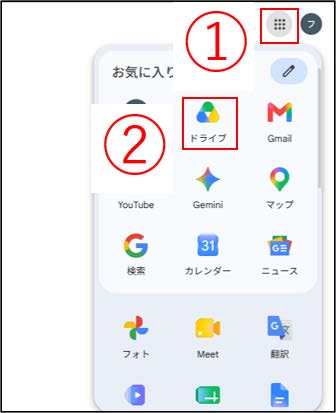
2.画面右上にある①「アイコン」をクリックする。
3.②「ドライブ」をクリックする。
4.Googleアカウントにログインする。
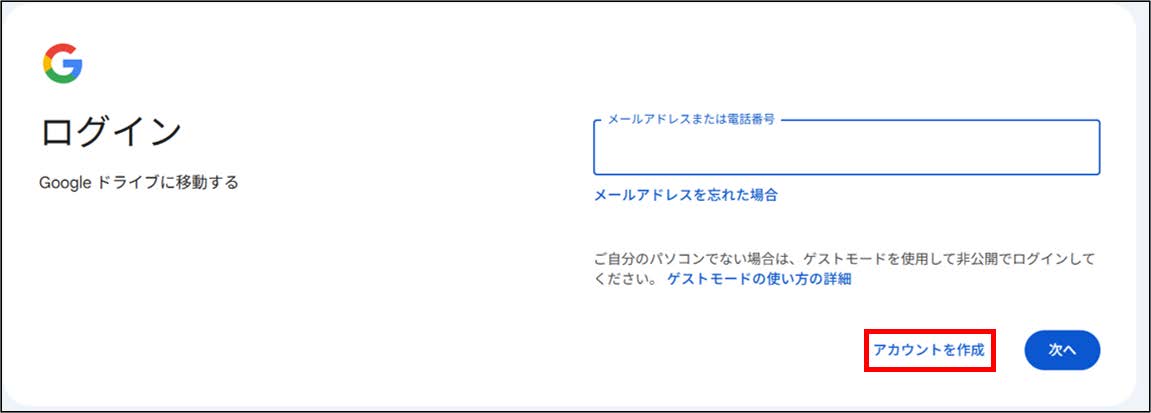
※Googleアカウントを持っていない場合は、上記の「アカウントを作成」からGoogleアカウントを作成できます。また、Googleアカウントは複数作成できるため、仕事用とプライベート用で分けることもできます。
ステップ2:Googleドライブにファイルをアップロードする
パソコンやスマートフォンなどに保存されているファイルをGoogleドライブにアップロードする方法について紹介します。
さまざまなファイルの保存に対応しているため、PDFや画像、Word、Excelなどを保存できます。
1.Googleドライブを開き、画面左上にある①「新規」をクリック。
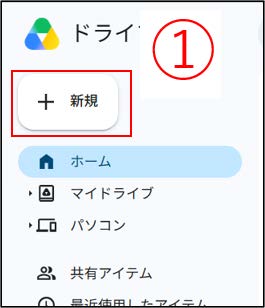
2.②「ファイルのアップロード」もしくは「フォルダのアップロード」を選択する。
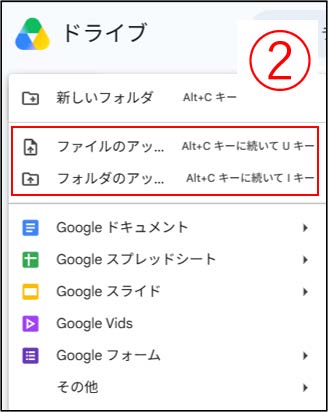
3.デバイス内のファイルまたはフォルダを選択する。
4.画面左下でアップロードの状況を確認する。
5.アップロードの状況について、③「アップロードが完了しました」となったのを確認する。
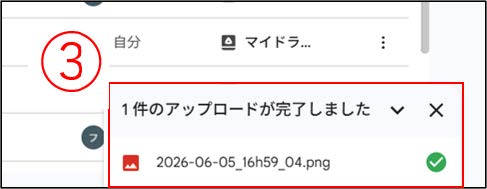
この手順で、ファイルをGoogleドライブへ保存できます。
Googleドライブはデータのバックアップ先としても活用できるため、大事なファイルは定期的に保存しておくことをおすすめします。
Googleドライブでファイルやフォルダを共有する方法
Googleドライブで、ファイルやフォルダの共有を行う方法を紹介します。
1.Googleドライブを開く。
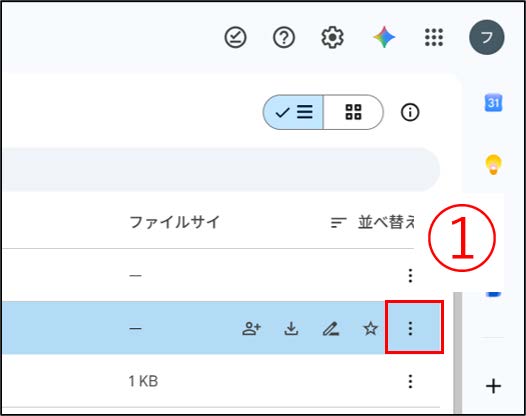
2.共有したいファイル・フォルダの右側にある①の「アイコン」をクリックする。
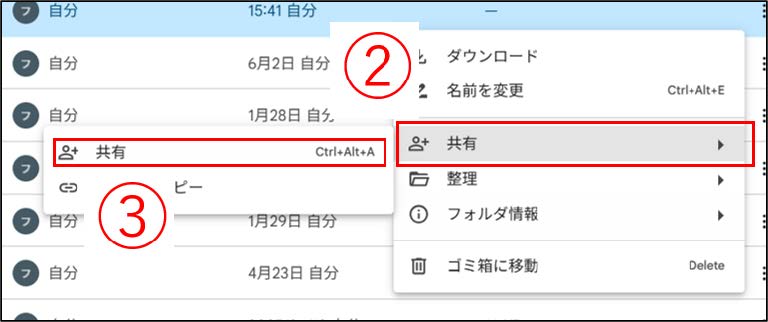
3.②の「共有」から、③の「共有」を選択する。
4.④に「共有相手のGoogleアカウント(メールアドレス)」を入力し、検索する。
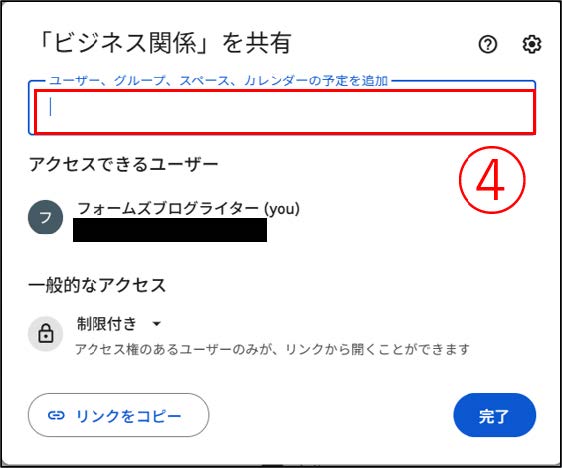
5.正しいメールアドレスが入力されている場合、このような画面が表示されるため、⑤の箇所をクリックする
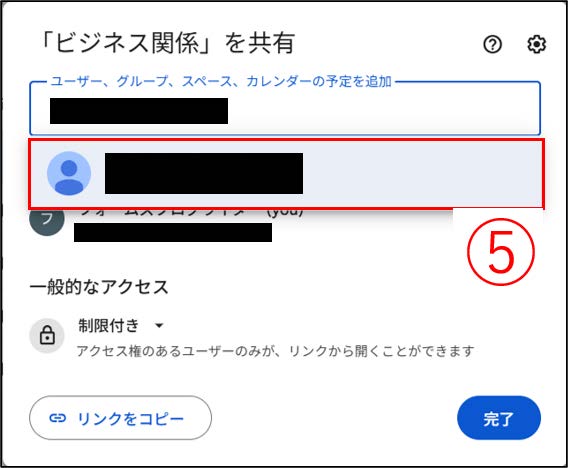
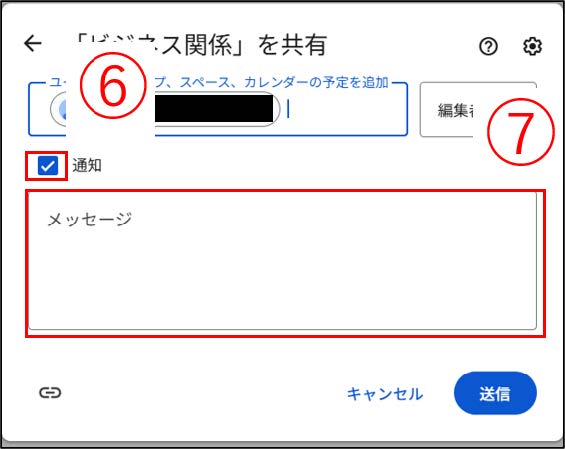
6.設定を行う。
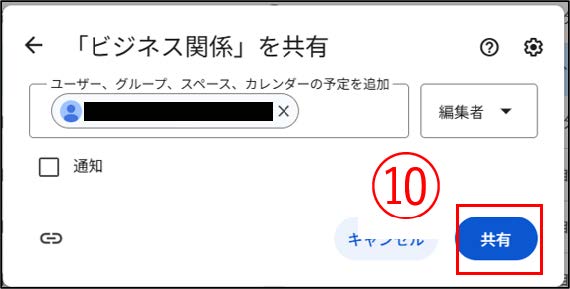
相手に通知する場合は、⑥「通知」にチェックを入れて、⑦に「メッセージ」を記入する。相手に通知しない場合は、⑥「通知」のチェックを外す。
共有相手の権限を変更する場合は⑧「編集者」をクリックし、⑨の「設定したい権限」を選択する。権限は以下の表を参照。
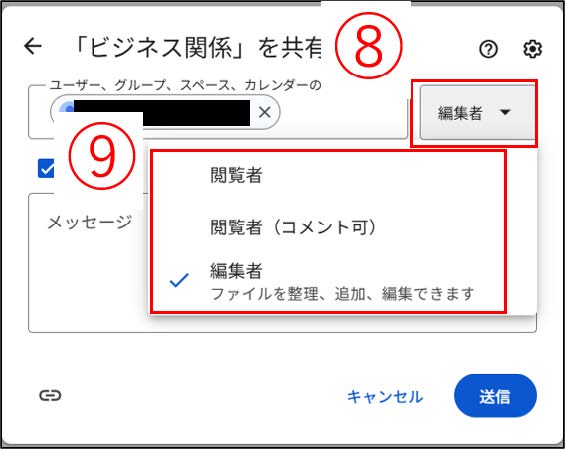
| 権限 | 内容 |
|---|---|
| 閲覧者 | ファイルの閲覧のみが可能 |
| 閲覧者(コメント可) | ファイルの閲覧とコメントのみが可能。 |
| 編集者 | ファイルの編集や追加、削除などが可能 |
7.⑩の「送信」または「共有」をクリックする。
Googleドライブで共有ファイルを共同編集する方法
上記の「ファイルやフォルダの共有」で共有相手の権限を「編集者」に設定することで、共有相手とフォルダの共同編集を行えます。
なお、共有相手の権限は後からでも変更できます。
やり方は以下の通りです。
1.Googleドライブを開く。
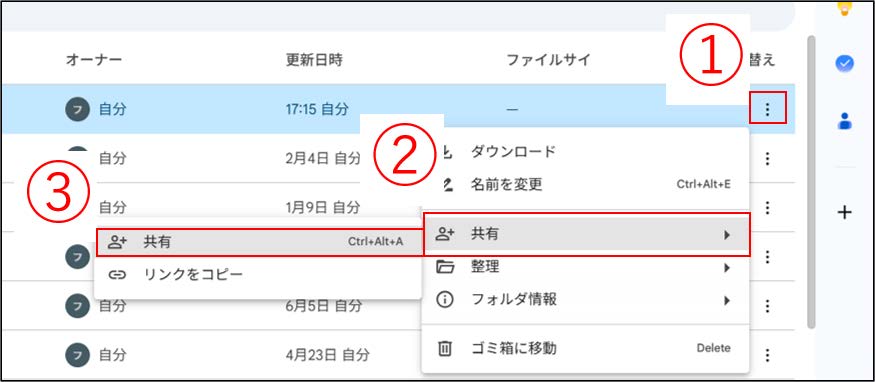
2.共有中のフォルダやファイルの横にある①の「アイコン」をクリックする。
3.②「共有」から③「共有」をそれぞれ選択する。
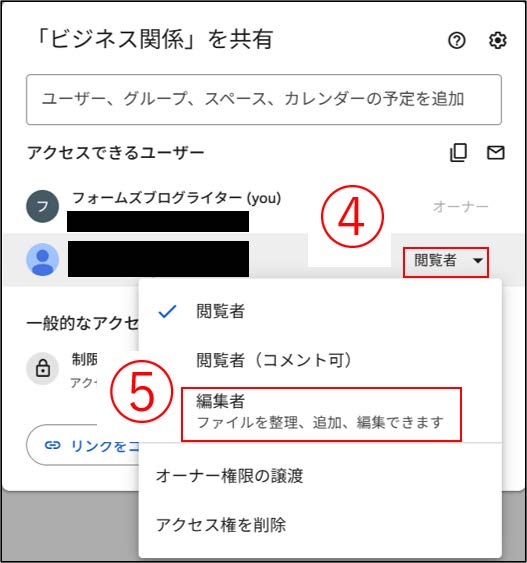
4.権限を変更したい共有相手の隣にある④「閲覧者」をクリックする。
5.⑤の「編集者」を選択する。
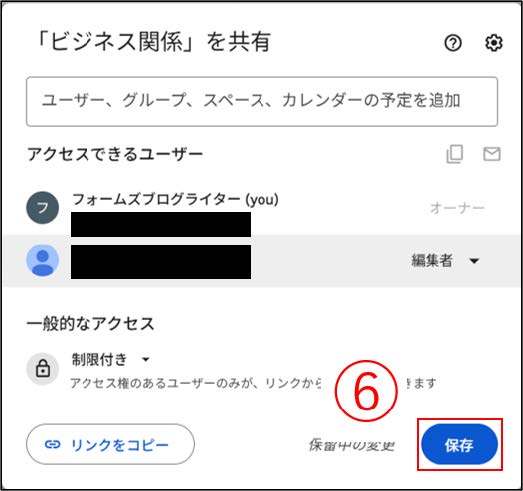
6.⑥「保存」をクリックする。
Googleドライブに保存したファイルをダウンロードする方法
Googleドライブに保存したファイルをダウンロードする方法について紹介します。
1.Googleドライブを開く
2.ダウンロードしたいファイルの右側にある①の「アイコン」をクリックする。
3.②「ダウンロード」を選択する。
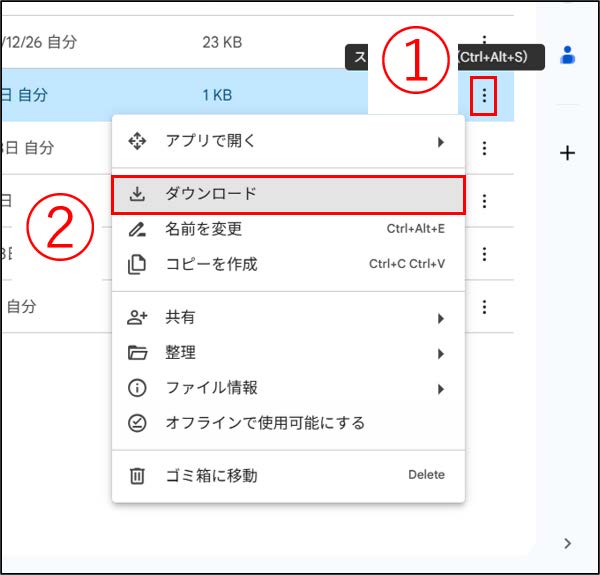
これにより、ファイルのダウンロードができます。
Googleドライブの操作性を高める機能
フォルダで管理する
Googleドライブ内のファイルはフォルダで整理できます。
この機能を活用することでデータ管理が容易になるだけでなく、共有機能を利用する際にはフォルダを使ってまとめて共有できるなど、作業の効率化も期待できます。
フォルダを作成する方法
まずはフォルダを作成する方法を紹介します。
1.Googleドライブを開く。
2.左上の①「新規」をクリックする。
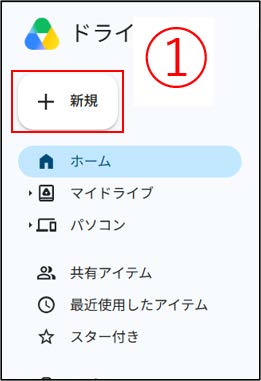
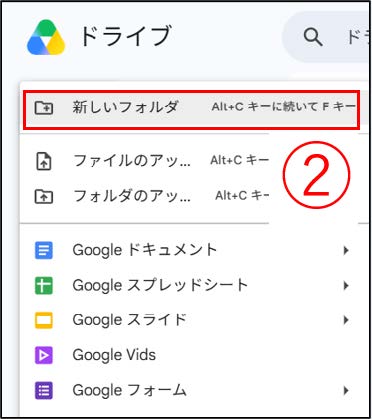
3.②「新しいフォルダ」を選択する。
4.③のように「フォルダの名称」を記入し、④「作成」をクリックする。
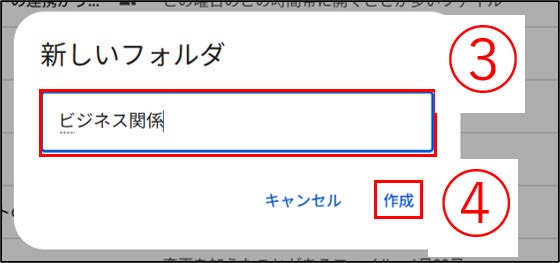
これにより、新しいフォルダを作成できます。
ファイルを追加する(ファイルを移動させる)方法
続けて、フォルダにファイルを追加する方法を確認します。
この方法を応用することでフォルダからフォルダへファイルを移動させることも可能です。
1.①のように「フォルダに追加したいファイル」を選択する。
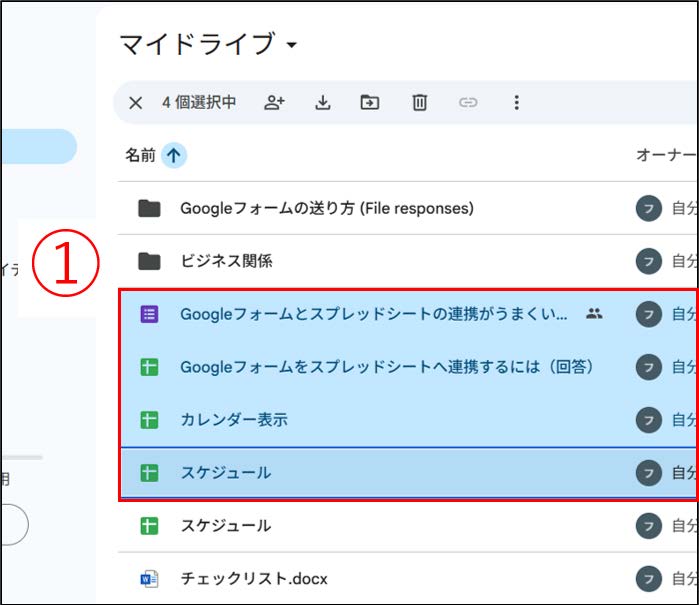
※複数のファイルを選択する場合は「ctrlキー」を押しながら選択します。また、連続的に並んだファイルを選択する場合は「shiftキー」を使うと便利です。
2.右クリックし、②「整理」を選択する。
3.③「移動」を選択する。
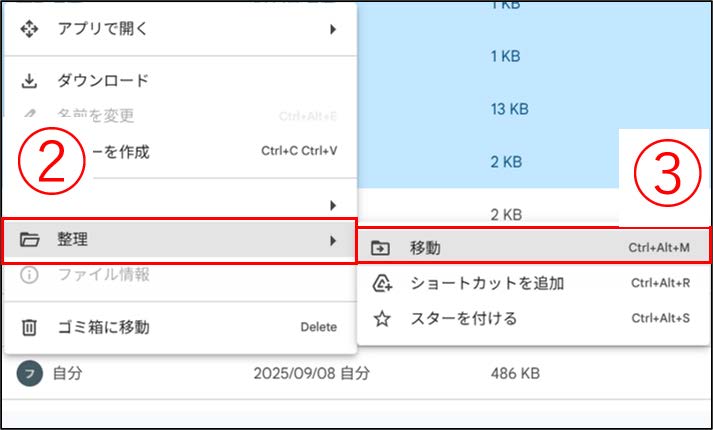
4.④「移動先のフォルダ」を選択し、⑤「移動」をクリックする。
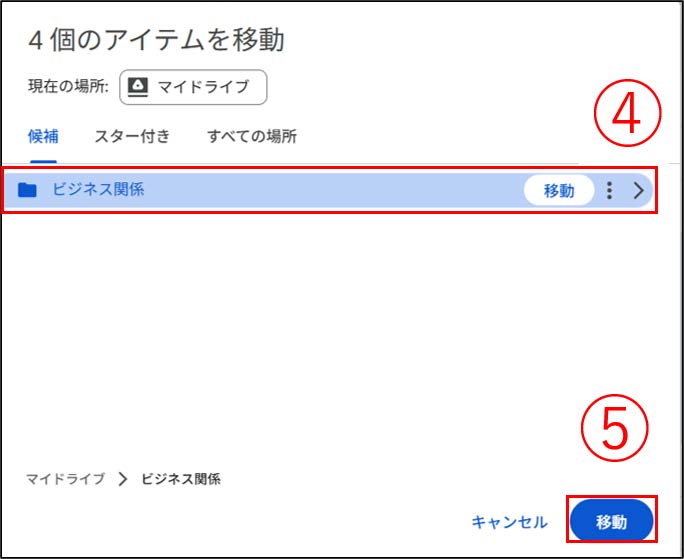
これでファイルを指定したフォルダへ移動できます。
ファイル・フォルダの削除
不要になったファイルやフォルダは次の方法で削除できます。
1.Googleドライブを開く。
2.①のように「削除したいファイル・フォルダ」を選択する。
3.②の「アイコン」をクリックする。
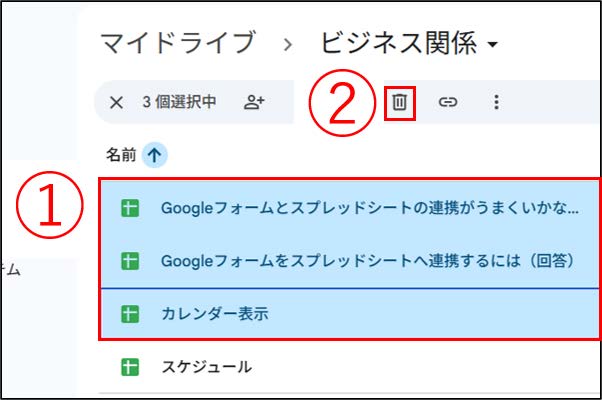
これにより、選択されたファイルは「ごみ箱」へ送られます。
注意点
- フォルダを削除した場合、中に保存されているファイルもまとめてごみ箱へ移動する。
- フォルダ内のファイルを削除した場合、ファイルはごみ箱へ送られる。
※ファイルを別のフォルダへ移動させたい場合は、上記の「ファイルを移動させる方法」を参照しましょう。
Googleドライブを利用する際の注意点
Googleドライブには保存容量の上限があります。
無料プランでは1つのGoogleアカウントにつき15GBまで利用できます。この容量はGoogleドライブだけでなく、GmailやGoogleフォトと共有されています。
もし15GB以上のデータを保存したい場合には有料プランへの加入が必要です。
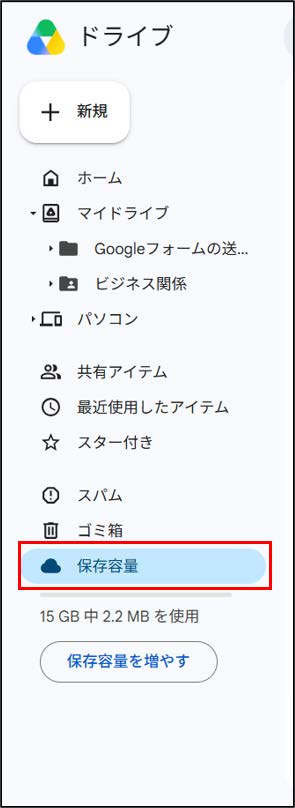
保存容量は以下の手順で確認できます。
1.Googleドライブを開く。
2.「保存容量」を選択する。
定期的に容量を確認し、不要なファイルを整理することをおすすめします。
まとめ
いかがでしたか。
Googleドライブは、データのバックアップだけでなく、ファイルの共有や共同作業を効率化できる便利なサービスです。
共有機能を活用すれば、複数人との情報共有をスムーズに行えます。また、フォルダを使ってデータを整理することで、必要なファイルを見つけやすくなり、管理も容易になります。
初心者でも簡単に利用できるため、ぜひ本記事を参考にしてGoogleドライブを活用してみてください。