【画像付き】Gmailの不要メールを一括削除する方法

メールボックスが広告メールや通知メールであふれ、必要なメールが埋もれてしまう。そんな経験はありませんか?
ビジネスでもプライベートでも、Gmailの整理は作業効率を大きく左右します。しかし、一通ずつ削除していては時間がいくらあっても足りません。
そこで本記事では、Gmailの不要メールを“最速”で一括削除する具体的な手順を、初心者でも迷わずに実践できるように画像付きで解説します。
一括削除がとにかく効率的な理由
Gmailは容量が大きく、多少メールが溜まってもエラーが起きることは少ないです。しかし、メールが整理されていない状態では、次のような問題が発生します。
- 必要なメールを探すのに時間がかかる
- 読み忘れ・返信漏れが起きやすくなる
- 大容量ファイルが多いと、Googleアカウント容量を圧迫する
- スマホアプリが重くなることもある
特に広告メールやSNS通知メールなど、放置すると勝手に増えていくメールは、一気に削除するのが最も効率的です。

不要メールを“一括削除”する方法
ここからは、実際にGmail上で不要メールをまとめて削除する手順を紹介します。PC版の操作を基準としていますが、スマホアプリでもほぼ同じ流れです。
削除するメールを全て選択して削除
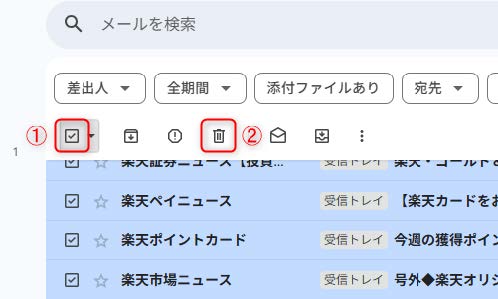
左上にある①チェックボックスをクリックすると、そのページに表示されているメールがすべて選択されます。
その後、②ゴミ箱アイコンを押せば、選択したメールがすべて削除されます。
大量のメールを一度に削除しても、Gmail側で自動処理されるため問題ありません。
ゴミ箱を空にして完全削除
Gmailでは削除したメールは30日間ゴミ箱に残り続けます。
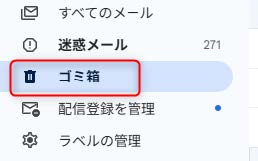
完全に削除するには、左メニューからゴミ箱を選択します。
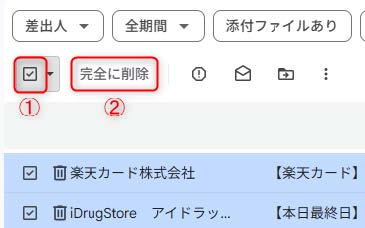
その後、①チェックボックスでメールを選択し、②「完全に削除」をクリックします。
最速で不要メールを見つける「検索演算子」の活用方法
Gmailには、特定の条件に一致するメールだけを抽出できる「検索演算子」が用意されています。これを使えば、不要メールを一瞬でまとめて表示できます。
代表的な検索演算子は以下の通りです。
| 目的 | 入力する検索キーワード |
|---|---|
| 未読メールの表示 | is:unread |
| プロモーション(広告)メール | category:promotions |
| SNS通知メール | category:social |
| ○○からのメール | from:example.com |
| 1年以上前のメール | older_than:1y |
| 添付ファイル付きメール | has:attachment |
例えば、広告メールだけ一括削除したい場合は、対象のメールを探す際に検索欄に「category:promotions」と入力します。そうすると対象のメールのみが表示されます。

使わないラベル・カテゴリも見直してスッキリ
Gmailは便利な反面、ラベルやカテゴリを増やしすぎると逆に見づらくなります。
不要なラベルが増えている場合は、この機会に整理しておくと、インターフェースがシンプルになり管理しやすくなります。
一括削除で得られるメリット
メールを一気に整理することで、次のような効果を実感できます。
- 受信トレイが見やすくなり、業務効率がアップ
- Googleアカウントのストレージを節約できる
- 必要なメールを素早く探せるようになる
- スマホアプリの通知が減り、ストレス軽減
特にビジネス利用では、メール整理が作業スピードに直結します。

まとめ:Gmail整理は“検索”と“一括選択”が最強
Gmailの不要メールは、検索機能と一括削除を組み合わせれば、驚くほど素早く整理できます。
「メールが多すぎて手が付けられない…」という方は、まずはカテゴリ検索 → 全選択 → 削除を試してみてください。
メール整理は“習慣化”するほど効果を発揮します。フィルタ設定も活用して、スッキリした受信トレイを維持しましょう。






