共同作業がスムーズになるGoogleスプレッドシートの“共有設定”完全ガイド
複数人でスプレッドシートを使って共同作業をした際、次のような煩わしさを感じたことはありませんか。
「作業量が膨大だから、複数人で分担して作業したいけど、Excelファイルを送り合って整合性を取るのは面倒」
「疑問点が出るたびにチャットツールへ切り替えるのが手間」
そんな悩みを解決してくれるのが、Googleスプレッドシートの共有機能です。
実はGoogleスプレッドシートはオンラインでの共同作業に優れている為、複数人で同時に編集を行えるだけでなく、コメントや編集履歴といった共同作業を効率化する機能も充実しています。
今回は共有機能のやり方と共有解除のやり方、共同作業を楽にする便利な機能についてご紹介します。
Googleスプレッドシートの共有方法
Googleスプレッドシートの共有方法は次の2種類です。
- メールで共有する方法
- リンクで共有する方法
それでは順番に見ていきましょう。
メールで共有する方法
特定のメンバーにだけ編集権限を付与したい場合には、この方法がおすすめです。
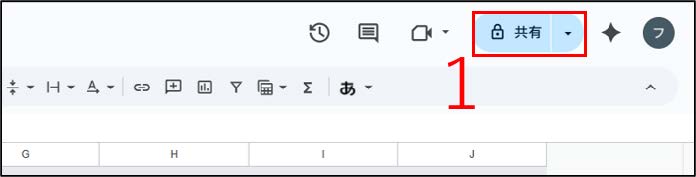
1.スプレッドシートを開く。
2.「共有」を選択。
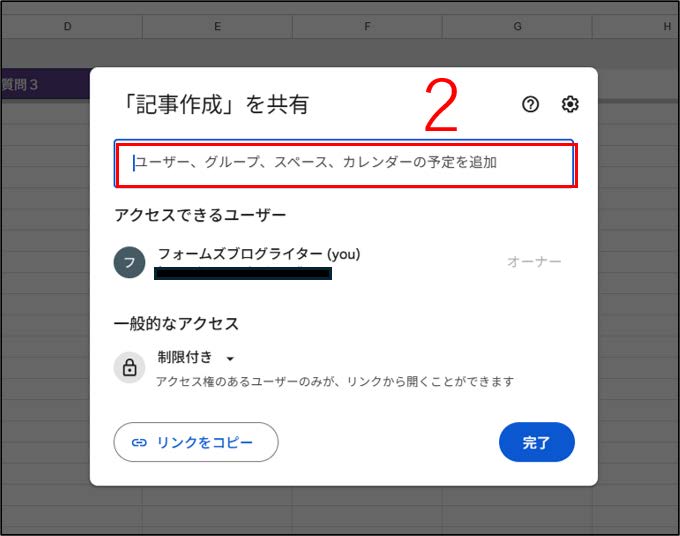
3.共有したいユーザのメールアドレスまたはGoogleグループを②へ入力し、エンターキーを押す。
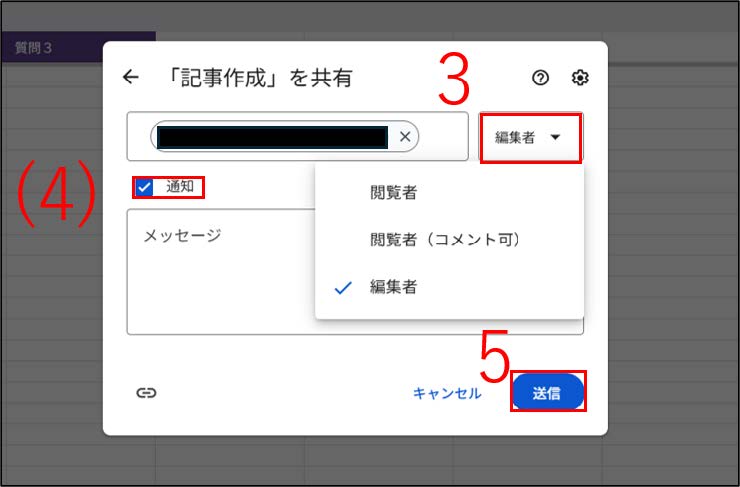
4.ファイルを共有する相手を③プルダウンから選択する。
5.「通知を送信する」の横にある④のチェックボックスをオンにすると共有相手にメールが送信されます。もし、共有相手に通知しない場合は④のチェックボックスをオフにするといいでしょう。
6.⑤の「送信」または「共有」を選択。
プルダウンの項目:権限を付与する範囲について
手順4において、共有相手に付与できる権限が3種類あることがわかります。
それぞれ、【閲覧者】、【閲覧者(コメント可)】、【編集者】です。これらは以下のような違いがあります。
| プルダウン | 権限 |
|---|---|
| 閲覧者 | 閲覧が可能。 ダウンロード(設定で変更可) |
| 閲覧者(コメント可) | 閲覧、コメントが可能。 ダウンロード(設定で変更可) |
| 編集者 | 閲覧、コメント、編集が可能。 ダウンロード、他者の権限を変更(設定で変更可) |
表にもあるように、設定によって権限の一部を制限することができます。
権限の一部を制限する場合の設定方法は以下の手順です。
1.①の「共有」から右上にある②の「設定」を選択。
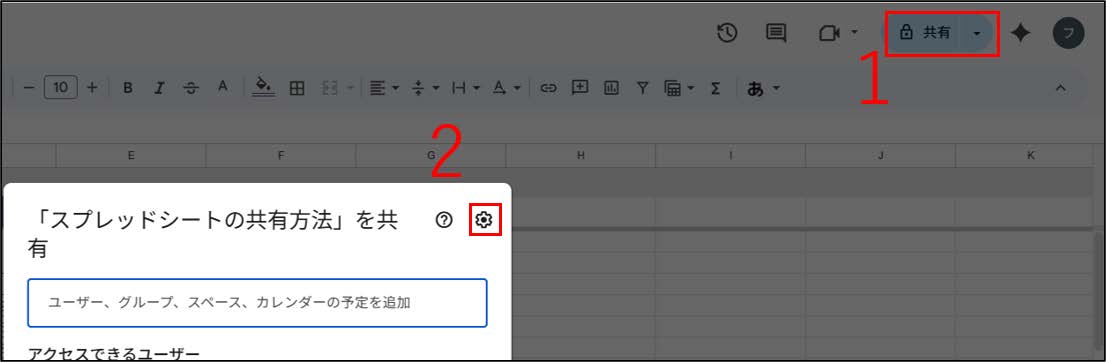
2.必要な項目を確認し、チェックマークを外す。
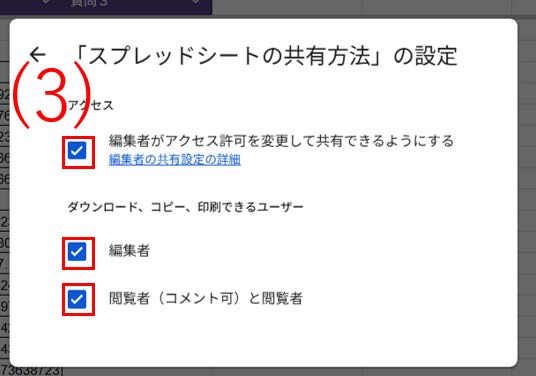
特にダウンロードの許可は情報漏洩のリスクがあるため、慎重に運用することが重要です。
このように、プルダウンによって与えられる権限が異なるため、適切に使い分けるとよいでしょう。
有効期限を設定できるケース
職場や学校で発行されたGoogle Workspaceアカウントにログインしている場合、アクセスの有効期限を設定することができます。
これは手順4におけるロール設定画面に「有効期限を追加」という項目があるため、それを選択して設定することで、時間経過で自動的にアクセス権が削除されます。
期間限定でのプロジェクト共有などで非常に便利です。ぜひとも活用していきましょう。
リンクで共有する方法
URLを用いて共有する方法です。
1.スプレッドシートを開く。
2.①の「共有」を選択。
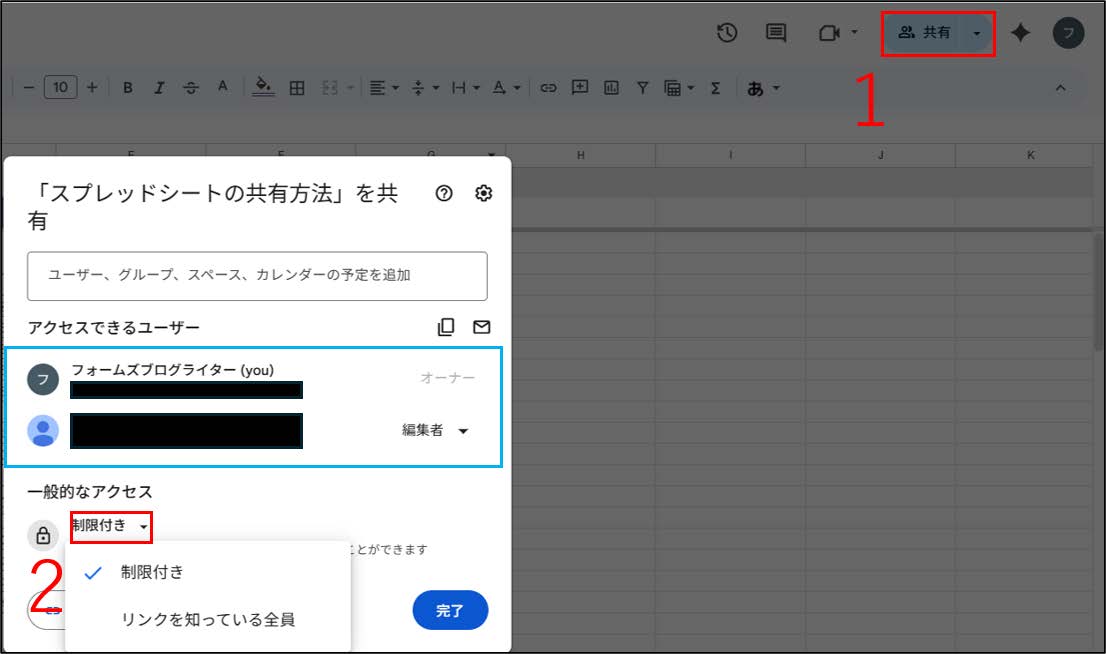
3.「一般的なアクセス」の下にある②のアイコンを選択し、スプレッドシートへのアクセスを制限付きにするかどうかを選択。
※後述しますが「制限付き」を選択した場合、リンクを使って、スプレッドシートに入ることができるユーザはアクセス権を有しているユーザのみです。これは下の画像において青線で囲まれているユーザを指します。アクセス権を有していれば、プルダウンに関わらず、リンクを使ってスプレッドシートへ入ることができます。
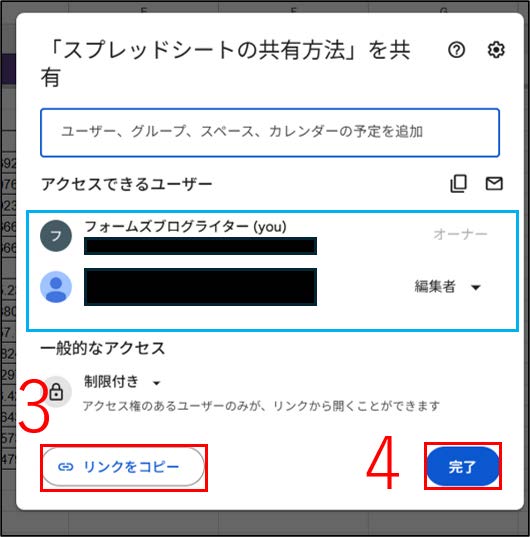
4.「リンクをコピー」をクリックし、URLをコピーする。その後、「完了」を選択して元の画面に戻る。
5.コピーしたURLを張り付けて、相手へ送信する。
このような手順を踏むことでスプレッドシートを共有することができます。
「制限付き」と「リンクを知っている全員」の違いについて
手順3において、「制限付き」と「リンクを知っている全員」の違いは以下の通りです。
- 「制限付き」:アクセス権を有するユーザ(上の画像で、青線で囲まれているユーザ)のみがスプレッドシートを開ける。
- 「リンクを知っている全員」:URLを知っていれば、アクセス権を有していなくとも、スプレッドシートを開くことができる。
特に「リンクを知っている全員」に設定すると、URLが第三者に渡ることで、情報漏洩のリスクが高まります。そのため、「リンクを知っている全員」に設定した場合には、URLの取り扱いに十分注意してください。
スプレッドシートの共有を停止する方法
次に、スプレッドシートへの共有を停止する方法について紹介します。
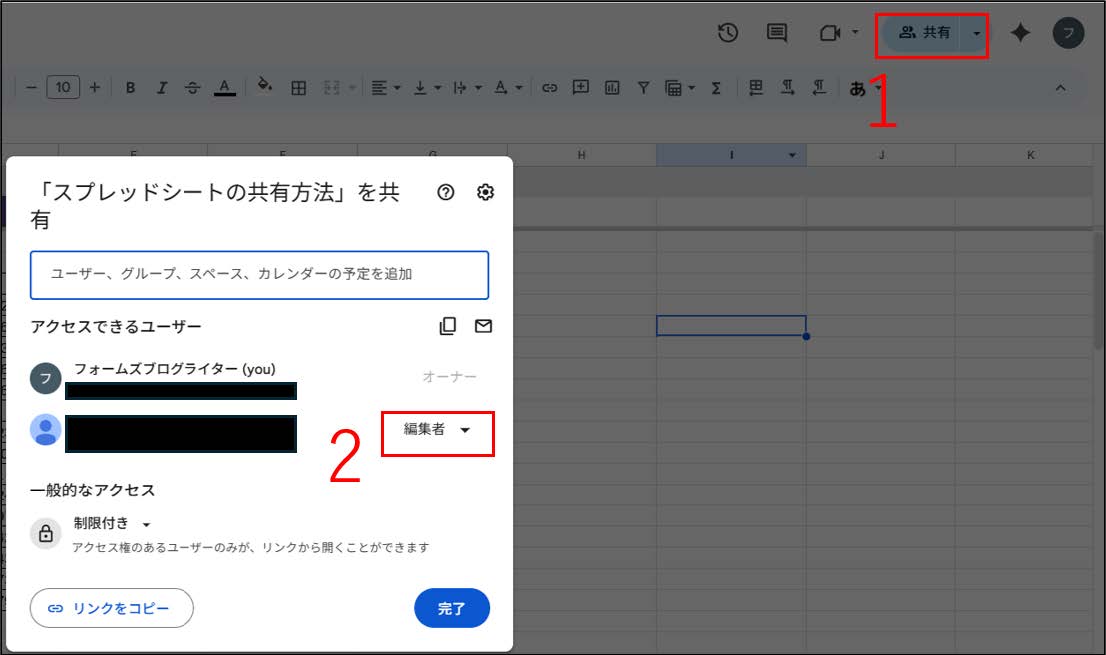
1.共有を停止したいスプレッドシートを開く。
2.①の「共有」を選択。
3.共有を停止するユーザの右側にある②の「プルダウンが書かれたアイコン」を選択。
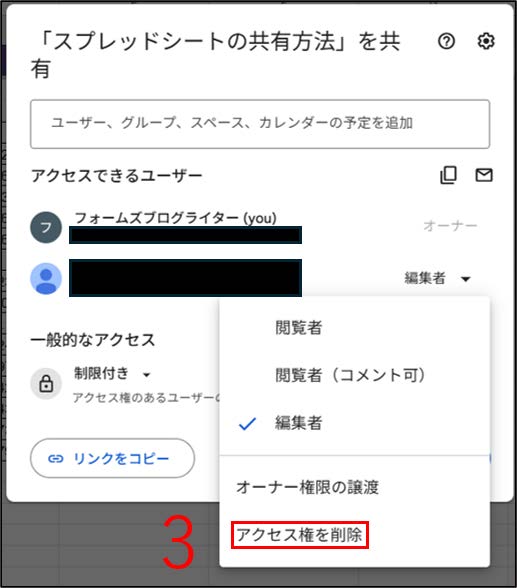
4.「アクセス権の削除」を選択。
5.「保存」を選択。
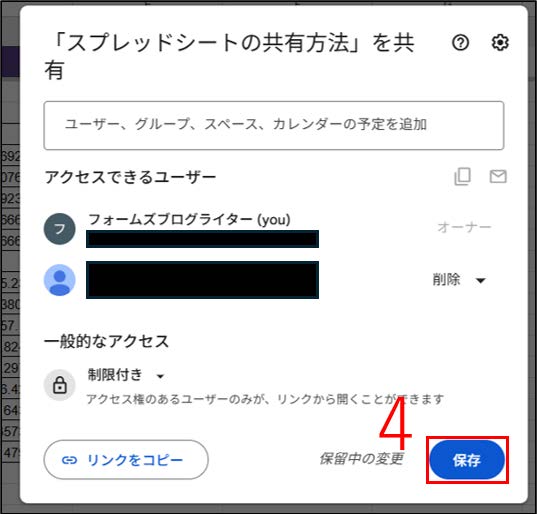
この操作は個別のユーザのみが削除されるため、他の共有メンバーには影響しません。
また、削除操作は手順5の「保存を選択する」ことで初めて反映されます。そのため、誤って削除した場合は、再度プルダウン付与すれば復元可能です。
共同編集における便利な機能について
最後に、共同編集における便利な機能について紹介します。
共同編集を行う上では次のようなトラブルが起こりがちです。
- 誰が何の意図で編集が行われたのかわからない。
- 簡単なディスカッションを行うのに、逐一チャットツールへ切り替えるのが面倒。
- 重要なデータを誤って削除してしまった。
これらを解決する便利な機能についてご紹介します。
コメント機能
これはスプレッドシート内のセルにコメントを残すことができる機能で下記のようなメリットがあります。
- 編集意図をコメントに残すことで、混乱を防ぐことができる。
- コメントに対して返信を行うことができるため、簡単なディスカッションであればスプレッドシート内のみ完結できる。
この機能を活用して、共同作業を快適にしていきましょう。
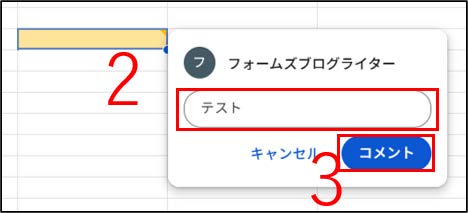
なお、次のような手順を踏むことでセルにコメントを残すことができます。
1.コメントを付けたいセルなどを選択。
2.右クリックし、「コメント」を選択。
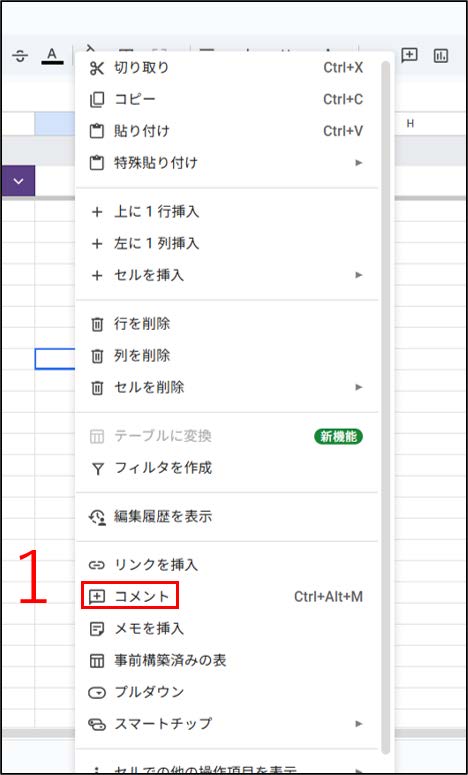
3.コメントを入力し、「コメント」を選択する。
変更履歴で編集前の状態に戻す機能
次に編集前の状態に戻す機能について述べます。
これは変更履歴を遡ることで、うっかりデータを消してしまった場合への対処をすることができます。
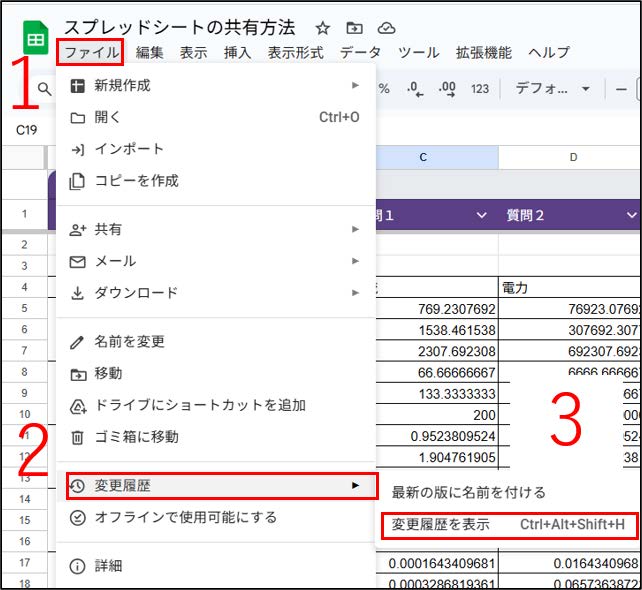
1.スプレッドシートを開く。
2.上部の「ファイル」を選択する。
3.「変更履歴」から、「変更履歴を表示」を選択する。すると変更履歴一覧が表示される。
4.編集前の状態に当たる版を選択し、その左側にある⑤の「詳細な版を表示」を選択する。すると、その版でのさらに細かい変更履歴一覧が表示される。
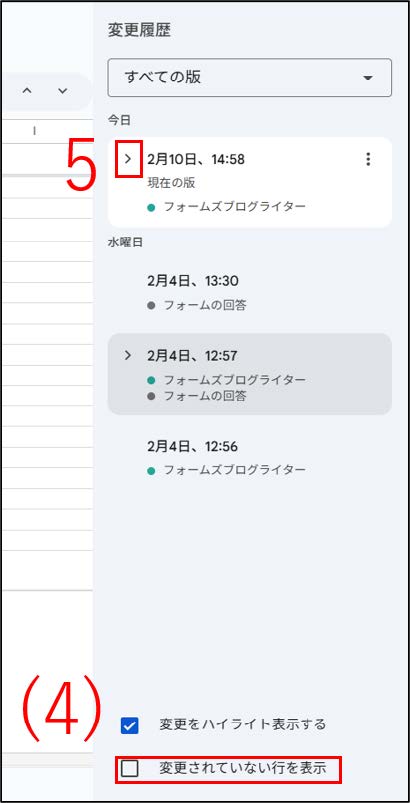
※デフォルトの設定により、変更されていない行が非表示にされている。必要に応じて、右下にある④の「表示していない行を表示」を選択する。
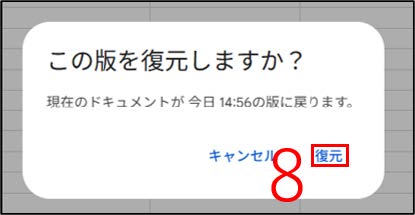
5.⑥のように戻したい版を選択し、左上にある⑦の「この版を復元」を選択する。
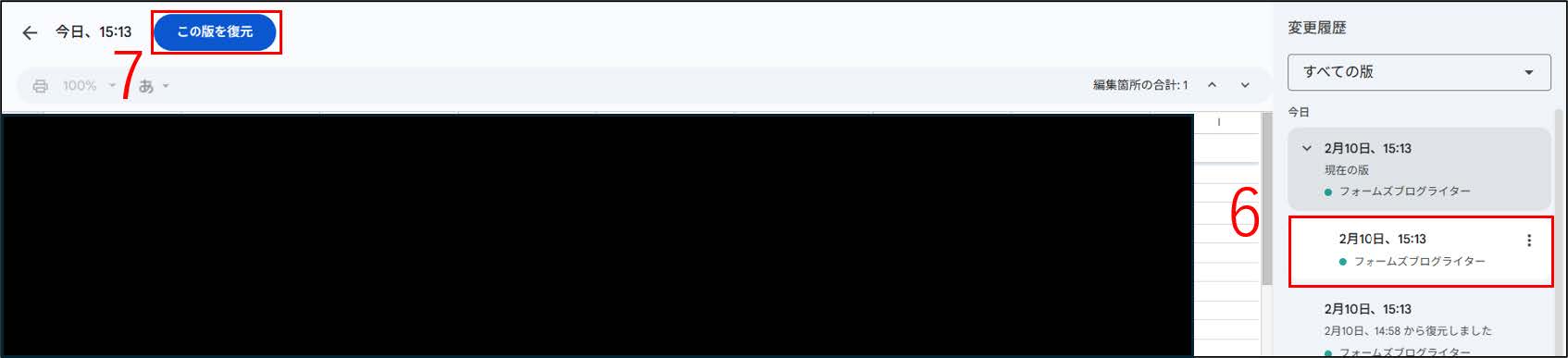
6.「復元」を選択する。
まとめ
いかがでしたか。
スプレッドシートの共有設定を活用することで、オンラインでスムーズな共同編集ができるだけでなく、スプレッドシート内でのコメント機能によって、チャットツールへ切り替える煩わしさもなくなり、業務効率を大幅に向上させることができます。
ぜひともこの記事を参考にして、スプレッドシートをさらに活用してみてください。






