【1分で設定】Gmailの迷惑メール設定・解除する方法
Gmailを使っていて、こんな経験をしたことはありませんか。
「なぜこの文章が受信トレイに?」
「大事なメールが見つからない…」
Gmailでは、不審なメールは自動的に迷惑メールフォルダへ割り振られます。
しかし、すべてを完全に判別できるわけではなく
除去しきれない迷惑メールが受信トレイに届く
重要なメールが迷惑メールとして割り振られる
といったケースも少なくありません。
今回は、迷惑メールの設定方法・解除方法に加え、さらには大切なメールが迷惑メールに割り振られないようにする方法まで、その手順を具体的に紹介します。
ぜひとも参考にしてください。
メールを迷惑メールに設定するには?
Gmailで迷惑メールを処理する方法は次の2つです。
それぞれの特長とともに見ておきましょう。
迷惑メールとして報告する方法
Gmailでは不審なメールを「迷惑メール」として報告する機能があります。
報告されたメールは迷惑メールフォルダに振り分けられ、同様のメールが今後自動的にブロックされやすくなります。
迷惑メール対策として、まず試してみたい方法です。
送信者をブロックする方法
特定の送信者を完全に遮断したい場合はブロックがおすすめです。
ブロックを行うと、それ以降、その送信者からのメールはすべて迷惑メールとして処理されます。
なお、ブロックは後から解除することができます。解除すると、その送信者からのメールはすべて受信トレイに振り分けられるようになりますのでご注意ください。
次にそれぞれの設定方法について、手順を紹介します。
迷惑メールとして報告する方法
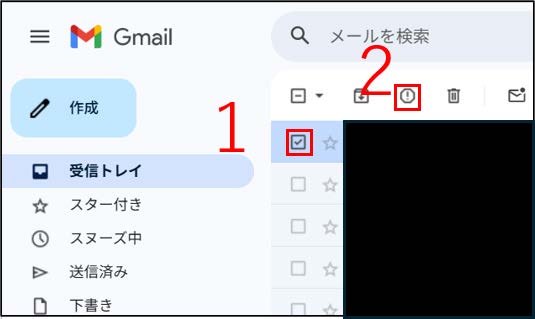
パソコンの場合
1.Gmailを開く。
2.チェックマークより、該当するメールを選択する。
3.上部にある「迷惑メールを報告」を選択する。
スマホの場合
1.Gmailアプリを開く。
2.迷惑メールとして報告するメールを開く。
3.右上の「その他」(3つの点が並んだアイコン)から「迷惑メールを報告」を選択。
送信者をブロックする方法
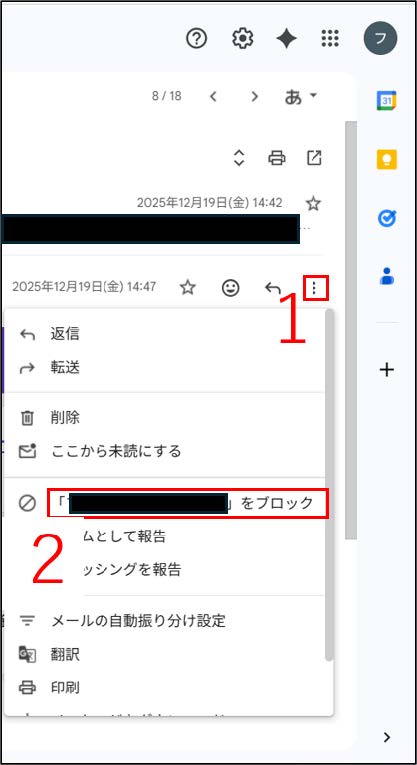
パソコンの場合
1.Gmailを開く。
2.ブロックしたい送信者からのメッセージを開く。
3.上部の「その他」から「○○さんをブロックする」を選択する。(○○さんは送信者名)
スマホの場合
1.Gmailアプリを開く。
2.ブロックしたい送信者からのメッセージを開く。
3.右上の「その他」(3つの点が並んだアイコン)から「○○さんをブロックする」を選択する。(○○さんは送信者名)
迷惑メールやブロックを解除するには?
誤って迷惑メールに振り分けられた場合や大事なメールが迷惑メールに振り分けられた場合、以下の手順で受信トレイに戻せます。
パソコンの場合
1.Gmailを開く。
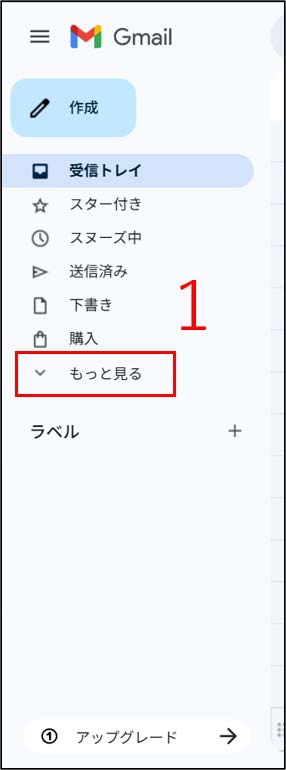
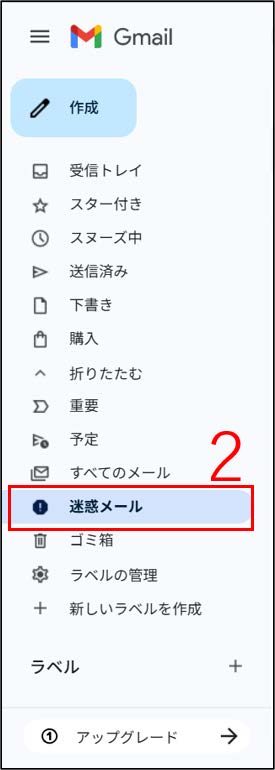
2.画面の左側で、「もっと見る」から「迷惑メール」を選択する。
3.解除するメールの横にあるチェックボックスをクリック。
4.上部にある「迷惑メールではない」を選択する。
スマホの場合
1.Gmailアプリを開く。
2.右上の「メニュー」(3本の線が並んだアイコン)から「迷惑メール」を選択。
3.除外するメールを開く。
4.右上の「その他」から「迷惑メールでないことを報告」(iPhoneの場合には「スパムではないと報告」)を選択。
ブロックを解除する方法
誤って、大事な受信者をブロックしてしまった場合は以下の手順でブロックを解除することができます。
パソコンの場合
1.Gmailを開く。
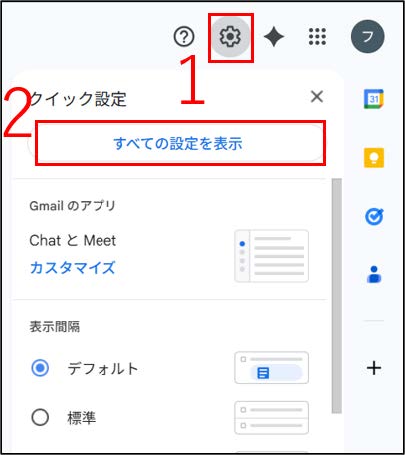
2.右上の「設定」を選択。
3.「すべての設定を表示」を選択。
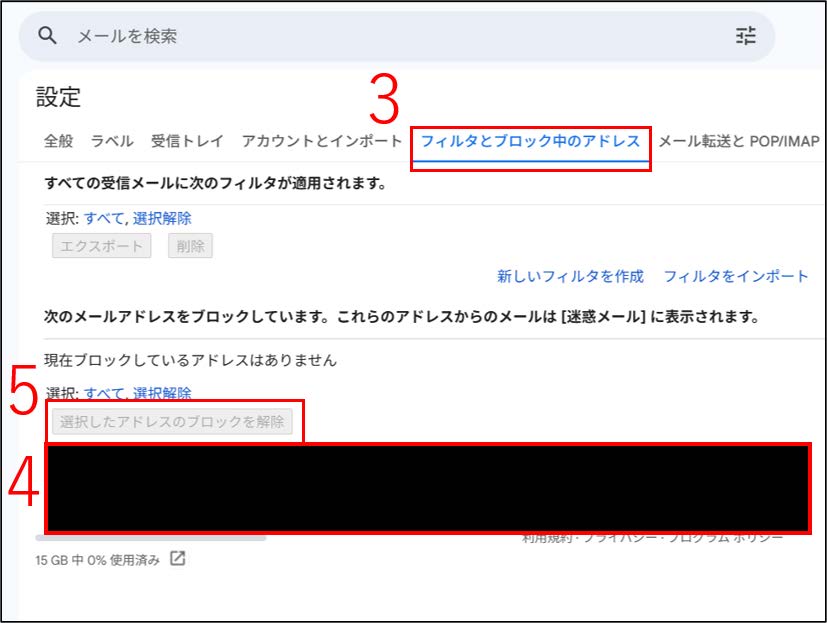
4.上部の「フィルタとブロック中のアドレス」を選択する。
5.解除したい送信者の横にあるチェックボックスをオンにする。
6.「選択したアドレスのブロックを解除」を選択する。
スマホの場合
1.Gmailアプリを開く。
2.ブロックを解除したい送信者からのメッセージを開く。
3.右上の「その他」(3つの点が並んだアイコン)を選択し、「○○さんのブロックを解除」を選択する。(○○さんは送信者名)
重要なメールが迷惑メールに割り振られないようにするには?
まれに重要なメールが迷惑メールに割り振られることがあります。迷惑メールに割り振られたメールは30日後に自動で削除されてしまうため、気づかない間に大事なメールが削除されてしまうことが考えられます。
こうしたことを防ぐために、以下のような対策を行っていきましょう。
対策1:迷惑メールから除外する
大事なメールが迷惑メールフォルダに割り振られていた場合、「迷惑メールを受信トレイに戻す方法」を参照して、迷惑メールから除外するようにしましょう。
こうすることで、以降はその送信者からのメールが迷惑メールへ割り振られなくなります。
対策2:送信者を連絡先に追加する
Googleコンタクトに送信者を追加することで、その送信者からのメールは迷惑メールに割り振られなくなります。
その手順について確認しましょう。
1.Googleコンタクトを開く
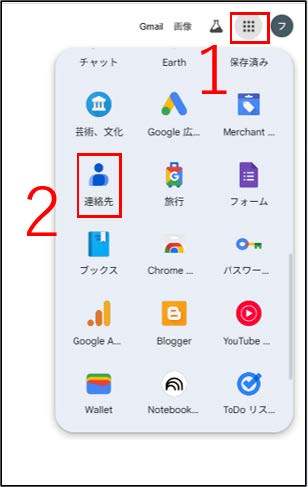
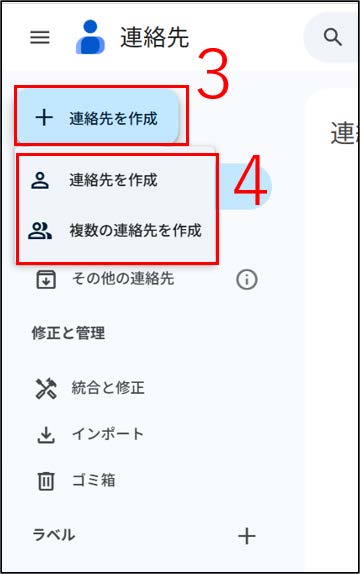
2.「連絡先を作成」から「連絡先を作成」または「複数の連絡先を作成」を選択。
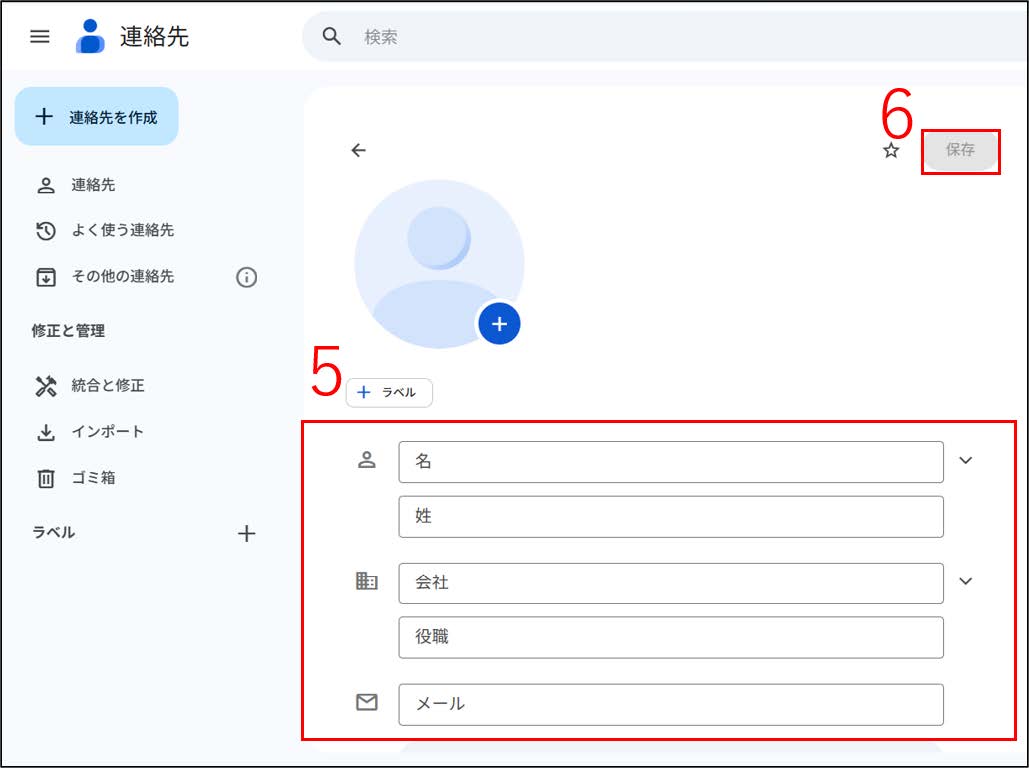
3.連絡先情報を入力し、「保存」を選択。
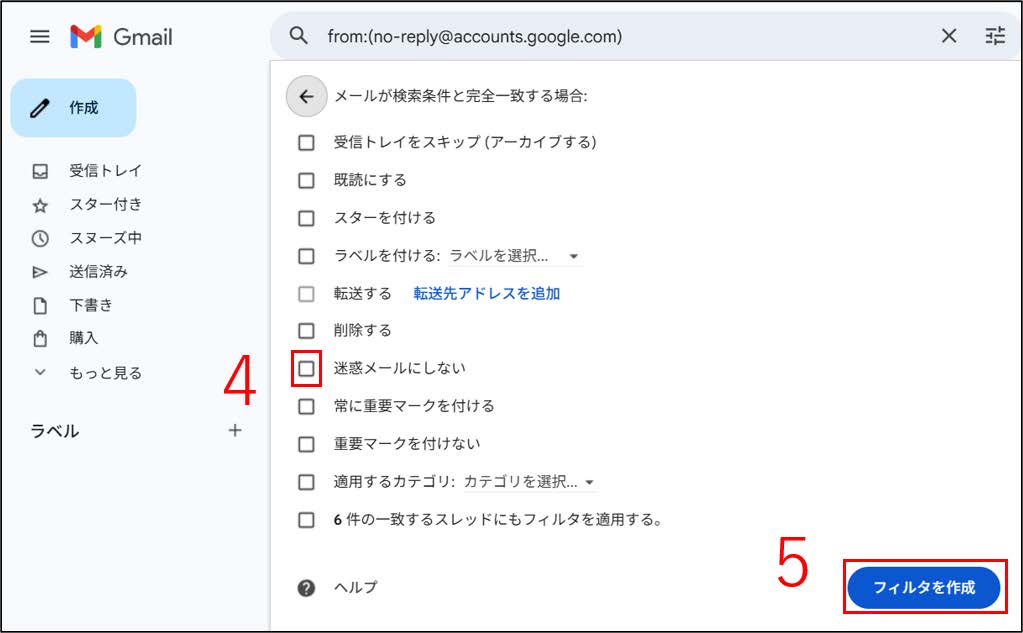
対策3:送信者のフィルタを作成する
特定の送信者を対象としたフィルタを作成することで、迷惑メールに振り分けられなくなります。
ただし、これはパソコンのみの操作となっている為、ご注意してください。
1.Gmailを開く。
2.検索バーで「検索オプションを表示」を選択。

3.「from」の横に保護したい送信者のメールアドレスを入力する。
4.検索ウィンドウの下部にある「フィルタを作成」を選択。
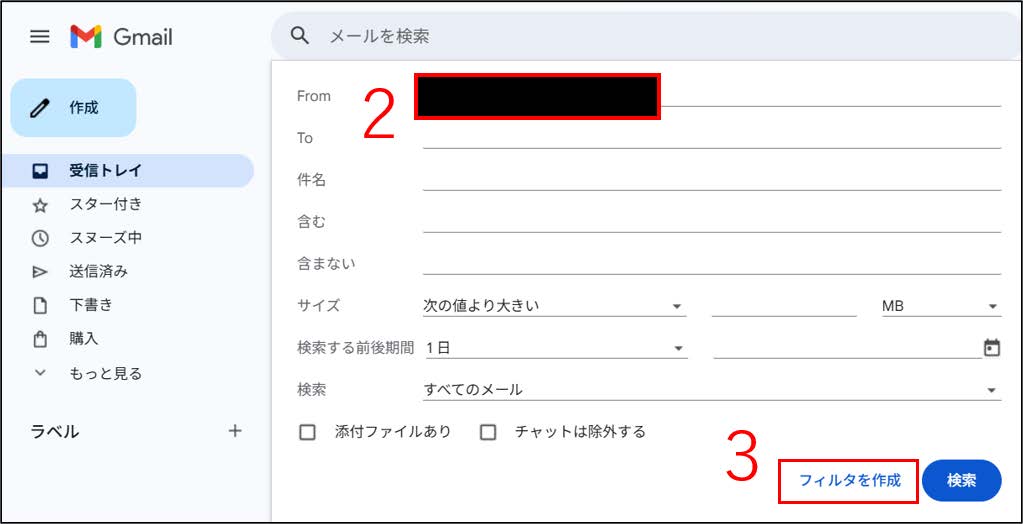
5.「迷惑メールにしない」の横にあるチェックボックスをオンにする。
6.「フィルタを作成」をクリック。
まとめ
いかがでしたか。
Gmailの迷惑メール機能正しく使うことで
- 不審なメールを減らせる
- 大切なメールを見逃さない。
といったメリットがあります。
ぜひこの記事を参考にして、Gmailをより安全・快適に活用していきましょう。






