契約書・規程作成を効率化!Wordの閲覧モードと校閲機能の使い方
書類作成の際、誤字脱字や文法ミスのチェックや修正作業は欠かせません。
特に契約書や社内規程といった重要文書では、内容の正確さだけでなく、表現の統一や修正履歴の管理にも気を遣いますよね。
そんなときに活用したいのが、Wordの閲覧モードと校閲機能です。
これらをうまく使えば、誤操作を防ぎながら内容確認ができ、修正やレビュー作業も効率化できます。
本記事では、Wordの閲覧モードと校閲機能の基本的な使い方を解説します。
閲覧モードとは
Wordには、印刷レイアウト、閲覧モード、Webレイアウト、下書き、アウトラインの5種類の表示モードがあります。
この中でも特に使用頻度が高いのが、デフォルトで表示される印刷レイアウトと、本記事で紹介する閲覧モードです。
閲覧モードは、文書の編集ができない代わりに、文章の閲覧に特化した表示モードです。
誤って文章を書き換えてしまう心配がないため、確認作業にはこのモードがおすすめです。
モードの切り替え方
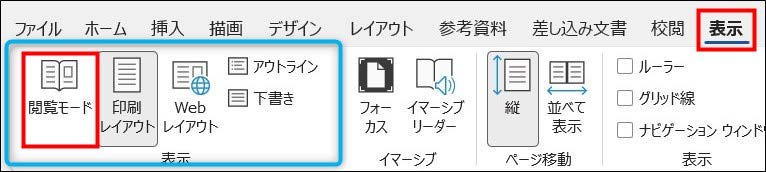
印刷レイアウトから閲覧モードに切り替えるときは、【表示】タブの左端にある【閲覧モード】をクリックしましょう。
他のモードに切り替えたいときも同様に、ここの選択肢から切り替えができます。
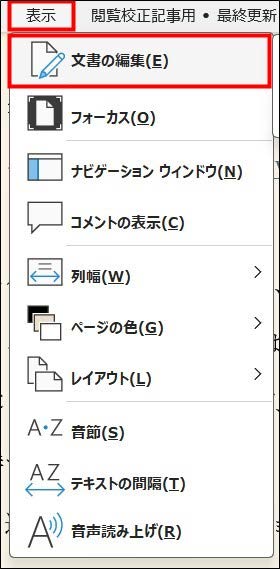
閲覧モードから印刷レイアウトに切り替えるときは、画面左上の【表示】をクリックし、提示されるメニューの中から【文書の編集】を選択しましょう。
閲覧モードの色々な表示設定
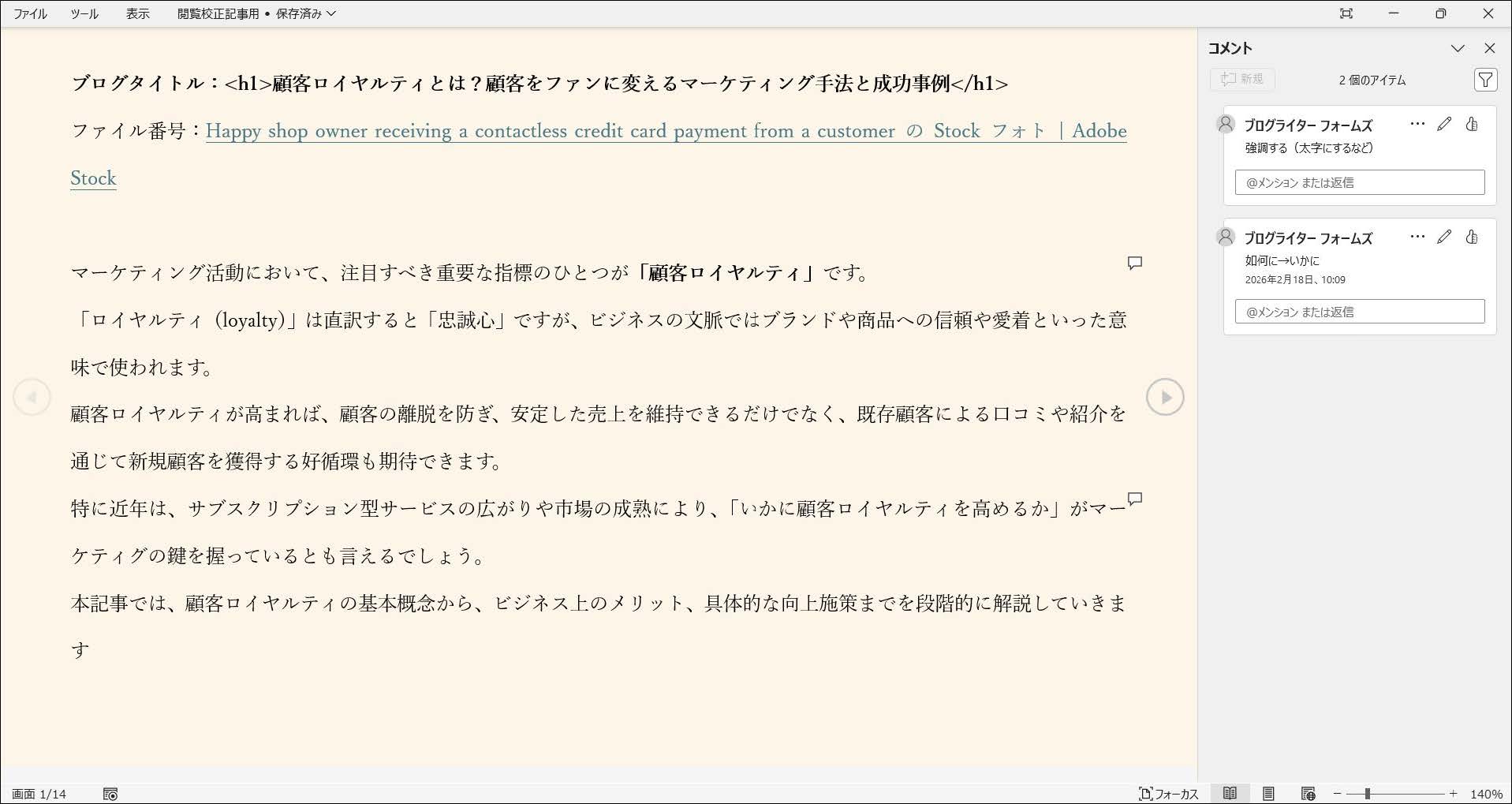
閲覧モードには、長時間の確認作業でも負担が少なくなるよう、さまざまな表示設定が用意されています。
例えば以下のような機能があります。
- フォーカス:余計な要素を非表示にし、本文に集中できる
- ナビゲーションウィンドウ:見出し構成を確認しながら移動できる
- コメントの表示:コメントの有無を確認しながら読み進められる
- 列幅・レイアウト:画面サイズに合わせて読みやすく調整できる
- ページの色:背景色を変更して目の疲れを軽減できる
- テキストの間隔:行間や文字間隔を広げて読みやすくできる
- 音声読み上げ:文章を音声で確認できる
また、閲覧モードのまま検索や翻訳を行うことも可能です。
校閲機能とは
校閲機能は、文書の内容をチェック・修正するための機能をまとめたものです。
誤字脱字の確認から、修正履歴の管理、コメントによるやり取りまで行えるため、レビュー作業には欠かせません。
校閲機能でできること
校閲タブでは、主に次のような機能が利用できます。
- スペルチェックと文章校正
- 文字カウント
- 音声読み上げ
- 言語関連機能(翻訳、言語設定、表記ゆれチェック、日本語入力辞書への単語登録)
- 変更履歴(変更の追跡)
- 文書の比較
- コメントの追加・管理

どの機能も便利ですが、特に変更履歴とコメント機能はチームでの修正時に欠かせません。これらを使えば、「どこがどのように修正されたのか」「なぜ修正したのか」を可視化できます。
契約書や規程のように、複数人で確認・修正を行う文書では、校閲機能を使うことで認識のズレや修正漏れを防ぐことができます。
校閲機能の基本の使い方
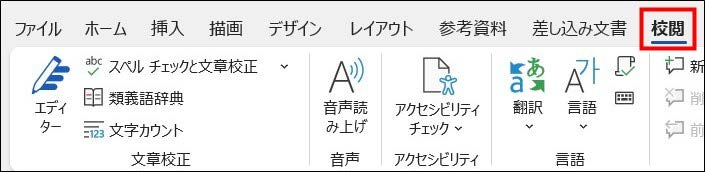
Wordの校閲機能を使う際は、まず画面上部にある【校閲】タブをクリックします。
ここには、文章チェックや修正管理に関する機能がまとめられています。
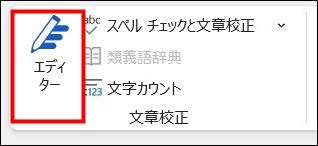
まず、スペルチェックと文章校正をしてみましょう。
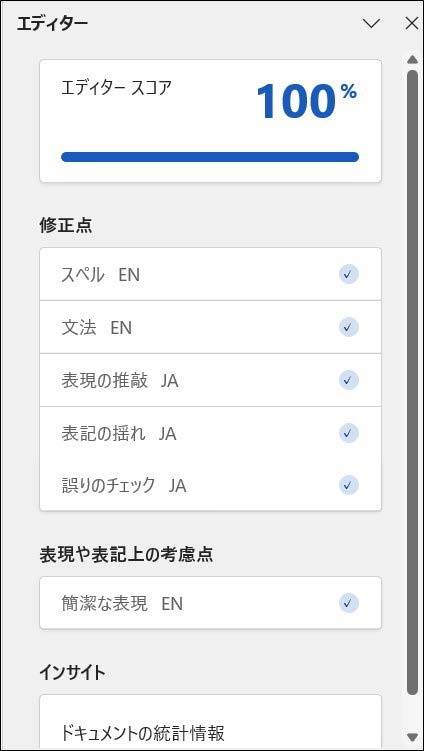
【エディター】をクリックすると、誤字脱字や文法の不自然な箇所が自動で検出され、修正候補が表示されます。
一つずつ内容を確認しながら修正していくことで、文章全体の品質を効率よく高められます。
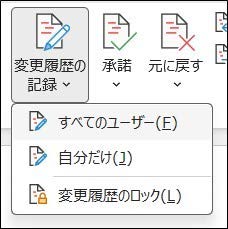
次に活用したいのが変更履歴です。
【変更履歴の記録】をオンにした状態で文章を修正すると、追加・削除・変更箇所がすべて記録されます。
これにより、後から「どこを直したのか」「元の文章は何だったのか」を簡単に確認できます。
また、コメント機能を使えば、本文を直接書き換えずに確認事項や修正案を残すことができます。
契約書や規程のレビューでは、「この表現で問題ないか」「念のため確認したい」といった指摘をコメントで共有すると便利です。
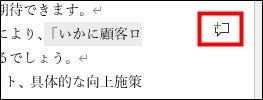
コメントは、コメントしたい範囲をドラッグで選択し、その右側に表示される小さな吹き出しマークをクリックすると入力できるようになります。
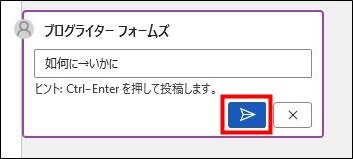
コメントを入力したら、紙飛行機の投稿マークをクリックすれば完了です。
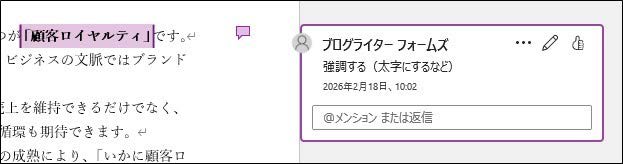
また、コメントに対して返信することも可能です。
校閲作業が終わったら、変更履歴を承諾・却下し、不要なコメントを整理することで最終版の文書を完成させます。
このように、校閲機能を正しく使うことで、修正内容を明確にしながら安全に文書を仕上げることができます。
まとめ
この記事の要点は以下の通りです。
- 閲覧モードは誤操作の心配なく文書を閲覧できる
- 校閲機能でまとめて誤字や文法の確認ができる
- 変更履歴やコメントを利用しチームでの作成もスマートに
Wordの閲覧モードと校閲機能で文書作成を効率化しましょう。





