Googleフォームでファイルがアップロードできない時の原因と解決方法まとめ

Googleフォームでのよくあるトラブルの一つに「ファイルがアップロードできない」というのがあります。
この記事では、Googleフォームでファイルがアップロードできない時の原因と対処方法を解説します。
回答者側チェックポイント
指定された形式と違うファイルをアップロード
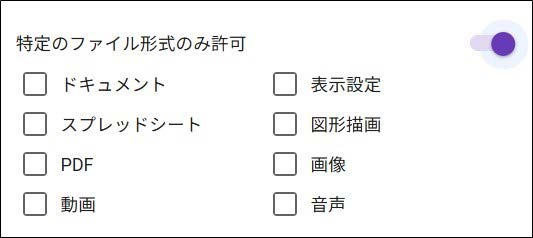
Googleフォームの作成者が、アップロードできるファイルの形式を指定していることがあります。アップロードしようとしているファイルが指定された形式かどうか確認しましょう。

なお、作成者は以下からファイル形式を指定することができます。
ファイルの最大数を超えている
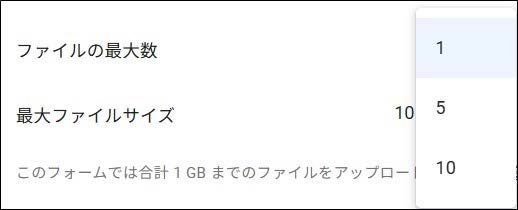
複数のファイルをアップロードしたいのにできない、という時はファイルの最大数を確認しましょう。フォームの作成者はアップロードできるファイルの最大数を設定しています。それを超えるファイルはアップロードできません。

設定できるファイルの最大数は1,5,10のいずれかです。
ファイルが大きすぎる
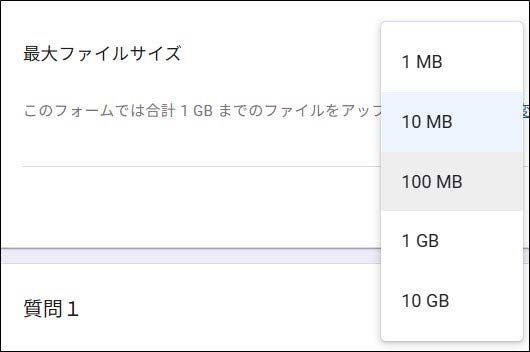
Googleフォームに添付できるファイルサイズの上限はフォーム作成者が指定しています。それより大きいファイルはアップロードできません。

また、設定できるのは最大で10GBまでです。
Googleアカウントにログインしていない
ファイルをアップロードするには回答者がGoogleアカウントにログインしている必要があります。
ログインしてからもう一度アップロードしてみましょう。
アクセス制限
アクセス制限されていると、許可されたユーザーやドメイン以外はファイルをアップロードできません。
フォームのオーナーにアクセス許可をリクエストしましょう。
インターネットの問題
インターネットの接続が不安定なためにアップロードできない可能性もあります。
少し待ってからもう一度アップロードしてみましょう。
作成者側チェックポイント
Googleフォームが共有ドライブに保存されている
フォームの保存場所が共有ドライブの場合はファイルをアップロードすることができません。フォームが個人のドライブに保存されていることを確認してから設定、公開を行いましょう。
Googleドライブの容量が不足している
フォーム作成者のGoogleドライブの容量が不足している場合もファイルをアップロードすることはできません。
ドライブの容量を確認し、それに合わせた最大ファイルサイズを設けましょう。
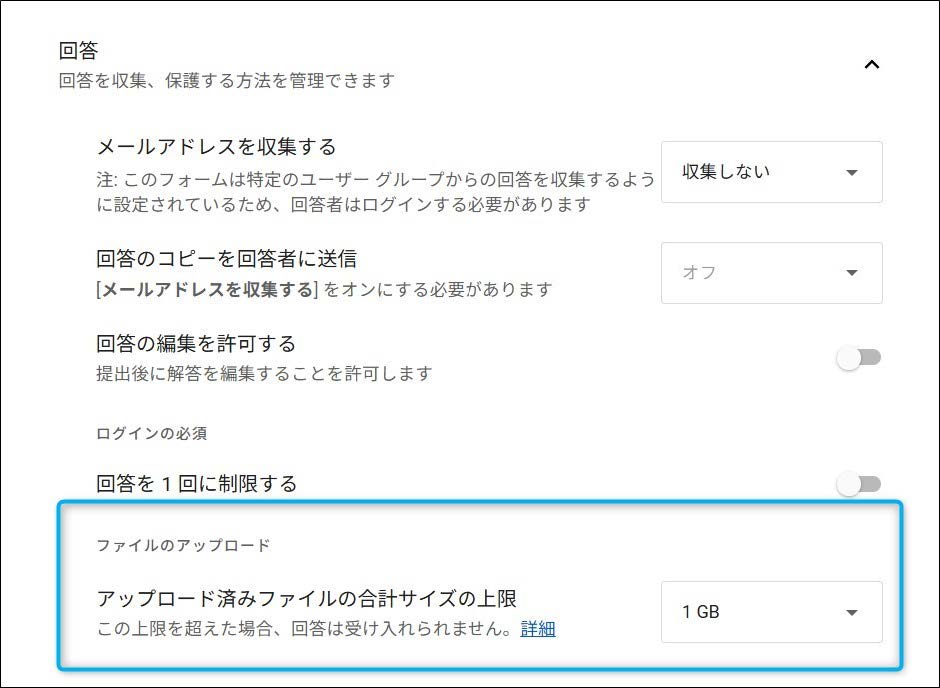
また、フォームで収集するファイルの量を制限することもできます。【設定】タブの回答についての設定から、そのフォームにアップロードできるファイルの合計容量を設定することで、アップロードされるファイルがドライブの容量を超えないようになります。
ファイルを添付するならフォームズもおすすめ
フォームにファイルを添付させたいならフォームズもおすすめです。
フォームズで作成できるフォームでも、様々な形式のファイルを収集することができます。

また、添付ファイルの他にも自動返信メールやデザイン機能など、便利で使いやすい機能がありますので、ぜひ一度お試しください。
まとめ
この記事の要点は以下の通りです。
- ファイルの形式やサイズの違いでアップロードできなくなる
- フォーム作成者はドライブの状態に気を配る必要がある
焦らず一つ一つポイントをチェックしていきましょう。






