【簡単】スプレッドシートのプルダウン設定手順まとめ

アンケートの回収や社内データの集計で、「入力ミスの確認に時間が掛かる」ことで頭を悩ませた経験はないでしょうか。
入力ミスは集計結果を大きく左右する原因になります。正確なデータを得るためには、誤りがないかを確認する作業が欠かせません。しかし、その確認に多くの時間と労力をかけるのは、できれば避けたいものです。
そこで活用したいのが、スプレッドシートのプルダウン機能です。
この設定を使うことで、
- 回答者はクリックだけで入力できる。
- 入力ミスを防げる。
- 集計作業が楽になる。
といったメリットにつながります。
今回は、スプレッドシートのプルダウン設定方法について、画像を交えながら具体的に紹介します。
ぜひとも参考にしてください。
プルダウンとは?
初めにプルダウンについて説明します。
プルダウンとは、「セルをクリックすると、あらかじめ設定した選択項目が表示され、その中から任意の項目を選択して入力できる機能」のことです。
下の画像はプルダウン設定の操作例です。
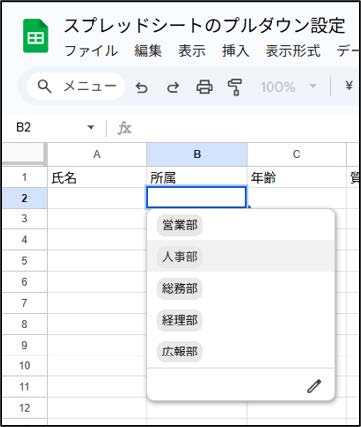
この設定を行うことで次のようなメリットが挙げられます。
- 入力ミスの防止
- データの統一性が保たれる。
- 入力ミスの確認作業を省くことができる。
一方で次のような注意点も挙げられます。
- 事前に選択肢を網羅し、準備する必要がある。
- 想定外の回答が出る可能性がある質問への回答には使えない。
このように、全ての回答が想定できるような質問に対してプルダウン設定は大いに役立ちます。例えば、部署名や役職名を入力してもらう場合には積極的にプルダウン設定を活用していくと良いでしょう。
プルダウンの設定方法
プルダウンの設定方法は大きく分けて2つあります。
- 新規でプルダウンを作成する。
- 既存のデータを利用してプルダウンを作成する。
それぞれ見ていきましょう。
新規でプルダウンを作成する
まずは、新規でプルダウンを作成する方法について紹介します。
これは、プルダウン設定における最も基本的な方法です。
1.スプレッドシートを開く。
2.プルダウンを挿入したいセルを選択する。
(単一のセルであれば、その該当のセルを選択する。複数のセルに同じプルダウンを設定したい場合は、範囲選択するか列・行を選択する。)
3.右クリックから「プルダウン」を選択する。
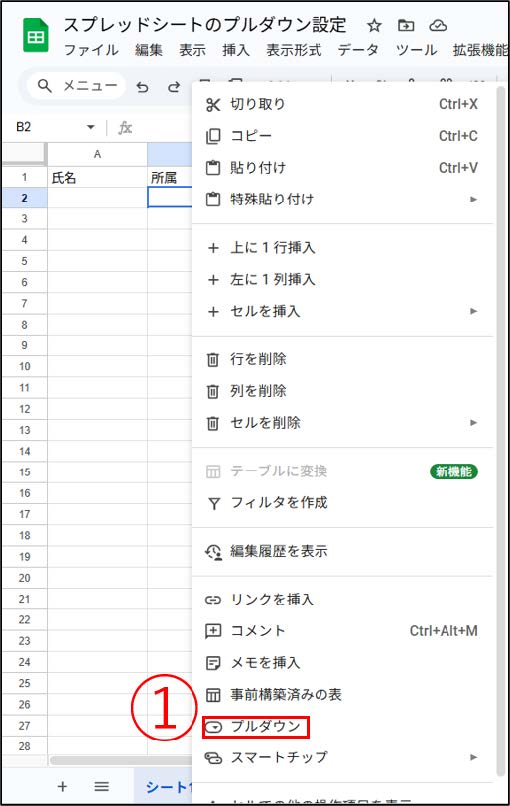
4.②のように選択肢となる項目を作成する。
5.「完了」を選択する。
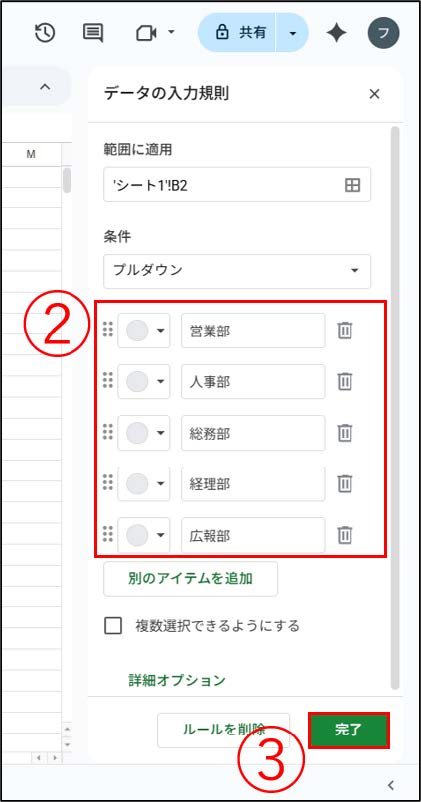
こうして、プルダウンを設定することができます。
既存のデータを利用してプルダウンを作成する。
次に、既存のデータを利用してプルダウンを作成する方法について紹介します。
これは、すでに選択肢が一覧で入力されている場合、これらをそのままプルダウンの選択肢として設定する方法です。
方法は2つあります。
- データが含まれているセルにプルダウンリストを作成する
- 別のシートにあるデータを利用する。
データが含まれているセルにプルダウンリストを作成する。
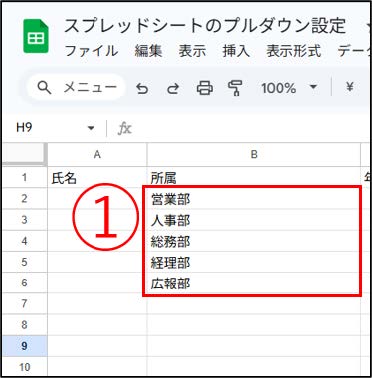
まず、データが含まれているセルにプルダウンリストを作成する方法について紹介します。これは、プルダウンを設定したいセルの範囲内にあらかじめ選択肢を入力しておく方法です。
1.スプレッドシートを開く。
2.プルダウンを設定したい範囲内に、あらかじめ①のように選択肢を入力する。
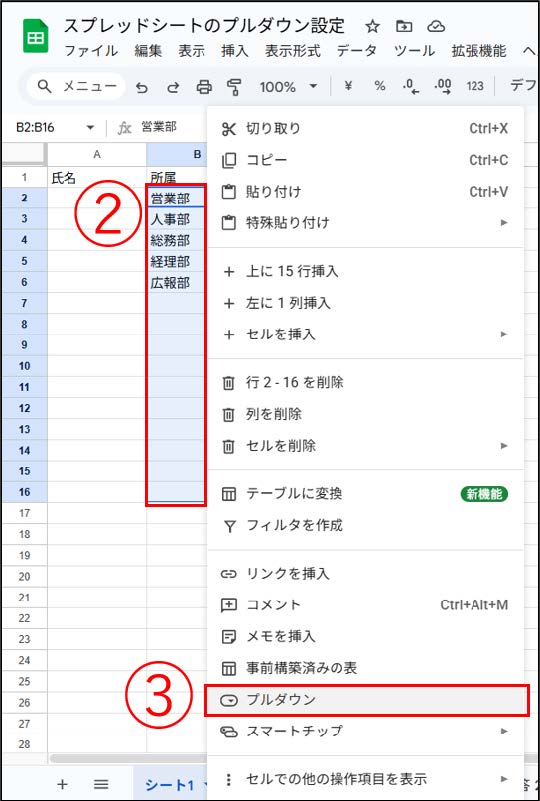
3.②のようにプルダウンを設定したい範囲を選択し、右クリックから「プルダウン」を選択する
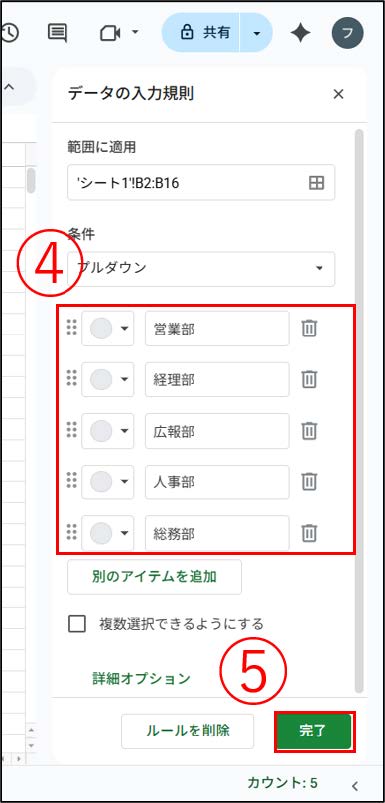
4.選択肢が、あらかじめ入力したデータに基づいていることを④で確認できたら、⑤の「完了」を選択する。
別のシートにあるデータを利用する(おすすめ)
次に、別のシートにあるデータを利用する方法について紹介します。
これは選択肢を専用シートにまとめて管理する方法です。
1.スプレッドシートを開く。
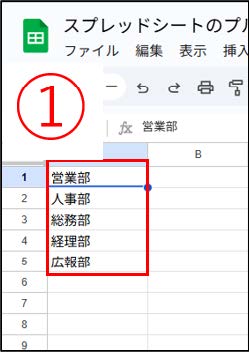
2.①のように、あらかじめ別のシートに選択肢を入力する。
3.プルダウンの設定を行う。これは「新規でプルダウンを設定する」において、手順1~3と同様の手順を行う。
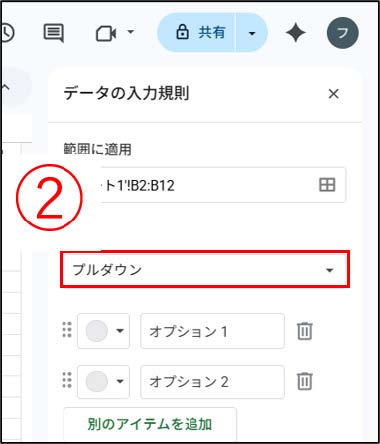
4.②の項目を選択し、リストを表示させる。
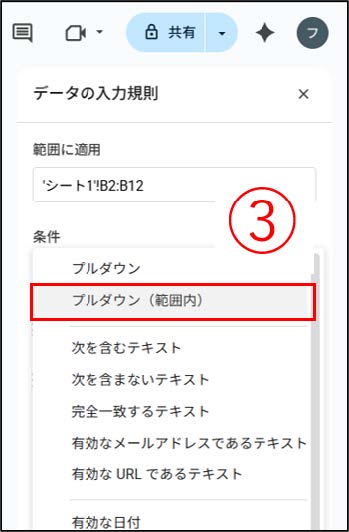
5.表示されたリストの中から③のように「プルダウン(範囲内)」を選択する。
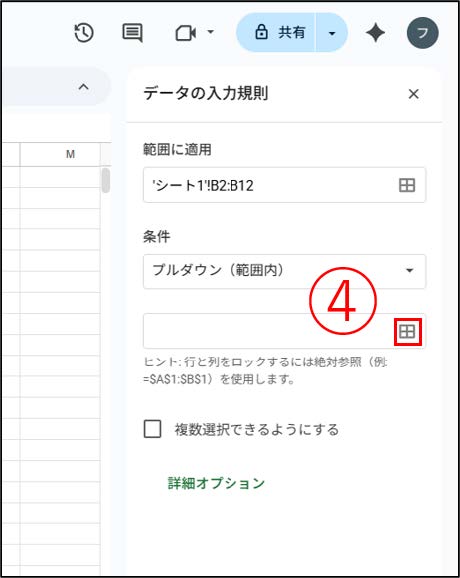
6.④の項目を選択する。
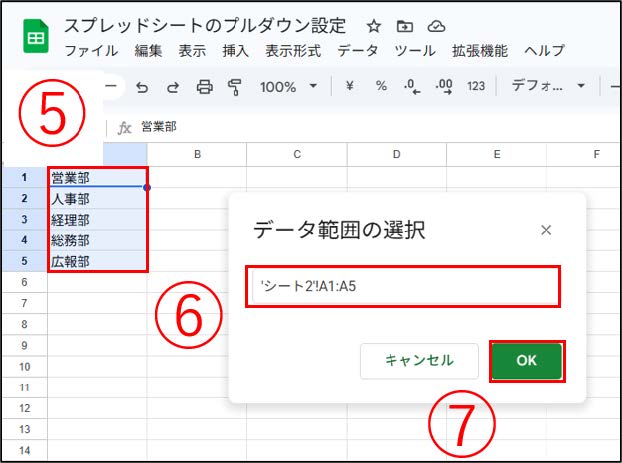
7.選択肢が入力されているシートへ移動し、選択肢を指定する。この時、次の方法で指定する。
- ⑤のように範囲を直接選択する。
- ⑥のように適用する範囲を入力する。
8.⑦の「OK」を選択する。
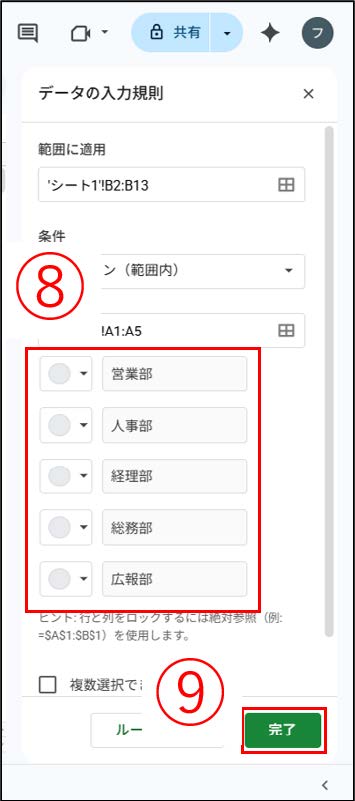
9.選択肢が、あらかじめ入力したデータに基づいていることを⑧で確認出来たら、⑨の「完了」を選択する。
なお、別のシートにある選択肢が変更されることで、プルダウンに設定されている選択肢も自動的に変更されます。
これによりプルダウンの選択肢を管理しやすくなるため、プルダウン設定ではこの方法がおすすめです。
プルダウンをさらに活用:色の変更・範囲の変更・複製方法
最後に、プルダウンをより使いやすくする便利な機能についてご紹介します。
各項目の色を変更する
まず、各項目の色を変更する方法について紹介します。
各項目の色を分けることで、視覚的に区別しやすくなります。
例:承認済み→緑、保留→黄色、却下→赤
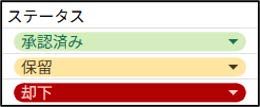
次のような手順を踏むことで設定することができます。
1.スプレッドシートを開く。
2.該当するプルダウンの設定画面を開く。方法として以下のようにまとめられる。
- 該当するプルダウンが設定されているセルを選択し、右クリックから「プルダウン」を選択する。
- 該当するプルダウンが選択されているセルを選択することで、プルダウンの選択肢を開く。選択肢の下側にある「編集」(筆のアイコン)を選択する。
- タブ上にある「データ」を選択し、「データの入力規則」を選択する。その中から該当するプルダウンを選択する。
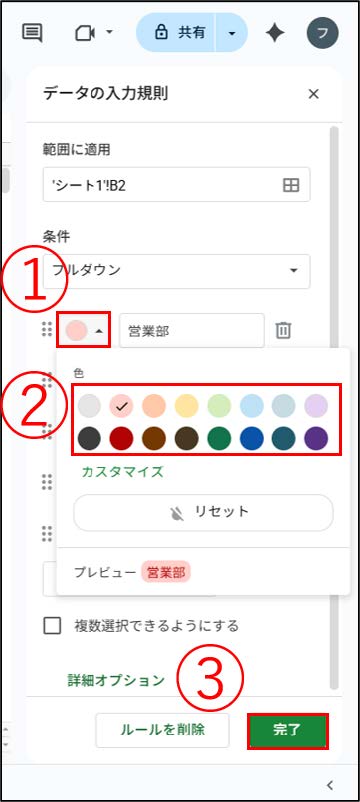
3.①の項目を選択する。
4.②のように任意の色を選択する。
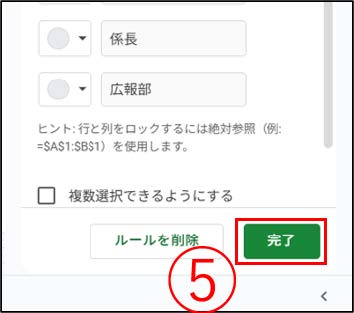
5.「完了」を選択する。
プルダウンを設定する範囲を変更する
プルダウンを設定したいセルの範囲を後から変更する場合、次の手順を踏むことで変更することができます。
1.スプレッドシートを開く。
2.該当するプルダウンの設定画面を開く。方法として以下のようにまとめられる。
- 該当するプルダウンが設定されているセルを選択し、右クリックから「プルダウン」を選択する。
- 該当するプルダウンが選択されているセルを選択することで、プルダウンの選択肢を開く。選択肢の下側にある「編集」(筆のアイコン)を選択する。
- タブ上にある「データ」を選択し、「データの入力規則」を選択する。その中から該当するプルダウンを選択する。
3.①の項目を選択する。
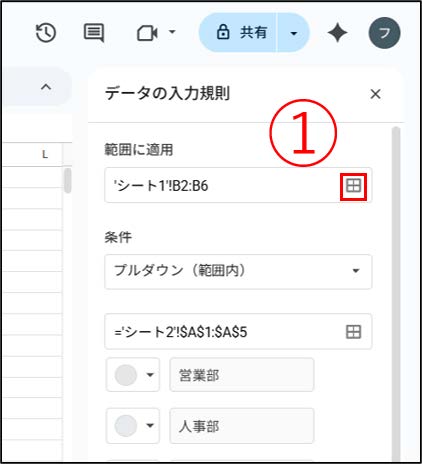
4.プルダウンを適用したい範囲を次の方法で指定する。
- ②のように範囲を直接選択する。
- ③のように適用する範囲を入力する。
5.「OK」を選択。
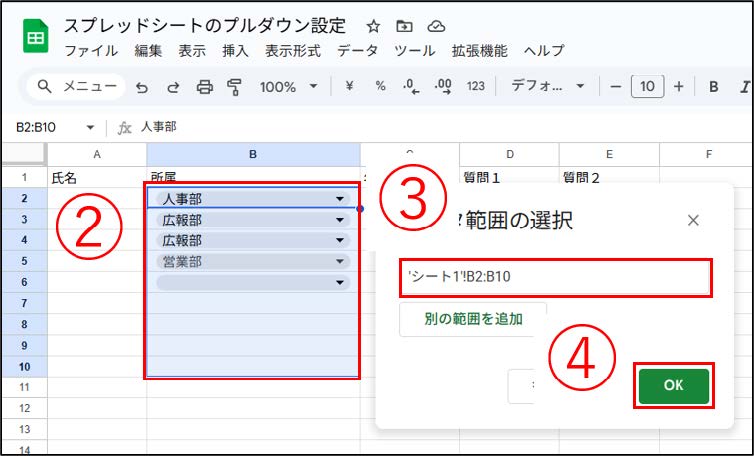
6.「完了」を選択する。
プルダウンの設定を複製する
すでに作成したプルダウンと同じ設定を、別のセルやシートで使いたい場合、「プルダウンを設定したセルをコピー→該当するセルを選択→貼り付け」を行うことで、プルダウンの設定も複製することができます。
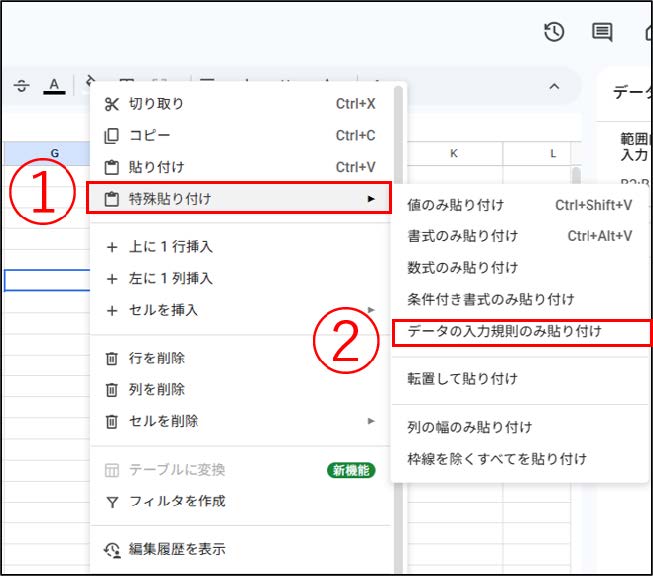
この際、貼り付け先のセルに行った設定を解除したくない場合は、貼り付けを行う際に、「該当するセルを選択→右クリック→特殊貼り付け→データの入力規則のみ貼り付け」を行うことでプルダウンの設定のみを複製することができます。
まとめ
いかがでしたか。
スプレッドシートのプルダウン設定を駆使することで、
- 入力者の負担軽減
- 入力ミス防止
- 集計作業の効率化
が実現できます。
データ入力の精度が上がることで分析やグラフ作成といった「本来注力すべき作業」に時間を使えるようになります。
ぜひとも、この記事を参考にしてプルダウン設定を活用してみてください。