メール誤送信を防ぐ!Gmailの送信取り消し・送信保留設定を画像付きで解説
メールを送信した直後、「しまった…」と後悔した経験はありませんか。
宛先の選択ミスや添付ファイルを入れ間違い、誤字脱字の見落としなど、メールに関するヒューマンエラーは誰にでも起こり得ます。
軽微なミスであれば謝罪で済む場合もありますが、内容によっては相手に迷惑をかけるだけではなく、機密情報や個人情報の漏洩といった深刻なトラブルに発展する可能性もあります。
こうしたリスクを軽減するために活用したいのが、Gmailに搭載されている「送信取り消し機能」です。
本記事では、この機能の使い方や設定方法に加え、誤送信を防ぐための具体的な対策について、画像を交えながら紹介します。
ぜひ最後までチェックしてみてください。
Gmailの送信取り消し機能とは?
Gmailの送信取り消し機能は、メール送信後すぐであれば、その送信をキャンセルできる便利な仕組みです。ただし、実際には「送信を一時的に保留する」機能であり、一定時間内に操作しなければメールは自動的に送信されます。
そのため、仕組みを正しく理解し、適切に設定・運用することが重要です。
送信を取り消す方法
Gmailの送信取り消しは、パソコンとスマートフォンのどちらでも利用可能です。それぞれの操作方法を確認していきましょう。
パソコンの場合
1.メールを送信する。
2.画面右下に「メッセージを送信しました」という通知が表示される。
3.通知内の「元に戻す」を選択する。
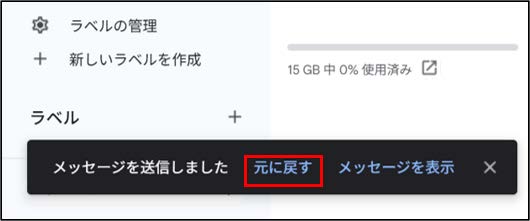
この操作を行うことで、次のような通知が表示されるとともにメールの送信が取り消され、下書きの状態に戻ります。
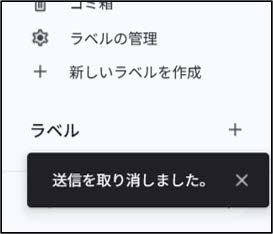
なお、この通知は一定時間が経過すると自動的に消えてしまいます。また、通知が表示されている間に別の操作(新規メールの作成や送信済みトレイを表示など)を行うと、通知自体が消えてしまい、取り消しができなくなります。
送信後はすぐに画面を確認し、必要に応じて迅速に操作することが重要です。
スマートフォン(Android、iPhone、iPad)の場合
1.メールを送信する。
2.「メールを送信しました」というメッセージの横に「取消」の選択肢が表示される。
3.「取消」をタップする。
スマートフォンの場合も、通知が表示される短時間のうちに操作する必要があります。表示を見逃さないように注意しましょう。
送信取り消しができる時間を変更するには?
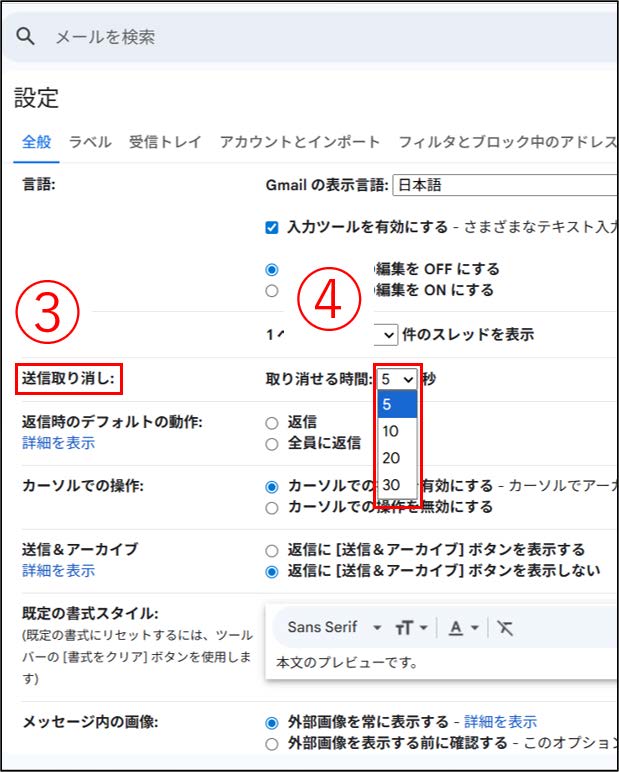
Gmailでは、送信取り消しが可能な時間をあらかじめ設定できます。初期状態では5秒ですが、最大30秒まで延長することが可能です。
設定手順は以下の通りです。
1.Gmailを開く。
2.①「設定」を選択する。
3.「すべての設定を表示」をクリックする。
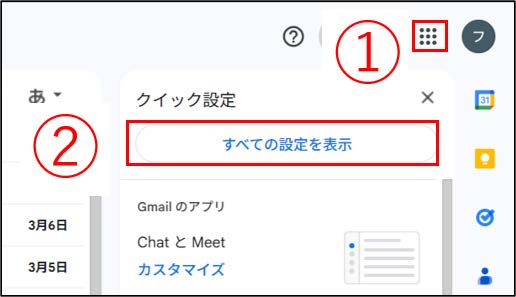
4.送信取り消しの項目を探し、④プルダウンから時間を設定する。
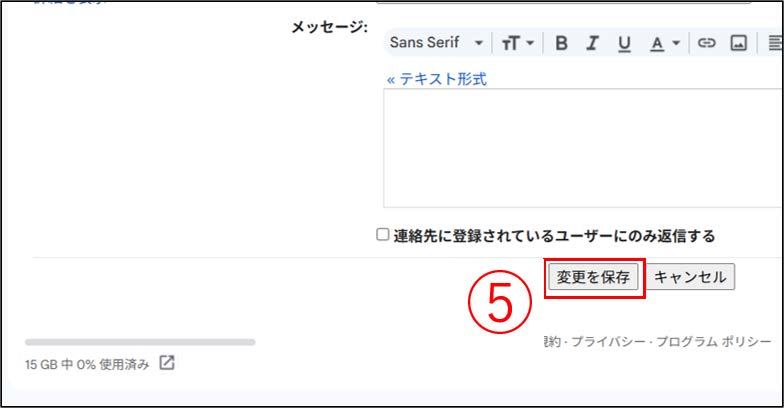
5.下までスクロールし、「変更を保存」を選択する。
なお、この設定はパソコンでのみ有効です。スマートフォン(Android、iPhone、iPad)では5秒固定となっています。
また重要な点として、設定した時間内であっても通知が消えてしまうと取り消しはできません。
新規メールの作成や送信済みトレイを開くといった、別の操作を行うと、設定した時間内であっても通知が消えてしまい、送信取り消しができなくなるため、ご注意ください。
送信取り消し可能な時間が過ぎたメールを送信取り消しすることはできる?
結論として、設定された時間を過ぎたメールは取り消すことができません。
Gmailの「送信取り消し」は、実際には”送信を一時的に保留する仕組み”です。
送信ボタンを押した直後にメールが相手へと届くわけではなく、設定された時間だけ送信を待機します。その間であれば取り消しが可能ですが、時間が経過すると送信が開始され、相手の受信トレイに届きます。
そのため、一度相手に届いたメールを後から削除したり、内容を書き換えたりすることはできません。もし誤った内容を送ってしまった場合は、速やかに相手へ連絡し、削除や訂正を依頼する必要があります。
こうした事態を防ぐためには、送信前のチェック体制を整えることが重要です。ダブルチェックや第三者による確認を取り入れることで、重大なミスを未然に防ぐことができます。
Gmailの誤送信を防ぐ方法
最後に、誤送信を未然に防ぐための具体的な対策を紹介します。
送信予約機能を活用する
Gmailには送信予約機能があります。これは、メールの送信日時をあらかじめ設定し、設定した日時になると自動でメールが送信される機能です。
この機能を活用することで作成したメールをすぐに送信せず、内容を見直す時間を確保できます。
設定方法を紹介します。
1.Gmailで新規メールを作成する。
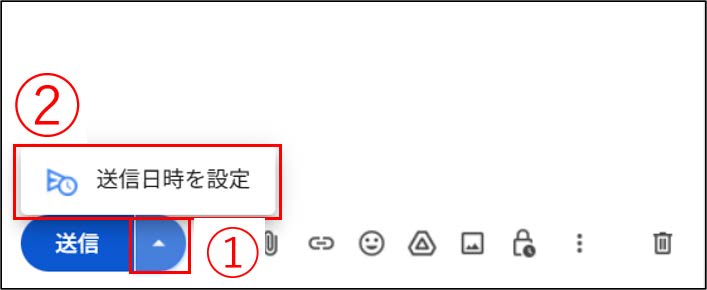
2.「送信」ボタンの横にある「△」をクリック。
3.「送信日時の設定」をクリック。
4.「日付と時間を選択」をクリック。
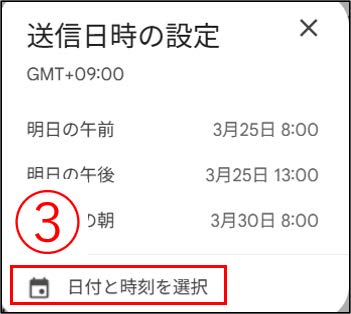
5.日付と時間を設定し、「送信日時を設定」をクリック。
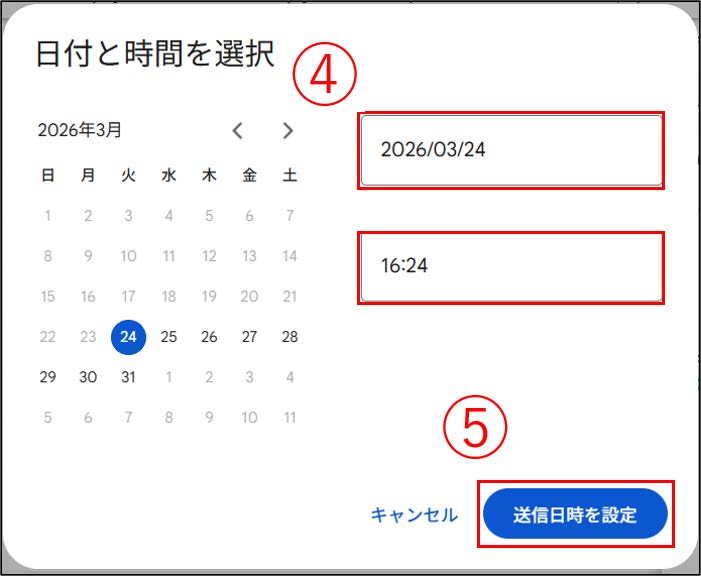
この機能を使うことで、冷静な状態で内容を再確認できるほか、送信忘れの防止にもつながります。
送信する前によく確認する項目一覧
メールの誤送信を防ぐためには、送信前のチェックが何より重要です。
特に以下のポイントは必ず確認するようにしましょう。
宛先(TO、CC、BCC)の確認。
- 入力ミスがないか。
- TO、CC、BCCの使い分けが正しいか。
| 項目 | 特徴 | 危険性 |
|---|---|---|
| TO | メールの主な送信者を入力する。 | 誤送信による情報漏洩 |
| CC | TOと同様のメールが送信される。 CCに追加されたメールアドレスはメールを受信したメンバー全員に表示される。 |
メールアドレスが公開されるため、誤入力によって個人情報の漏洩に繋がるリスクがある。 |
| BCC | TOと同様のメールが送信される。 BCCに追加されたメールアドレスは、送信者以外からは確認することはできない。 |
誤設定による誤送信 |
添付ファイルの確認。
- 正しいファイルを添付しているか。
- ファイルの内容に誤りがないか。
本文の確認
- 本文の内容に誤りがないか。
- 誤字脱字や誤解を招く表現がないか。
- 件名と本文の内容が一致しているか。
これらの確認を習慣化することで、誤送信のリスクを大幅に低減することができます。
まとめ
いかがでしたか。
Gmailの送信取り消し機能を活用することで、メールの誤送信リスクを大きく軽減できます。特に取り消し可能時間を延長しておくことで、万が一の際にも余裕をもって対応できるでしょう。
ただし、この機能に頼り切るのではなく、送信前の確認を徹底することが何よりも大切です。宛先・本文・添付ファイルの最終チェックを習慣化することで、より安全にメール業務を行うことができます。
日々の業務効率と安全性を高めるためにも、ぜひ本記事の内容を参考に、Gmailの機能を有効活用してみてください。






