GoogleスプレッドシートをPDFで共有する方法まとめ
Googleスプレッドシートはパソコンだけでなく、スマートフォンからも手軽に利用できる便利なツールです。しかし、作成したシートをPDFに変換する方法がわからず、戸惑ったことはありませんか。
スプレッドシートのまま共有することも可能ですが、閲覧する端末や環境によってレイアウトが崩れることがあります。これにより情報共有に支障が生じ、正しく情報が伝わらない可能性があります。
一方、ファイルをPDFに変換することで表示形式が固定されるため、どのデバイスでも同じ見た目で内容を確認できます。そのため、資料を正確に共有したい場合は、PDF形式での配布がおすすめです。
本記事ではGoogleスプレッドシートをPDFに変換する方法と見やすいPDFに仕上げるための設定について紹介します。
ぜひ最後までチェックしてみてください。
スプレッドシートをPDFに変換するには?
初めに、スプレッドシートをPDFに変換する手順について紹介します。
パソコンの場合
1.PDFに変換したいGoogleスプレッドシートを開く。
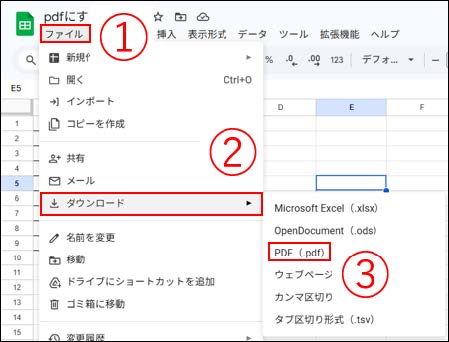
2.画面上部の①「ファイル」をクリックし、②「ダウンロード」を選択する。
3.③「PDF」を選択する。
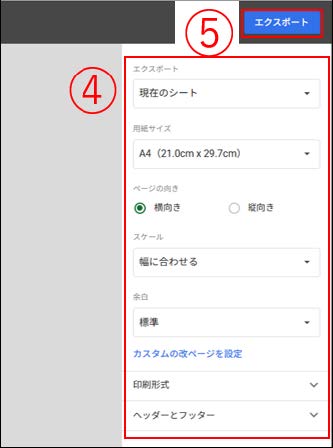
4.印刷設定を任意で変更し、⑤「エクスポート」をクリックする。
これでスプレッドシートをPDFへ変換することができます。
スマホやタブレットの場合
~事前に行うこと~
Googleスプレッドシートのアプリをインストールする。
~手順~
1.Googleスプレッドシートのアプリを開く。
2.PDFに変換したいGoogleスプレッドシートを開く。
3.右上の「その他」(3つの点が並んだマーク)を選択する。
4.「共有とエクスポート」を開き、「コピーを送信」を選択する。
5.「PDF」を選択し、「OK」をタップする。
保存したPDFをスマホで確認するには?
スマートフォンに保存したPDFは、iPhoneであれば「ファイル」アプリから、Androidであれば「Files by Google」アプリから閲覧することができます。
PDFに変換する際のおすすめ設定
PDFは設定次第で見やすさが大きく変わります。ここでは、PDF変換時に知っておきたいポイントを紹介します。なお、これらの詳細設定はPCで操作するのがおすすめです。
縦長・横長のシートを見やすくする
シートの形に応じて次のような設定を行い、余白を調整しましょう。
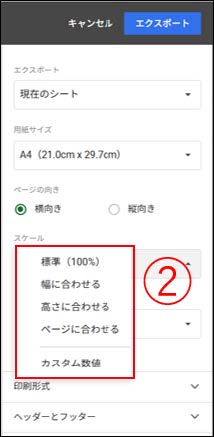
「縦に長く、横に短いシート」への設定方法
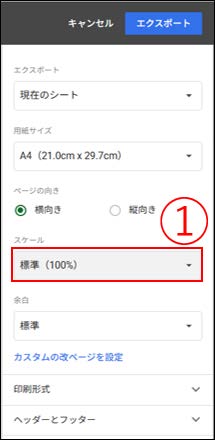
PDF印刷設定の画面を開き、スケールのプルダウンから「幅を合わせる」を選択する。
「横に長く、縦に短いシート」への設定方法
PDF印刷設定の画面を開き、スケールのプルダウンから「高さを合わせる」を選択する。
これにより、ページ全体に表が収まるようになり、視認性が向上します。この方法で改善されない場合は、「余白」設定を変更すると良いでしょう。
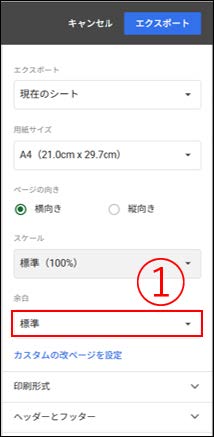
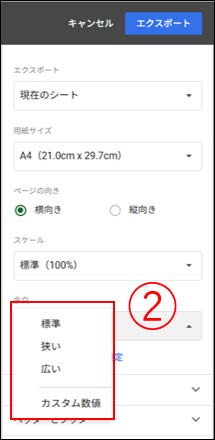
余白の設定方法
余白は、PDF印刷設定画面の『余白』プルダウンから変更できます。
タイトル行を固定して見やすくする
表が複数ページに渡ると、2枚目以降では見出しがなくなってしまうため、どの列・行が何を示しているのか分かりにくくなります。
そのため、タイトル行を固定しておくことが重要です。ここでは、タイトル行を固定する方法について紹介します。
~スプレッドシート上で実施すること~
1.スプレッドシートを開く。
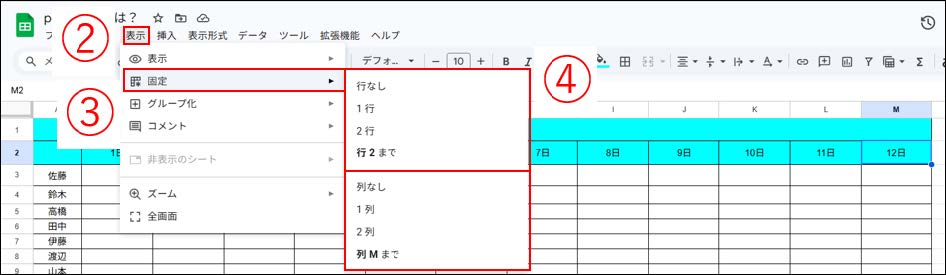
2.タイトル行としたい範囲(今回は青で塗られた箇所)の内、右下のセルを選択する。

3.画面上部の②「表示」をクリックし、③「固定」を選択する。
4.固定したい行と列をそれぞれ選択する(今回は「行2まで」、「列Mまで」を選択)。
~PDF印刷設定で確認すること~
上記の設定を行ったにもかかわらず、PDFへ変換した際にタイトル行が繰り返し表示されない場合は次の設定を確認してください。
1.「スプレッドシートをPDFに変換するには?」を参照して、スプレッドシートのPDFの印刷設定を開く。
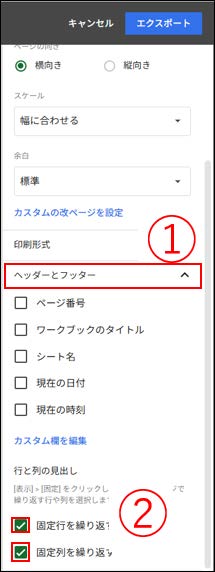
2.右側にある「ヘッダーとフッター」を選択する。
3.行と列の見出しにある「固定行を繰り返す」にチェックを入れる。
4.同じく、「固定列を繰り返す」にチェックを入れる。
ページ番号やファイル名を付けてPDFを管理しやすくする
複数ページの資料では、ページ番号やファイル名を表示しておくと管理が容易になります。
手順は次の通りです。
1.「スプレッドシートをPDFに変換するには?」を参照して、スプレッドシートのPDFの印刷設定を開く。
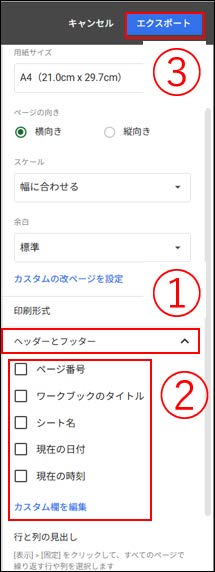
2.右列にある①「ヘッダーとフッター」を選択する。
3.必要な項目にチェックを入れる。
- ページ番号:文章の右下にページ番号が表示。
- ワークブックのタイトル:文章の左上にスプレッドシートのタイトルが表示。
- シート名:文章の右上にスプレッドシートでのシート名が表示。
- 現在の日付:文章の左下に、出力時の日付が表示。
- 現在の時刻:文章の左下に、その操作を行った時刻が表示。
※現在の日付と現在の時刻の両方にチェックマークが入っている場合、チェックを入れた順番に関わらず日付→時刻の順番になります。
4.右上の③「エクスポート」を選択する。
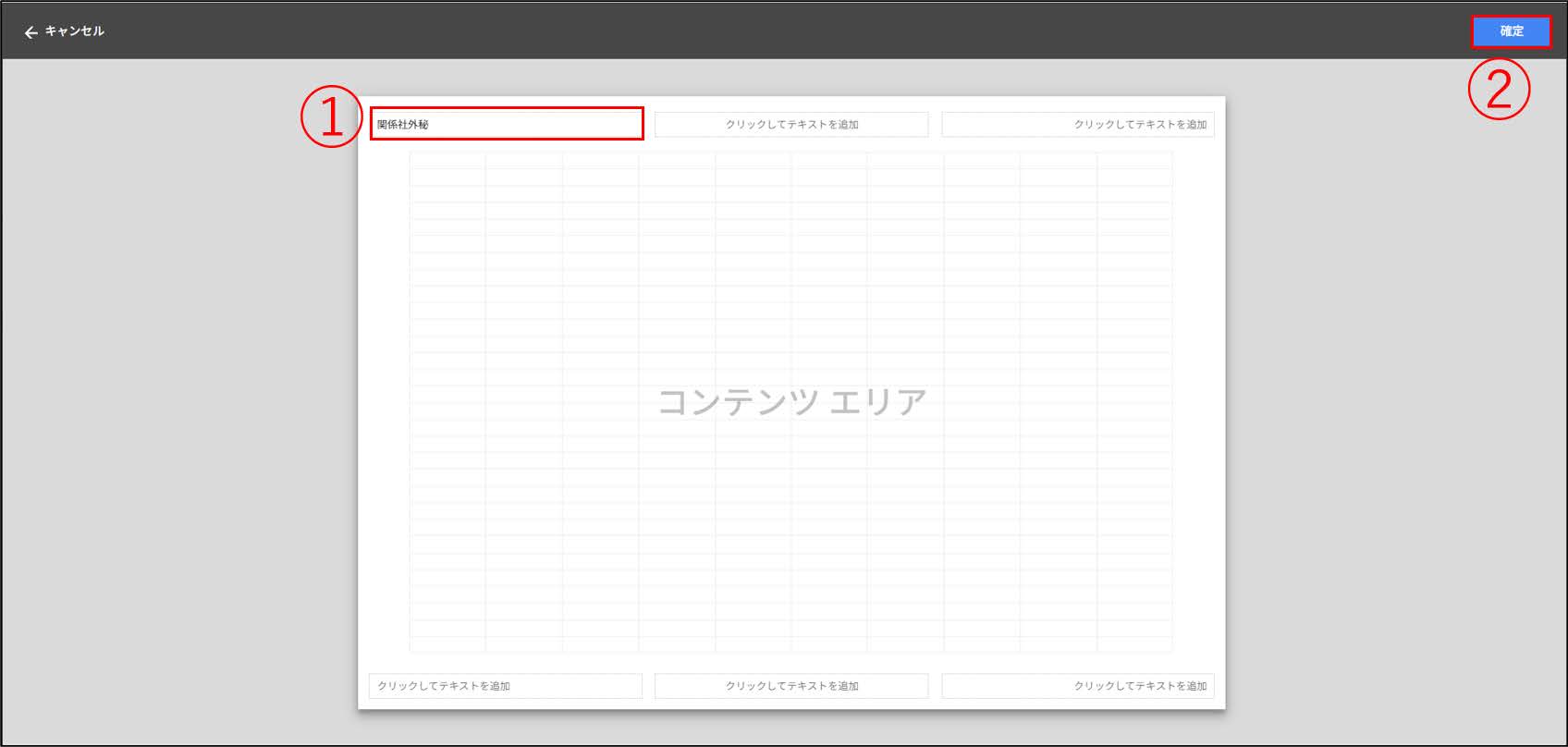
※「カスタム欄を編集」を選択することで、表の欄外に任意の文字列や数字を表示させることができます。例えば「関係社外秘」や「ドラフト(草案)」といった文字を入力したい場合には、この設定を行うと良いでしょう。
実際に、「カスタム欄を編集」を選択すると次のような画面が表示されます。任意の箇所に文字を入力し、②「確定」をクリックすることで設定を完了できます。
特定の範囲のみをPDFに変換する
Googleスプレッドシートでは、特定の箇所のみをPDFに変換することができます。
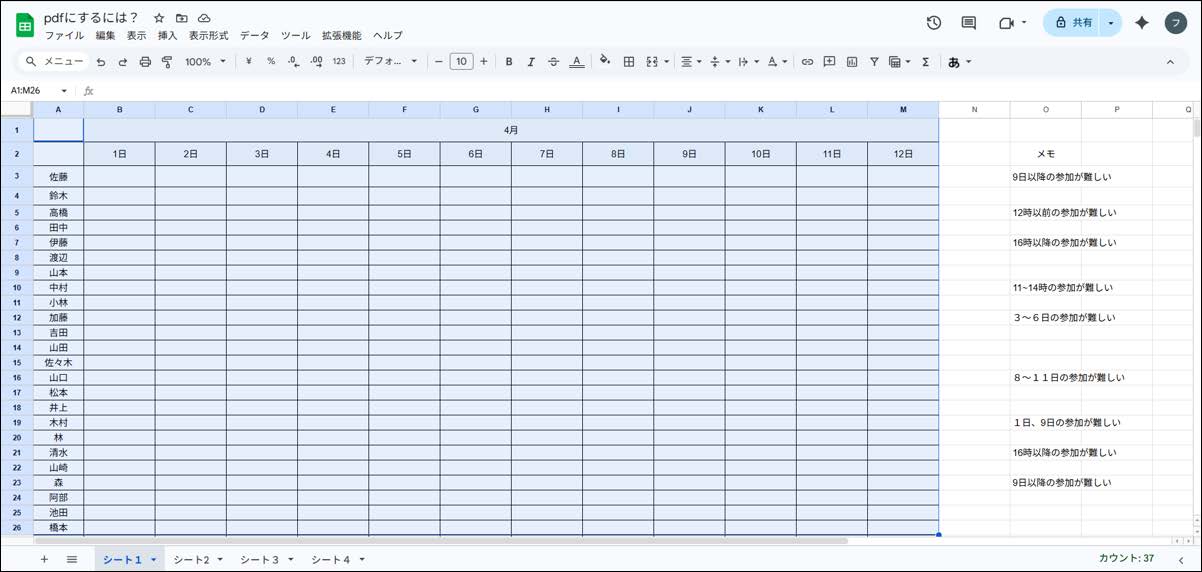
この機能を活用することで、メモとして入力していた箇所を印刷範囲から除外し、資料としての完成度を高めることができます。
手順は次の通りです。
1.スプレッドシートを開く。
2.PDFに変換したいセルの範囲を選択する。
3.「スプレッドシートをPDFに変換するには?」を参照して、スプレッドシートのPDFの印刷設定を開く。
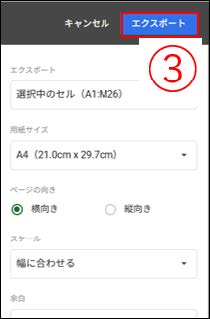
4.右側の「エクスポート」の下にあるプルダウンから「選択中のセル」を選択する。
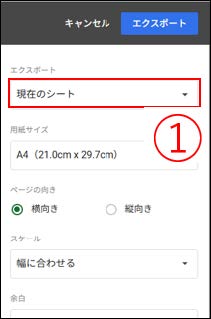
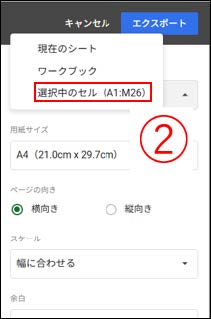
5.右上の「エクスポート」を選択する。
複数のシートを1つのPDFにまとめる
同一スプレッドシート内の複数のシートをまとめて1つのPDFに変換することも可能です。
1.スプレッドシートを開く。
2.「スプレッドシートをPDFに変換するには?」を参照して、スプレッドシートのPDFの印刷設定を開く。
3.右側の「エクスポート」の下にあるプルダウンから②「ワークブック」を選択する。
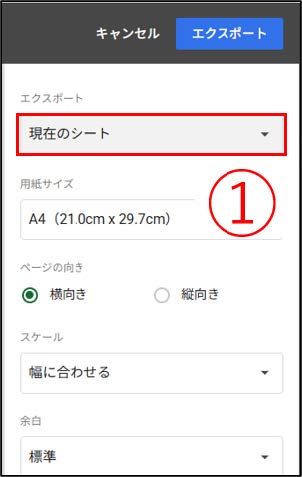
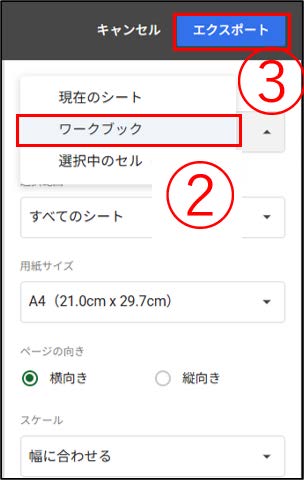
4.右上の③「エクスポート」を選択する。
※印刷される順番はスプレッドシート内での並び順と同様となるため事前に整理しておくと良いでしょう。
まとめ
Googleスプレッドシートは、簡単な操作でPDFに変換することができます。PDF形式にすることで、閲覧環境に左右されない安定した表示を実現でき、資料の共有がスムーズになります。
特に、タイトル行の固定やスケール調整などのひと手間加えるだけで、より実用的で見やすい資料に仕上がります。
本記事で紹介した方法を活用し、ぜひとも質の高い資料作成に役立ててください。