Gmailでアカウントを追加・切り替えする手順を徹底解説

・目的に応じてメールアドレスを使い分けたい。
・複数のメールを一つのアプリで管理したい。
このようなニーズを持つ方は少なくありません。実はGmailでは、1人で複数のメールアドレスを使い分けることが可能です。
方法は大きく2つあります。
1つは複数のアドレスを作成し、用途ごとにメールボックスを完全に分ける方法。もう1つはエイリアス機能を使い、1つのメールアドレスから複数のサブアドレスを作成する方法です。
また、GmailアプリにはGmail以外のメールアカウントを追加することもできます。
本記事ではGmailのアカウント追加・切り替え方法とエイリアス機能の使い方を紹介します。ぜひ参考にしてください。
Gmailアカウントを追加する手順(パソコン)
ここでは、既存のGmailに別のGmailアカウントを追加する方法を紹介します。あわせて、新規アカウントの作成も可能です。
手順は以下の通りです。
1.Gmailを開く。
2.右上にある「プロフィール」をクリックし、「別のアカウントを追加」を選択する。
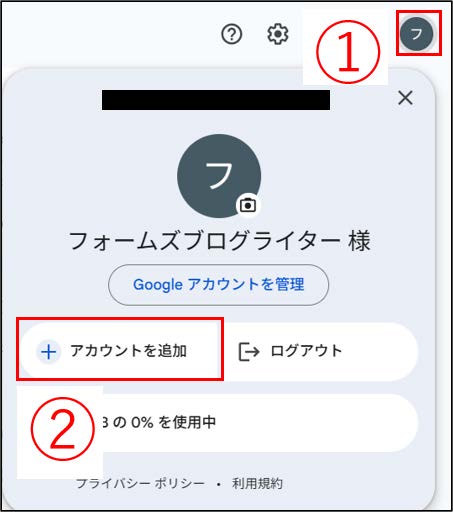
3.表示されたGoogleのログイン画面で、以下のいずれかを実行する。
- 既存Googleアカウントにログインする。
(メールアドレスを入力→パスワードを入力して完了) - 新規Googleアカウントを作成する。
(「アカウントを追加」を選択→プルダウンより「個人用、子供用、ビジネス用」のいずれかを選択→名前や生年月日を入力→メールアドレスとパスワードを設定→電話番号を入力(省略可)→プライバシーと利用規約に同意して完了。)
アカウントの切り替え方
- Gmailを開く。
- 右上の「プロフィール」をクリックする。
- ログイン済みのアカウント一覧から切り替えたいアカウントを選択する。
補足
Googleアカウントは作成数に制限がないため、1人で複数のアカウントを持つことができます。
メールボックスや連絡先を仕事用とプライベート用などで完全に分けたい場合に有効です。
一方で、メールボックスがそれぞれ独立しているため、確認するたびにアカウントを切り替える必要があります。重要なメールの見落としにつながるおそれがあるため、複数のアカウントを持つ場合は数を最小限に抑えることをおすすめします。
エイリアス機能とは?
Gmailにはエイリアス機能が備わっています。これは1つのGmailアドレスから複数のサブアドレスを作成できる仕組みです。
アドレスの「@」の前に「+(任意の文字列)」を追加するだけで簡単にサブアドレスを作成することができます。
注意点として、Gmailで作成できるサブアドレスの数は1つのアカウントにつき30個までです。また、SNSなどのサービス登録に使用できないことがあるので注意が必要です。
例えば、「formzu@gmail.com」というアドレスに対して、以下のようなサブアドレスを作成することができます。
| 目的 | サブアドレスの例 |
|---|---|
| 仕事用 | formzu+work@gmail.com |
| プライベート用 | formzu+personal@gmail.com |
| ショッピング用 | formzu+shopping@gmail.com |
なお、サブアドレス宛てのメールはすべて元のメールアドレス(今回の例であればformzu@gmail.com)の受信トレイに格納されます。
このとき、フィルタやラベルを設定すれば自動振り分けができます。この機能を活用して、管理を効率化してみましょう。
エイリアス機能の設定方法・メールの差出人をサブアドレスに変更する方法
次に設定方法について紹介します。
1.Gmailを開く。
2.右上の「設定」を選択し、「すべての設定を表示」をクリックする。
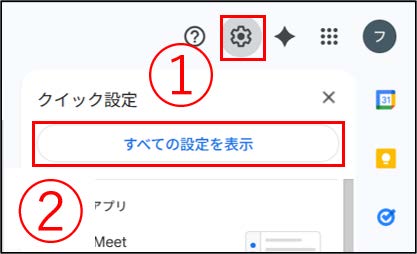
3.上部のタブから「アカウントとインポート」を選択する。
4.「他のメールアドレスを追加」をクリックする。
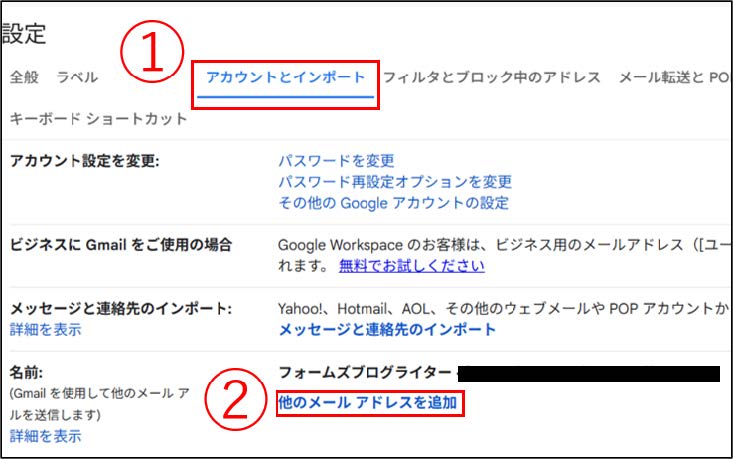
5.名前欄に送信者名、メールアドレス欄に追加したいエイリアスアドレスを入力する。
6.④「エイリアスとして扱います」のチェックボックスにチェックがついていることを確認したら、⑤「次のステップ」を選択する。
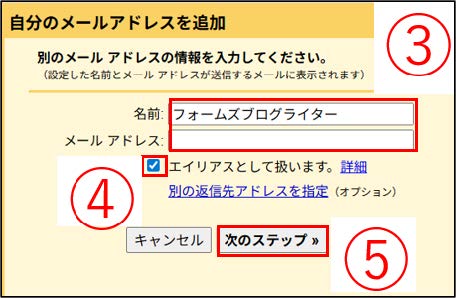
7.作成したサブアドレスが追加されていることを確認する。

次にメールの差出人を、作成したサブアドレスに変更する方法について紹介します。
1.Gmailを開く。
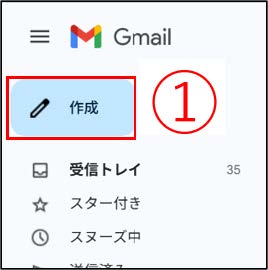
2.左上の「作成」を選択し、新規メールを作成する。
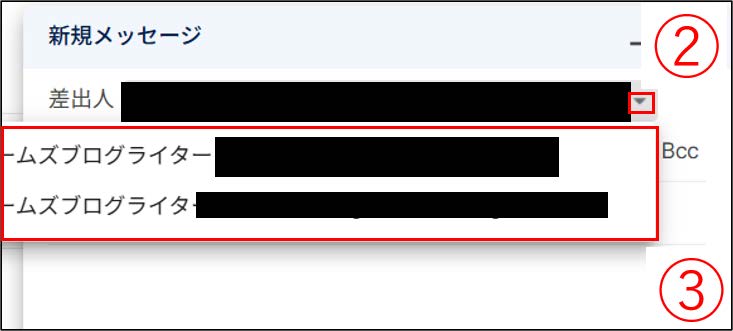
3.差出人の横にある②「プルダウン」を選択し、差出人として使いたいメールアドレスを選択する。
Gmailアプリにアカウントを追加する手順(スマートフォン)
Gmailアプリでは、Gmail以外のメール(OutlookやiCloudなど)もまとめて管理できます。ただし追加できるアカウントは最大5つまでである点にご注意ください。
1.Gmailアプリを開く。
2.右上にある「プロフィール」をタップする。
3.「別のアカウントを追加」をタップする。
4.下記のようにメールプロバイダ一覧が表示されるため、任意のプロバイダを選択し、画面の指示に従ってアカウントをリンクする。
- iCloud
- outlook、Hotmail、Live
- Office365
- Yahoo
※上記のメールプロバイダ以外のアカウントを追加する場合やアカウントを自動的に追加できない場合は、次の項目「手動でGmailアプリにアカウントを追加する。」を確認してください。
手動でGmailアプリにアカウントを追加する
1.メールプロバイダのウェブサイトから、以下の情報を確認する。
- IMAPサーバー
- IMAPポート
- セキュリティタイプ
2.Gmailアプリを開く。
3.右上の検索バーにあるプロフィールをタップする。
4.「別のアカウントを追加」をタップする。
5.メールプロバイダ一覧の一番下にある「その他」をタップする。
6.追加したいメールアドレスを入力し、「次へ」をタップする。
7.パスワード、IMAPサーバー、IMAPポート、セキュリティタイプを入力する。
8.画面の指示に従って設定を完了する。
Gmailアプリからメールアカウントを削除する
1.Gmailアプリを開く。
2.右上の検索バーにある「プロフィール」をタップ。
3.「このデバイスのアカウントを管理」をタップ。
4.削除するアカウントの隣にある「このデバイスから削除」をタップする。
5.「削除」をタップして確定する。
アカウントの切り替え方
パソコンと同様の方法でアカウントを切り替えることができます。
1.Gmailを開く。
2.右上の「プロフィール」を選択する。
3.ログイン済みのアカウント一覧が表示されているため、この中から切り替えたいアカウントを選択する。
まとめ
いかがでしたか。
Gmailでは「複数アカウントの作成」と「エイリアス機能」の2つを使い分けることでメール管理を効率化することができます。
アカウントを分ければ用途ごとに完全に独立して管理でき、エイリアスを使えば1つの受信トレイでまとめて管理できます。
それぞれの特徴を理解し、自分の使い方に合った方法を選びましょう。