Googleスプレッドシートでカレンダーを表示させる方法

Googleスプレッドシートで日付を入力する際、「毎回手入力するのは面倒」と感じたことはありませんか。数値を直接入力する方法は入力ミスが起こりやすく、アンケート作成やスケジュール管理では手間やストレスにつながることもあります。
そこで本記事では、カレンダーから日付を選ぶだけでセルに入力できる便利な機能を紹介します。直感的に操作できるうえに、入力可能な期間を制限できるため、誤入力の防止にも効果的です。
さらに日付入力機能とあわせて活用したい、Googleスプレッドシートでのカレンダー作成方法についても紹介します。
ぜひ最後までチェックしてみてください。
Googleプレッドシートにてカレンダーから日付を入力する方法
初めに、「カレンダーから日付を入力する」設定手順について紹介します。
この機能は「データの入力規則」を活用したもので、セル上でダブルクリックするとカレンダーが表示され、日付が選択できます。
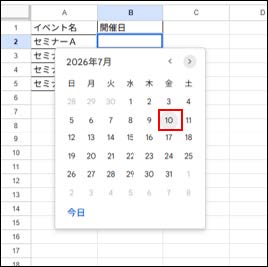
次に、この機能を設定する手順について紹介します。
設定手順
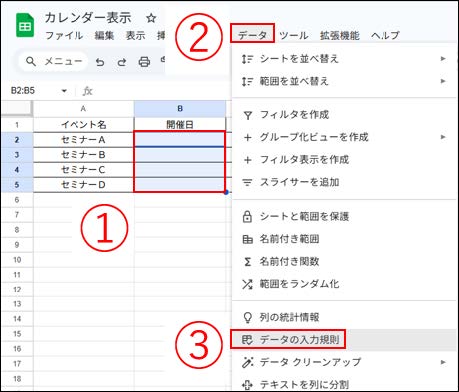
1.スプレッドシートを開き、日付を入力するセル又は範囲を選択する。
2.②「データ」をクリックし、③「データの入力規則」を選択する。
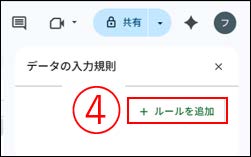
3.画面の右側にデータの入力規制の設定画面が表示されるので、④「ルールを追加」をクリック。
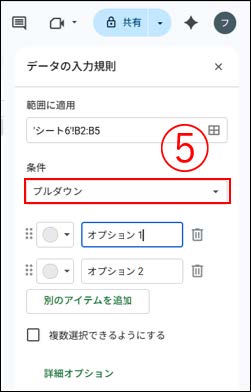
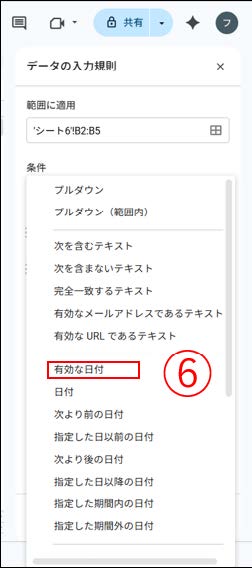
4.⑤の「プルダウン」をクリックすると、条件のメニューが表示されます。
5.メニューから、⑥「有効な日付」を選択する。
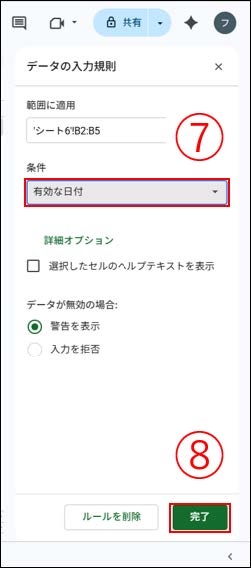
6.「条件」が「有効な日付」であることを確認して、⑧「完了」をクリック。
入力可能な期間を設定する
次に、データの入力規則を設定することで、日付の入力制限を行うことができます。
これを活用することで、日付の入力範囲を制限することで入力ミスを減らすことができるため、アンケートやスケジュール管理などで有効です。
設定手順
1.スプレッドシートを開く。
2.上で説明したように、対象のセルを選択して、「データ」>「データの入力規制」から設定画面を表示する。
3.①「条件」から「指定した期間内の日付」を選択する。
4.②のように入力可能な期間を設定(期間の初めを上部に、期間の終わりを下部に入力)。
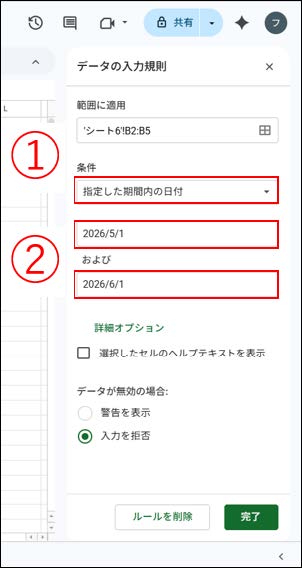
5.(省略可)③「詳細オプション」を選択し、データが無効の場合④「入力を拒否」にチェックを入れる。
※この設定を施すことで、期間外の日付が入力された場合、警告文が表示されるとともに入力が取り消されます。
6.⑤「完了」をクリック。
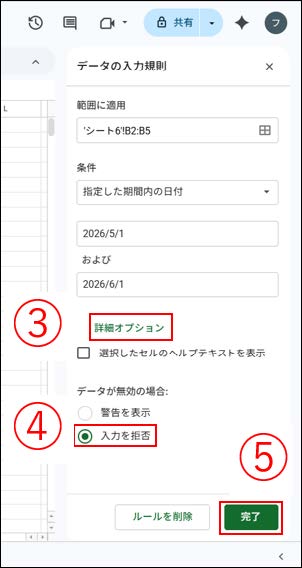
この設定を行うことで、指定した期間外の日付入力を防ぐことができます。
その他の条件設定
上記では「指定した期間内の日付」という条件を利用して入力可能な期間を設定する方法を紹介しました。
しかし、Googleスプレッドシートでは「条件」のプルダウンから、他にも様々な条件を設定できます。用途に応じて使い分けることでより柔軟な日付管理が可能になります。
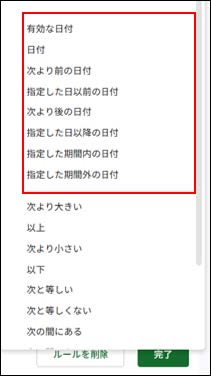
日付
指定した日付のみ入力できるように制限できます。
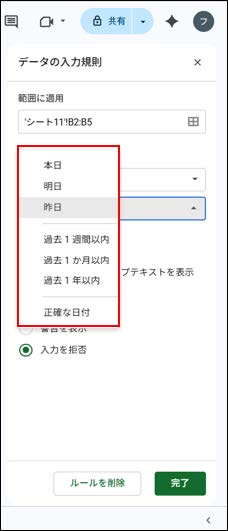
また、プルダウンから「過去1週間以内」、「過去1か月以内」、「過去1年以内」を選択することで、期間指定を簡単に設定することも可能です。
Googleスプレッドシートで月形式のカレンダーを作成する方法
スプレッドシートにはカレンダー専用機能はありませんが、関数を組み合わせることで再現できます。
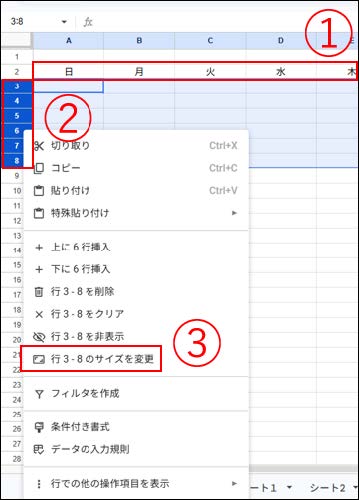
1.スプレッドシートを開き、①のように1行目を空白にして2行目に曜日を入力する。
2.3行~8行を選択し、右クリック。
3.③「行3-8のサイズを変更」を選択する。
4.④のように値を入力する。
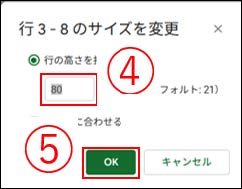
※任意の大きさに設定しましょう。ここでは80に設定します。
なお、列のサイズは100に設定されているため、正方形のカレンダーを作成したい場合は行のサイズを100に設定すると良いでしょう。
5.⑤「OK」をクリック。
6.カレンダーの左上に当たるセル(今回はA3)を選択し、データの入力規則を設定して、カレンダーによる日付の入力を行えるようにする(「カレンダーを使い、セルに日付を入力する」を参考にする)。
7.カレンダーの左上のセルに対して、作りたい月の最初の日付を入力する
(今回は4月のカレンダーを作りたいため、下の画像のように3月29日を選択する)。
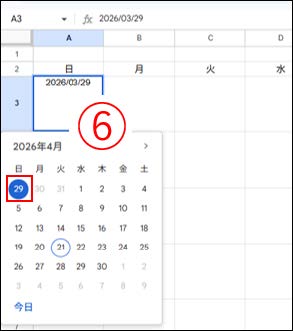
8.隣のセル(今回はB3)を選択し、関数「=A3+1」を入力する。
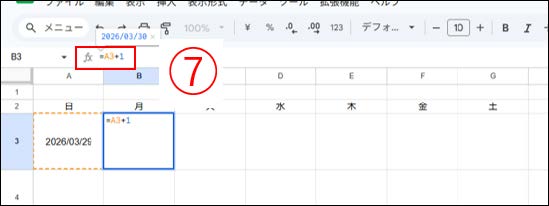
9.オートフィル機能を活用して、週の終わりまで関数をコピーさせる。
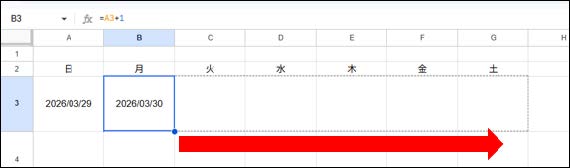
10.オートフィル機能を活用して、月~土曜日の日付に当たるすべてのセルにこの関数をコピーさせる。
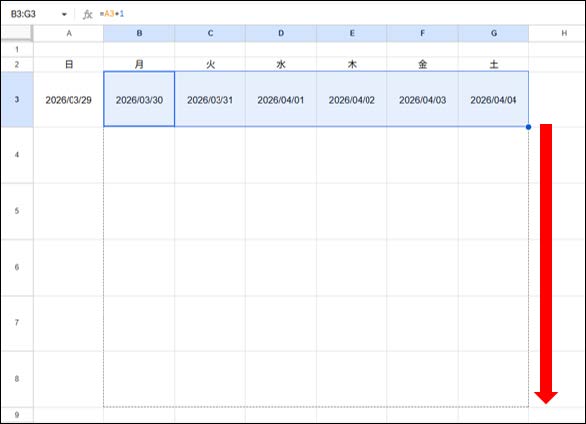
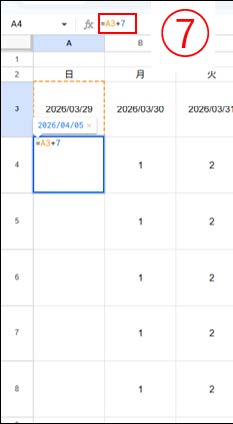
11.次の週の日曜日を選択し(今回はA4)、関数「=A3+7」を入力する。
12.オートフィル機能を活用して、日曜日の日付に当たるすべてのセルにこの関数をコピーさせる。
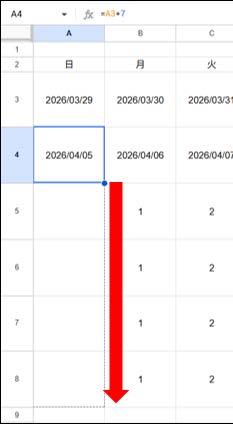
これでカレンダーの基本形が完成します。
次に様々な設定を施して見やすいカレンダーへ変化させていきます。
カレンダーの日付のみが表示されるように設定する
まず、表示を見やすくするために日付だけを表示します。
1.カレンダーのすべての日付を選択する。
2.①「表示形式」を開き、②「数字」、③「カスタム数値形式」の順番に選択する。
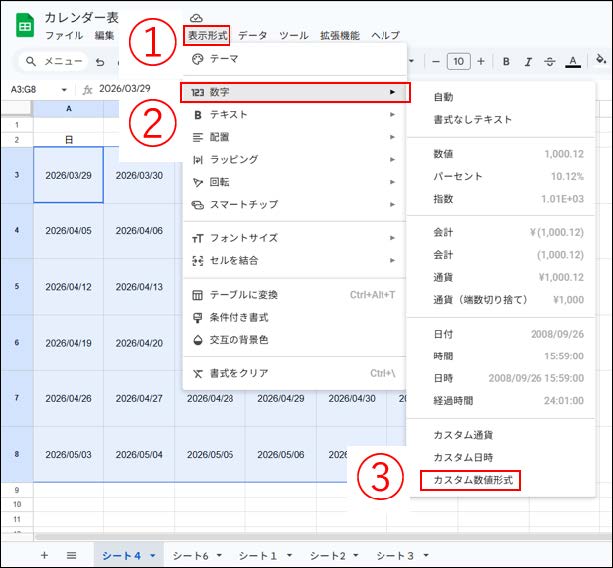
3.
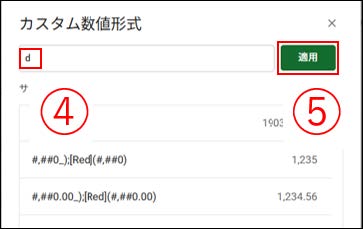
これにより、日付のみが表示されるようになりました。
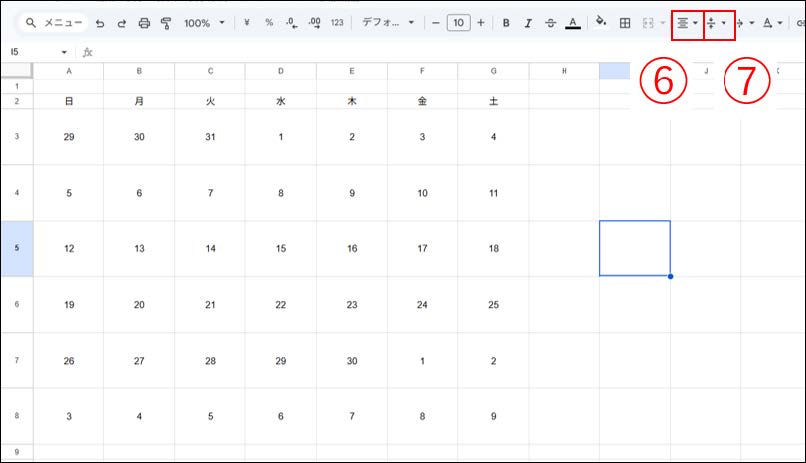
なお、画像中の⑥、⑦のように「水平方向の配置」や「垂直方向の配置」を設定し、配置設定を調整すれば、メモを書き込めるレイアウトにもできます。
何月のカレンダーなのかわかるようにする
次に、どの月のカレンダーかわかるように上部に月を表示します。
カレンダーの上部のセル(今回はA1)に、関数「=text(max(A3:G3),”m月”)」と入力する。
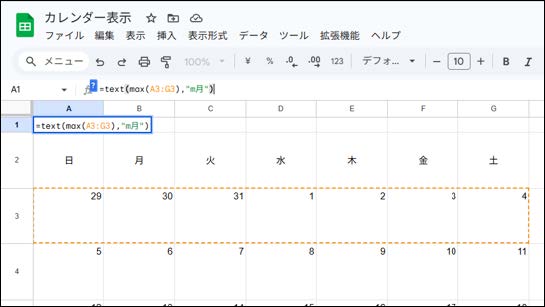
このように、カレンダー内の日付を参照することで、自動的に月が表示されるようになります。
最後にカレンダーの背景を変更し、日曜日を赤く、土曜日を青く表示することで一般的なカレンダーに近付けるようにします。
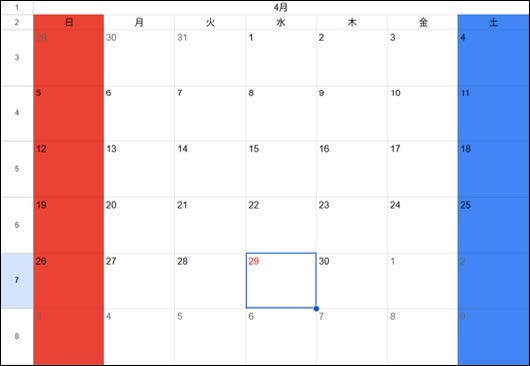
さらにカレンダーとしての完成度を高めるために祝日の日付を赤く表示する、4月以外の日付を薄く表示するといった設定を行ってみましょう。
ただし、これらの設定はカレンダーの月を変更した場合、手動で変更する必要があるため注意が必要です。
カレンダーの月を変更する方法
カレンダーの月を変更する方法について紹介します。
1.カレンダーの左上のセル(今回はA3)から、カレンダーの入力画面を表示する。
2.<>を操作することで変更したい月まで移動し、カレンダーの左上の日付を選択する。
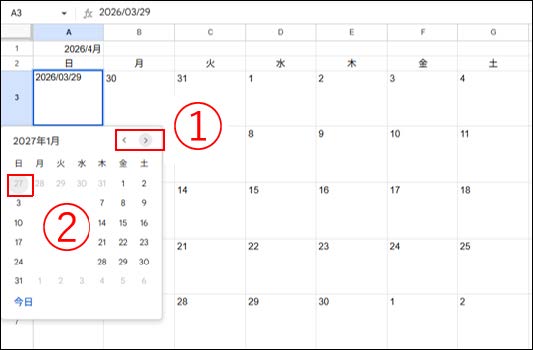
このように操作することでカレンダーの月を変更できます。
まとめ
いかがでしたか。
Googleスプレッドシートでは、「入力規則」を設定することでカレンダーから日付を選択して入力できるようになります。
これは直感的な操作を可能にするだけでなく、入力可能な期間を制限することで、入力ミスの防止にも役立つ便利な機能です。
さらに、この機能と関数を組み合わせてカレンダーを作成しておけば、日付を変更するだけで別の月にも対応でき、繰り返し利用可能です。
作業効率の向上にもつながるため、ぜひ活用してみてください。