たった3分!PDFをエクセルに変換して即データ編集する方法
インターネットで入手したPDFや、配布されたPDF資料の図表を編集したいこと、ありますよね。でも、Excelに全てのデータを打ち直すのは面倒ですし、ミスしてしまう可能性もあります。
そこで本記事では、作業効率を高めるために役立つ、PDFをExcelに変換してスムーズに編集する方法をご紹介します。ぜひ作業時の参考にしてみてください。
officeの機能を使った変換
単純な表であれば、PDFをExcelにそのまま読み込ませることができます。
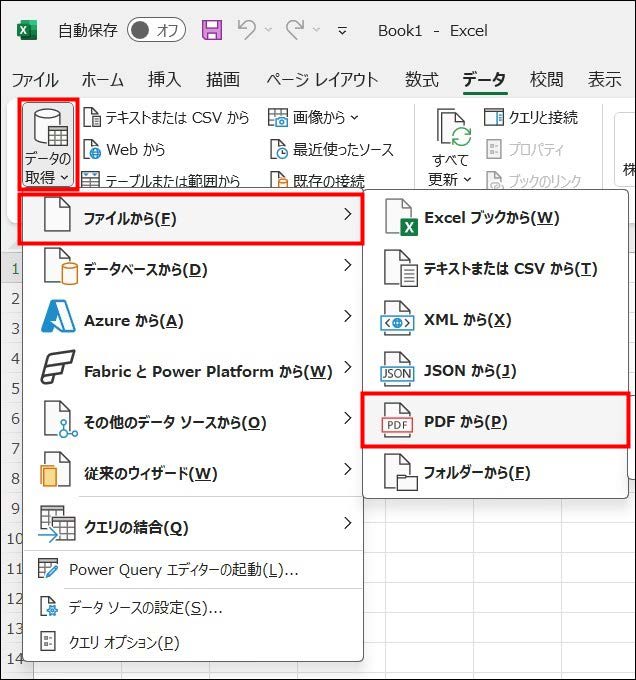
まず空白のブックを開きます。データタブを開き、【データの取得】→【ファイルから】→【PDFから】とクリックしていきます。
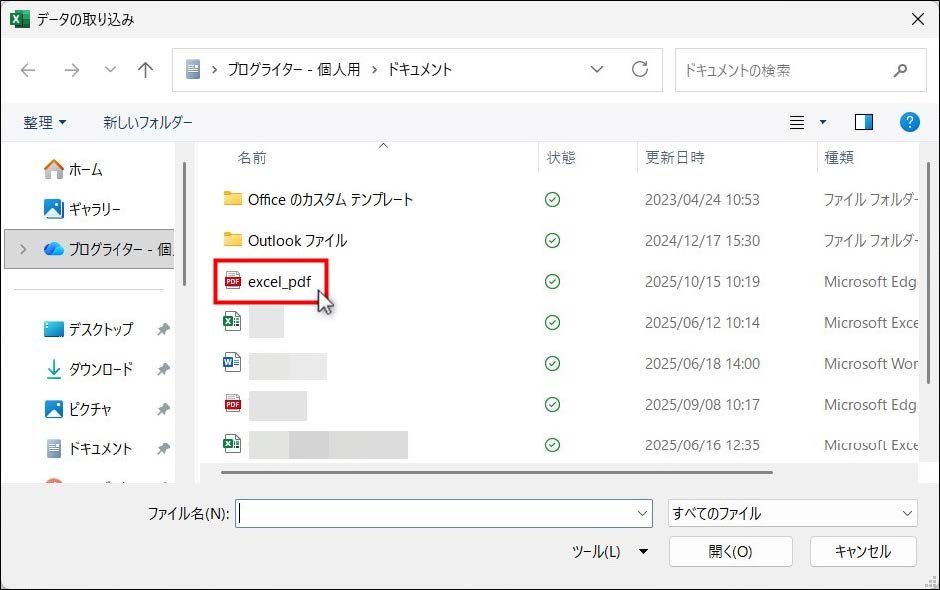
すると、どのファイルを読み込むかの選択をするウィンドウが表示されます。
Excelで開きたいPDFファイルを選択し、ダブルクリックしましょう。
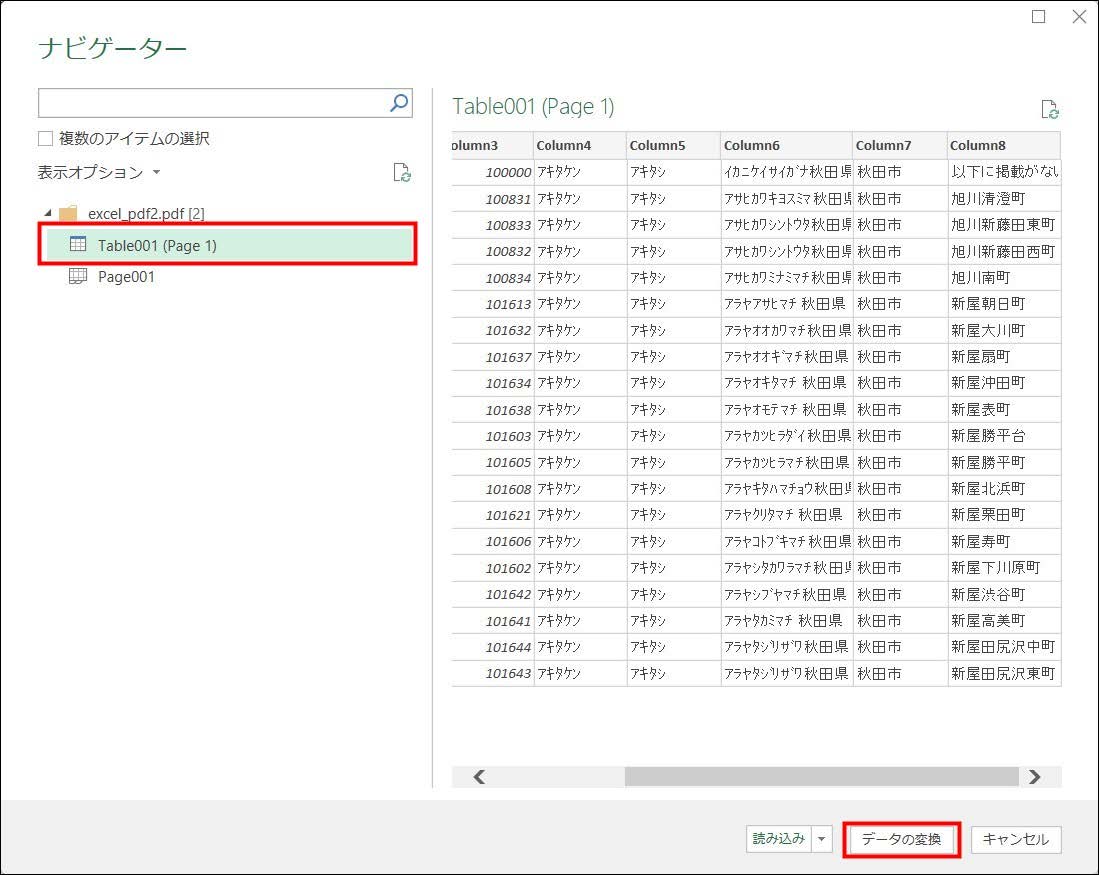
すると下図のようなウィンドウが表示されます。
テーブルを選択し、【データの変換】をクリックします。
これでデータの変換は完了です。
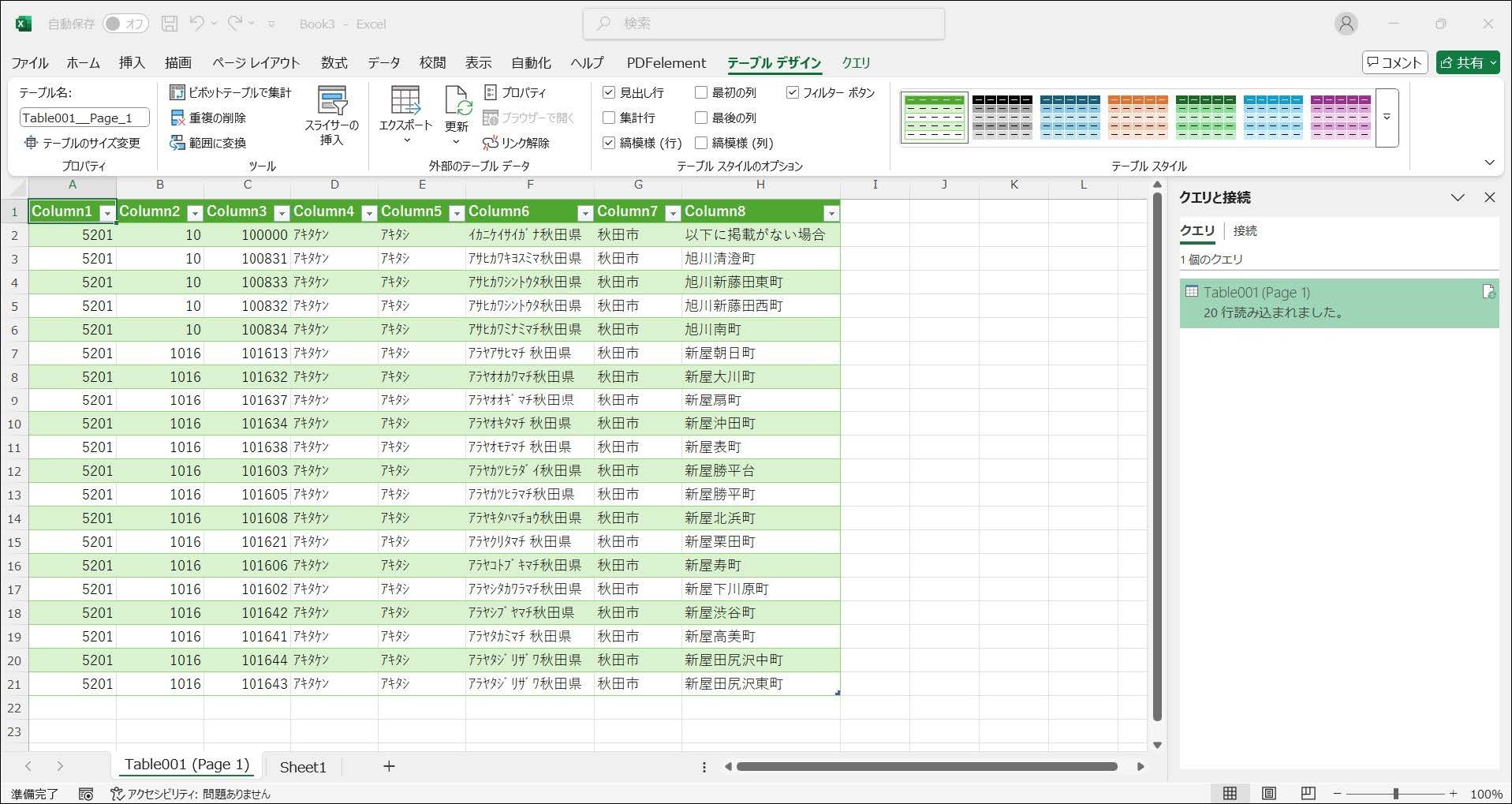
この方法は外部ツールを必要としないため、セキュリティを重視するデータを変換するときに有用です。
ただ、複雑な形をしたデータを変換しようとすると、思ったように読み込まれないこともあります。その場合は、次の章で紹介するツールを試してみてください。
その他のツールを使った変換
Excelの機能を使用する以外に、オンラインサービスやソフトを使う方法もあります。
Adobe Acrobat
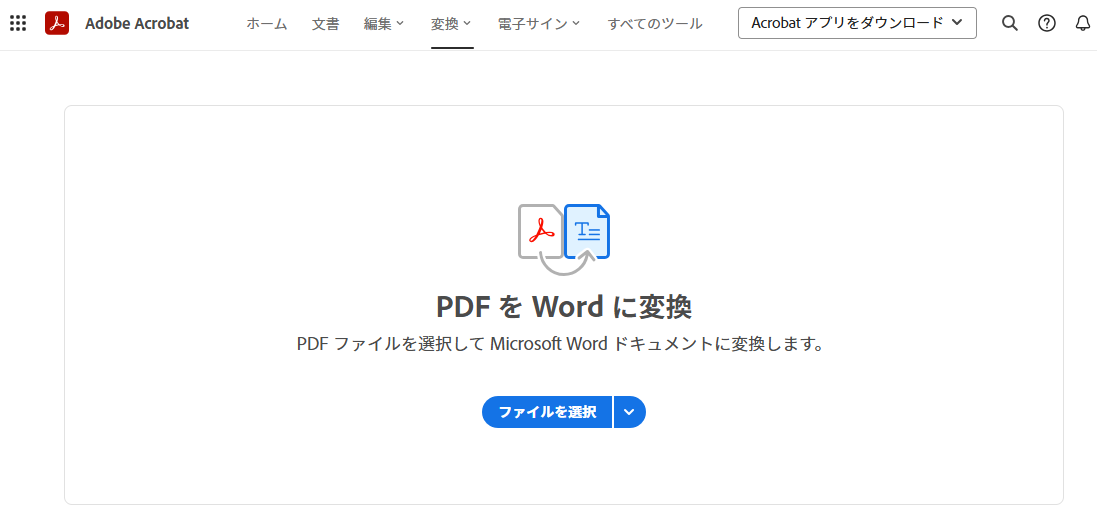
こちらはPDFに関する変換ができるサイトです。アカウントを作成しログインすることで、様々な形式に変換できます。ただし、無料ユーザーは月に使える回数(月2回)に制限があり、頻繁に利用することはできません。
iLovePDF

こちらもPDFに関する変換ができるサイトです。Excelへの変換だけでなく、他の形式にも変換できます。ただし、無料版には回数制限や容量制限があるので注意が必要です。
PDFelement

こちらは比較的リーズナブルな価格で、PDFを編集することのできるソフトです。多少お金がかかっても使いやすいものが良い、という方はこちらも検討してみてはいかがでしょうか。
まとめ
この記事の要点は以下の通りです。
- Excelの機能でPDFをExcelに変換できる
- オンラインサービスもあるが、制限がある
面倒な作業はせず、効率的にPDFをExcelに変換しましょう。






