Gmailのアーカイブ機能とは?削除との違いやメールの戻し方・確認方法を解説
受信トレイを整理していると、「対応済みだが、将来的に見返す可能性がある」メールの扱いに困ったことはありませんか。
対応済みのメールを受信トレイに残しておくと、メールが増えて管理が煩雑になり、必要なメールを見つけにくくなることがあります。そこで役立つのが『アーカイブ機能』です。
アーカイブ機能を使えば、メールを削除せずに受信トレイから非表示にできるため、必要なメールを残しながら受信トレイを整理できます。
本記事ではアーカイブ機能の概要や使い方、アーカイブしたメールの確認・復元方法について解説します。また、削除・ミュート機能との違いや、フィルタ機能を使ってメールを自動的にアーカイブする方法も紹介します。
Gmailのアーカイブ機能とは?
Gmailのアーカイブ機能とは、メールを削除せずに受信トレイから取り除く機能です。アーカイブしたメールは『すべてのメール』から確認でき、検索して見つけることもできます。
例えば、対応が完了した問い合わせメールや、後から確認する可能性がある通知メールなどを整理する際に便利です。

Gmailでメールをアーカイブする方法
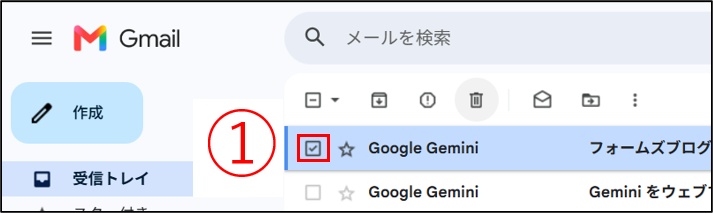
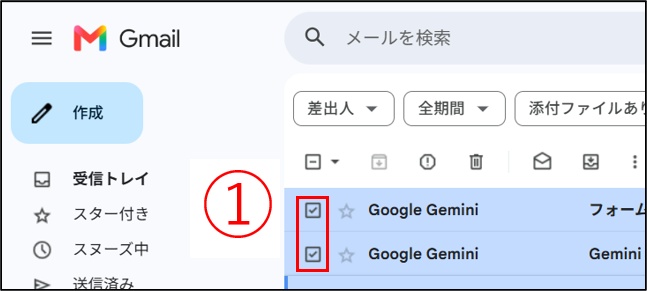
1.アーカイブしたいメールの左側にある①のチェックボックスをクリックする(複数選択可)
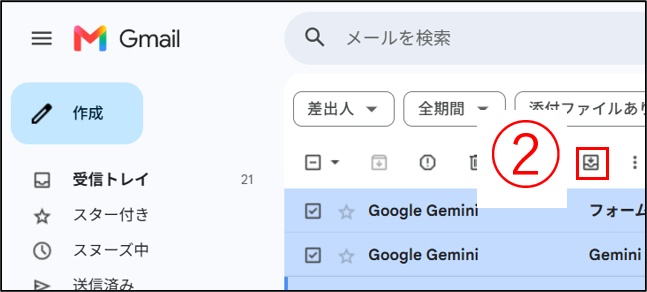
2.②のアーカイブアイコンをクリックする
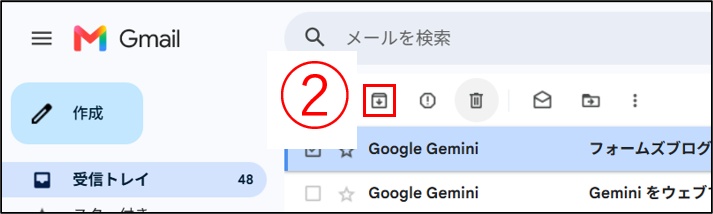
以上の操作によって、メールがアーカイブされます。
直前のアーカイブ操作を取り消す方法
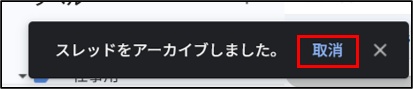
上記の方法でメールをアーカイブすると、左下に「スレッドをアーカイブしました。」という通知が表示されます。
この通知に表示される「取消」をクリックすると、直前のアーカイブ操作を取り消せます。ただし、この通知は一定時間が経過すると消えるため、通知が消えた場合は、後述する『アーカイブしたメールを受信トレイに戻す方法』を参考にしてください。
Gmailでアーカイブしたメールを確認する方法
アーカイブしたメールは、『すべてのメール』または検索機能から確認できます。
アーカイブされたメールを含めたすべてのメールを一覧で確認したい場合は「すべてのメール」から、アーカイブしたメールを抽出したい場合は「検索」から確認するのがおすすめです。
方法1:「すべてのメール」から確認する方法
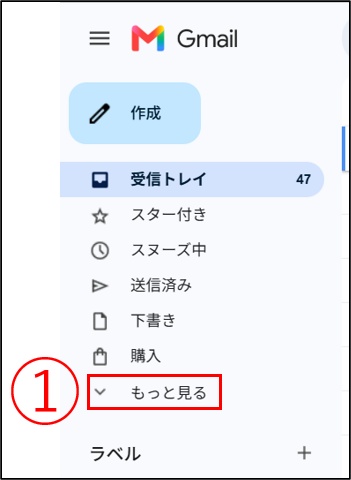
1.Gmailを開き、画面左側のメニューにある①「もっと見る」をクリックする
2.②「すべてのメール」を選択する
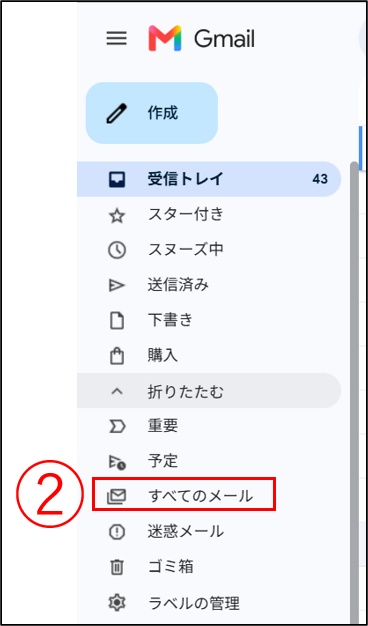
上記の操作を行うことで、アーカイブされたメールを確認できます。
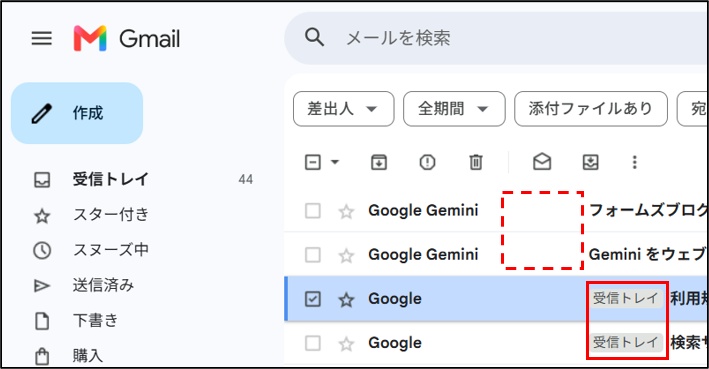
受信トレイにあるメールには『受信トレイ』というラベルが表示されます。一方、アーカイブしたメールにはこのラベルが表示されないため、両者を区別できます。
この違いによって、アーカイブされているかどうかの確認ができます。
方法2:「検索」から確認する方法
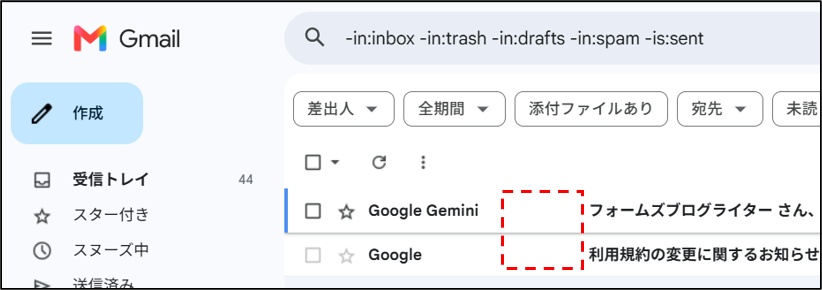
1.Gmailを開き、画面上部の検索ボックスに以下のように入力する

2.「Enter」キーを押す
以上の操作で、アーカイブしたメールを検索できます。
Gmailでアーカイブされたメールを受信トレイに戻す方法
1.アーカイブされたメールを表示させる
2.受信トレイに戻したいメールの左側にある①のチェックボックスを選択する(複数選択可)
3.画面上部の②「受信トレイに移動」アイコンをクリックする
アーカイブ機能を利用する際の注意点
アーカイブは受信トレイを整理するのに便利な機能ですが、利用する際は次の点に注意しましょう。
メールをアーカイブしてもGoogleアカウントの保存容量は減らない
アーカイブしてもメール自体は削除されないため、Googleアカウントの保存容量は減りません。保存容量を空けたい場合は、不要なメールを削除し、ごみ箱からも完全に削除する必要があります。
アーカイブしたメールに返信が届くと受信トレイに戻る
アーカイブしたメールに返信が届くと、そのスレッドが受信トレイに再表示されます。
もし、返信が来ても受信トレイに表示したくない場合はミュート機能を利用しましょう。

アーカイブ機能と削除の違いは?
Gmailにおける削除機能とは、メールをごみ箱へ移動させる機能です。ごみ箱に移動したメールは、30日が経過すると自動的に完全削除されます。
一方、Gmailにおけるアーカイブ機能はメールを削除せずに受信トレイから表示されなくなる機能です。そのため、アーカイブしたことを理由に、一定期間後にメールが自動削除されることはありません。
ただし、アーカイブしたメールもGoogleアカウントの保存容量を使用するため、アーカイブしても空き容量は増えません。
「今後必要になる可能性があるが、受信トレイには表示させたくない」場合にはアーカイブ機能を、「今後必要になる可能性がない」場合には削除を利用すると良いでしょう。
| 比較項目 | アーカイブ | 削除 |
|---|---|---|
| 受信トレイから非表示 | される | される |
| メールの保存 | 継続される | ごみ箱へ移動する |
| 自動削除 | アーカイブを理由とした自動削除はない | ごみ箱に移動して30日後 |
| メールの再確認 | 可能 | 完全削除前なら可能 |
| 保存容量の削減 | できない | 完全削除後に可能 |
アーカイブ機能とミュート機能の違いは?
Gmailのアーカイブ機能とミュート機能は、どちらもメールを受信トレイから非表示にできる機能ですが、返信が届いた際の動作が異なります。
アーカイブ機能では、メールに返信が届くと、そのスレッドが受信トレイに再表示されます。一方、ミュート機能では、ミュートしたスレッドへの通常の返信は受信トレイに表示されず、自動的にアーカイブされます。ただし、自分が宛先やCcに追加された場合など、一部のケースでは受信トレイに表示されることがあります。
そのため、「返信が届いたら確認・対応したいメール」にはアーカイブ機能を、「今後の返信を受信トレイに表示する必要がないメール」にはミュート機能を利用するとよいでしょう。

まとめ
Gmailのアーカイブ機能を使えば、メールを削除せずに受信トレイを整理できます。アーカイブしたメールは『すべてのメール』や検索機能から確認でき、必要に応じて受信トレイに戻すことも可能です。
ただし、アーカイブしてもGoogleアカウントの保存容量は減らず、返信が届くと受信トレイに再表示される点には注意が必要です。
削除やミュート機能との違いを理解し、目的に応じて使い分けましょう。