Windowsをダークモードにするには?設定手順を画像付きで解説

Windowsでは、画面の配色を暗い色を基調としたダークモードに設定できます。これにより、白い背景と比べて画面のまぶしさを抑えられるため、暗い場所でも作業をしやすくなり、さらに目の負担低減につながる可能性があります。
また、画面全体が落ち着いた印象になるため、見た目をすっきりさせたい場合にも適しています。
今回はWindowsをダークモードに設定する方法について画像付きで詳しく解説します。夜間モードとの違いやMicrosoft Officeアプリとテーマを連動させる方法についても紹介するので、ぜひ最後までご覧ください。
Windowsのダークモードとは?
ダークモードとは、画面の配色を暗い色を基調とした表示に切り替える設定です。
黒やグレーの背景に白や色付きの文字で表示することで、画面のまぶしさを抑えられるため、暗い環境でも画面を見やすく感じる場合があります。
一方、白を基調とした一般的な画面表示はライトモードと呼ばれています。
白い背景に黒や色付きの文字であらわされるため、明るい環境では、ライトモードの方が文字や画面を見やすい場合があります。
ダークモードとライトモードにはそれぞれ適した環境があるため、作業する場所や時間帯に応じて使い分けると良いでしょう。
Windowsをダークモードに設定する方法
ダークモードへの変更は、Windowsの設定画面から設定できます。
設定手順
1.Windowsキーまたは①の「アイコン」をクリックする

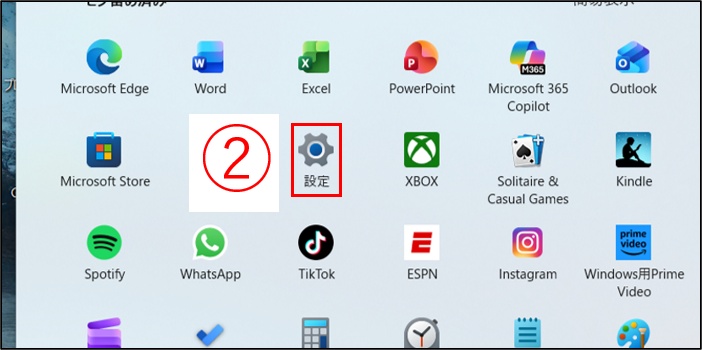
2.②「設定」をクリックする
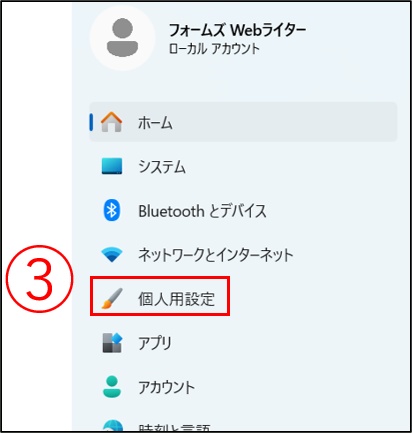
3.③「個人用設定」を選択する
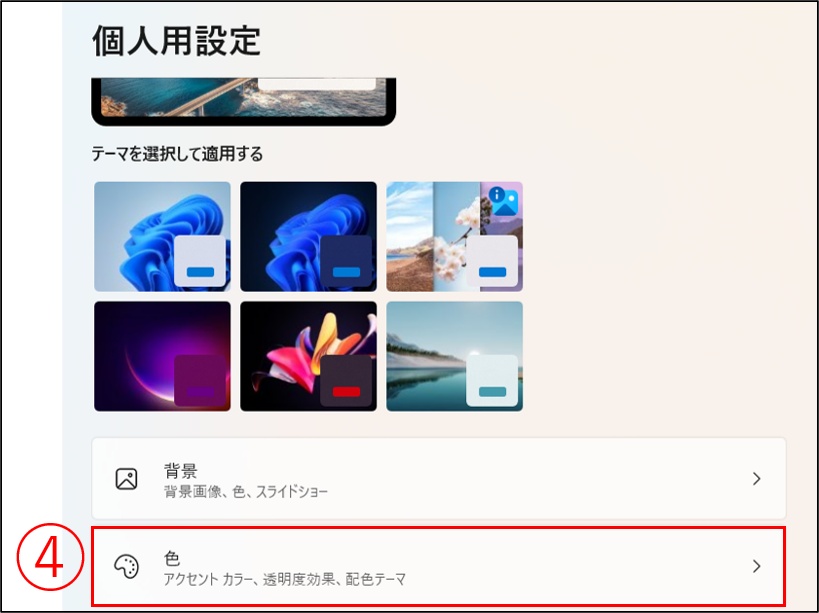
4.④「色」を選択する
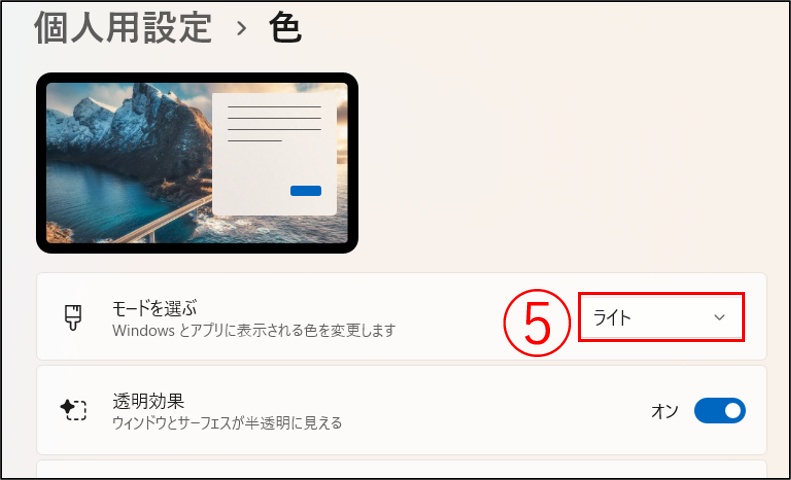
5.「モードを選ぶ」の横にある⑤「ライト」をクリックする
6.⑥「ダーク」を選択する
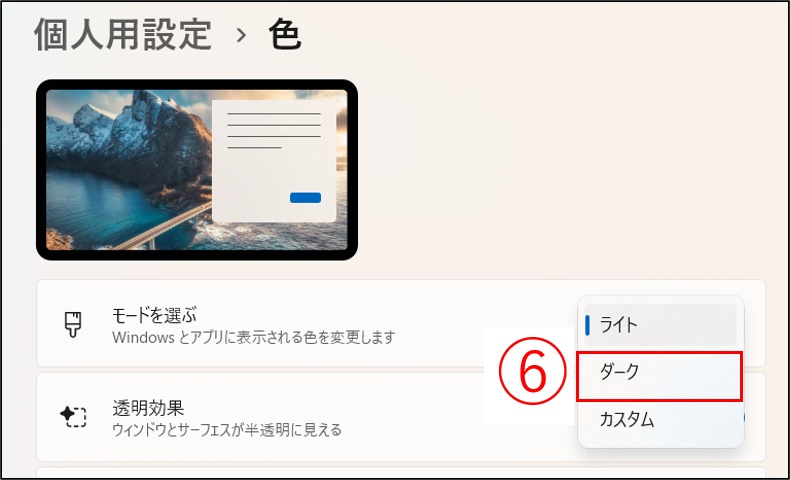
以上の操作により、Windowsがダークモードに切り替わります。
なお、ライトモードに戻したい場合は同じ手順で「ライト」を選び直してください。
カスタムモードを設定する方法
Windowsの「色のモード」には、「ライト」と「ダーク」の他に「カスタム」があります。
カスタムモードとはWindowsのシステム関係の表示とアプリの表示を、それぞれ個別に設定する方法です。
この設定を活用することで、アプリはダークモード、タスクバーやスタートメニューをライトモードにするといった使い分けられます。
設定手順
1.Windowsの設定を開く
2.「個人用設定」から「色」の設定を開く
3.色のモードについて、「カスタム」を選択する
カスタムモードを選択すると、次のように「既定のWindowsモード」と「既定のアプリモード」が表示されます。

このとき、上部にある「既定のWindowsモード」では、タスクバーやスタートメニューなどの表示を「ライトモード」か「ダークモード」に設定できます。変更する場合は①の項目から「ライト」または「ダーク」を選択できます。
また、下部にある「既定のアプリモード」ではWordやExcel、Google Chrome、Windowsの設定画面などの表示を「ライトモード」か「ダークモード」に設定できます。変更する場合は②の項目から「ライト」または「ダーク」を選択できます。
タスクバーやスタートメニューをダークモードに設定すると見えづらい場合は、カスタムモードを利用し、「既定のWindowsモード」を「ライト」モードに変更すると良いでしょう。
Windowsでダークモードを使うメリット・注意点
ダークモードには次のようなメリットがあります。
- 画面のまぶしさを抑えられ、目への負担低減につながる可能性がある
- 暗い環境下での作業を行いやすくなる
- 有機ELディスプレイでは、黒い部分の画素を発光させないため、表示内容によっては消費電力を抑えられる場合がある
一方で、ダークモードを利用する際は次の点に注意が必要です。
- 明るい場所ではパソコンの画面が見えにくくなり、かえって目の疲れを引き起こす可能性がある
- 一部のアプリケーションでは設定が反映されないため、アプリごとにダークモードを設定する必要がある
- 一般的な液晶ディスプレイでは、ダークモードにしてもバッテリーの節約につながらない
- 印刷時はライトモードの形式で印刷されるため、編集時と印刷時で異なる印象を抱く恐れがある
そのため、屋外などの明るい環境で作業するときや印刷物の仕上がりを確認しながら編集する際はライトモードの方が適しています。
その一方で、有機ELディスプレイ搭載端末で消費電力を抑えたい場合や、暗い環境で作業する場合には、ダークモードが適していることがあります。

ダークモードと夜間モードの違い
ダークモードと夜間モードは、どちらも画面の見え方を変える設定です。
しかし、ダークモードは画面の背景を黒やグレーなどの暗い色に変更する機能であるのに対して、夜間モードは、画面を暖色系の色合いに変更してブルーライトの放出量を抑える機能です。
ここで、ブルーライトは睡眠に影響を与える可能性があるといわれています。夜間モードによって暖色系の色合いに変更することで、ブルーライトが抑えられ、目の疲れを抑えたり、睡眠への影響を軽減したりする効果が期待されています。
ダークモードと夜間モードを併用することで、目の負担を抑えられる可能性があります。
しかし、夜間モードでは本来の画面よりも暖かい色合いで表示されるため、デザインや動画編集といった正確な色の確認が必要な作業では、夜間モードの使用は避けた方が良いでしょう。
WindowsのダークモードをOfficeアプリに反映する方法
WordやExcelといったOfficeアプリを適切に設定することで、Windowsのテーマ設定と連動させることが可能です。
これにより、Windowsの表示を変更するたびに、Officeアプリのテーマを個別に設定する手間を省けます。
設定手順
1.Word、ExcelなどのOfficeアプリを起動する
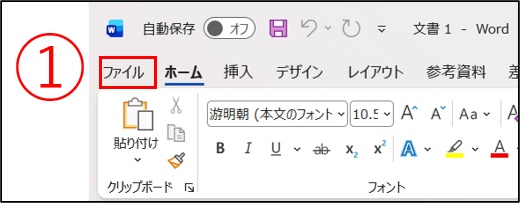
2.①「ファイル」をクリックする
3.左下にある②「アカウント」をクリックする
4.③「Officeテーマ」の箇所をクリックし、④「システム設定を使用する」を選択する
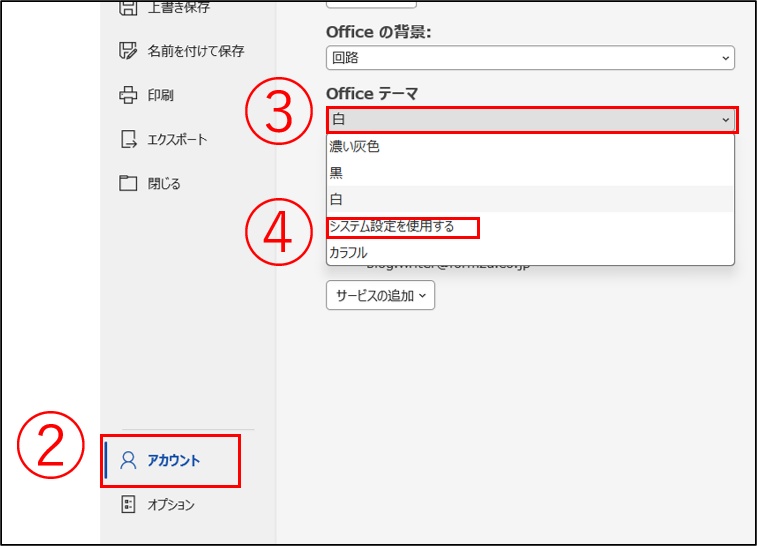
これにより、OfficeアプリのテーマがWindowsのテーマ設定と連動するようになります。
まとめ
Windowsのダークモードは、画面を暗い色を基調とした配色に変更できる機能です。
画面のまぶしさを抑えられるため、目の負担を低減する効果が期待できるだけでなく、バッテリーの節約や暗い環境下での作業効率の向上につながる場合もあります。
その一方で、明るい環境では画面が見えづらくなったり、印刷物と画面上の表示で印象が異なったりすることがあります。また、アプリによっては個別に設定が必要な点にも注意しましょう。
このように、ダークモードとライトモードにはそれぞれ適した環境があるため、作業する場所や時間帯に応じて使い分け、快適なパソコン環境を整えることが大切です。