【画像付き】Gmailでメールを自動で振り分け!フォルダ設定手順とは
大事なメールが他のメールに埋もれてしまい、見逃してしまった経験はありませんか。必要なメールがすぐに見つからず、探すだけで時間がとられてしまうこともあるでしょう。
こうした悩みを解決するのが、Gmailの「自動振り分け機能」です。あらかじめ設定しておくことで、受信したメールを自動的に整理でき、重要なメールにもすぐにアクセスできるようになります。
本記事では、Gmailでメールを自動振り分けする方法について、画像を交えながら紹介します。
メールを振り分けるラベル機能とは
Gmailには、一般的なメールソフトにある「フォルダ」の機能がありません。その代わりに「ラベル」という機能を使い、メールを整理します。
ラベルは「仕事用」、「プライベート用」などのカテゴリごとにメールを分類する機能です。1つのメールに複数のラベルを付けたり、それぞれのラベルを色で区別したりといった使い方も可能です。
ラベルの設定方法を紹介します。
1.パソコンでGmailを開く。
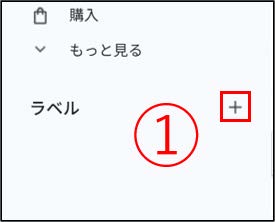
2.「ラベル」の右側にある「+」をクリック。
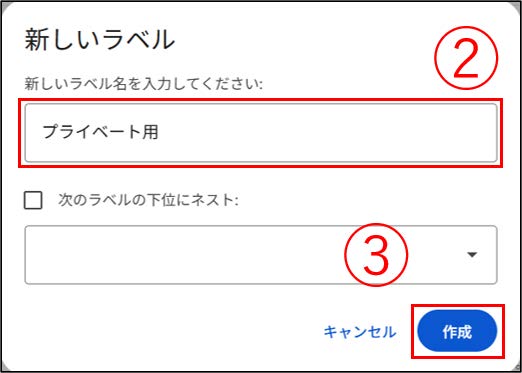
3.ラベルの名称を入力し、「作成」をクリック。
注意点として、以下にご注意ください。
- ラベルは5000個まで作成可能。
- メールを削除すると、受信トレイのみならずラベルからも削除される。
自動でメールにラベルを付けるには?
メールの自動振り分けを行うには、フィルタ機能を使用します。
この機能を使うと、特定の条件に一致したメールに自動でラベルを付けられます。
フィルタ機能の設定方法は主に2つあります。
- フィルタを1から作成する方法
- メールの自動振り分け設定を利用する方法
自動振り分けしたい相手が決まっている場合は、後者の方法がおすすめです。
注意点として、フィルタ機能はアプリ版のGmailからでは設定できません。設定する場合は必ずブラウザ版のGmailから行いましょう。
フィルタを1から作成する方法
1.Gmailを開く。
2.「メールを検索」の隣にある「表示アイコン」をクリック。

3.条件を設定し、「フィルタを作成」を選択する。
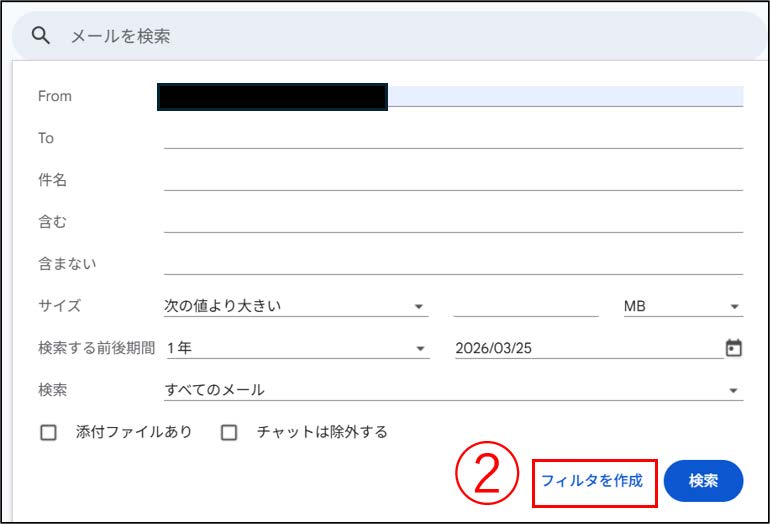
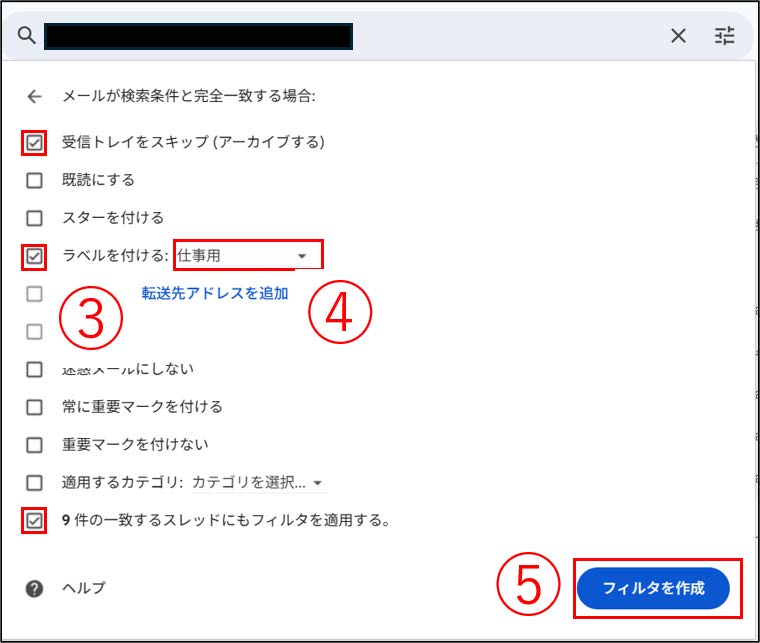
4.③「ラベルを付ける」にチェックマークを付け、④の「プルダウン」から、追加するラベルを選択する。
5.必要に応じて次のような操作を行う。
- 条件と一致する過去のメールに対してもラベルに追加したい場合:「〇件の一致するスレッドにもフィルタを適用する」にチェックを入れる。
- この設定でラベルを付けたメールを受信トレイに表示させたくない場合:「受信トレイをスキップ(アーカイブする)」にチェックを入れる
6.⑤「フィルタを作成」を選択する
※フィルタを適用したメールに返信があった場合、検索条件に一致する返信にのみフィルタが適用される点に注意してください
メールの自動振り分け設定
1.Gmailを開く。
2.振り分けたい相手からのメールにチェックマークを入れる。
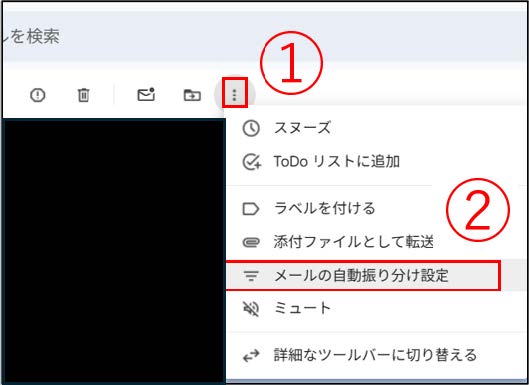
3.上部メニューの「その他」を選択し、「メールの自動振り分け設定」を選択する。
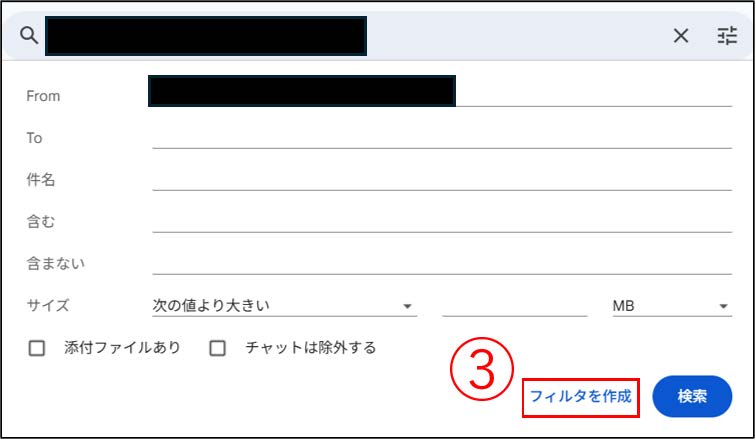
4.条件を設定し、「フィルタを作成」をクリックする。
5.「ラベルを付ける」にチェックを入れて、ラベルを選択する。
6.「フィルタを作成」をクリックする(「フィルタを1から作成する方法」手順3~5を参照)。
自動振り分けを解除したい・設定を変更したい場合
自動振り分けを解除したい・自動振り分けの設定を変更したい場合には、フィルタの削除あるいは編集を行う必要があります。フィルタを削除すると自動振り分けを解除でき、フィルタを編集すると設定を変更できます。
設定方法
1.Gmailを開く。
2.「設定」を選択し、「すべての設定を表示」をクリックする。
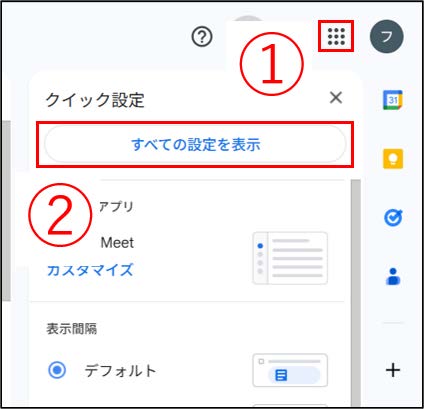
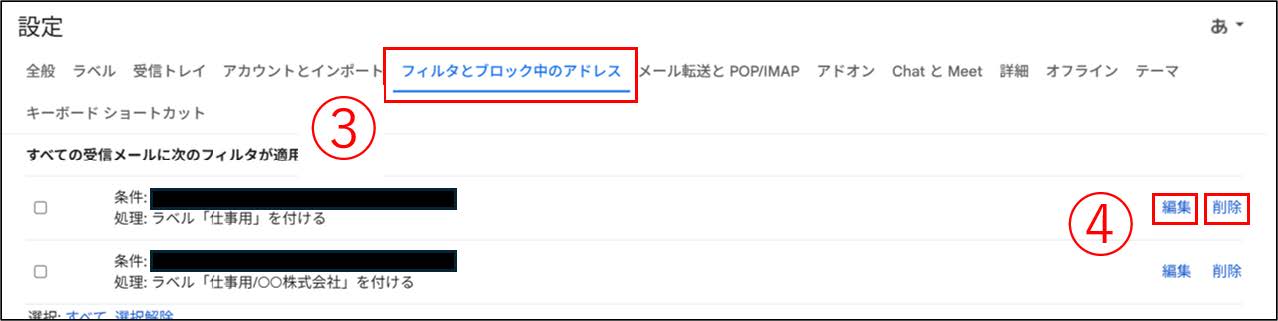
3.「フィルタとブロック中のアドレス」を選択する。
4.該当するフィルタの横にある「編集」、「削除」の内、目的とする方を選択する。
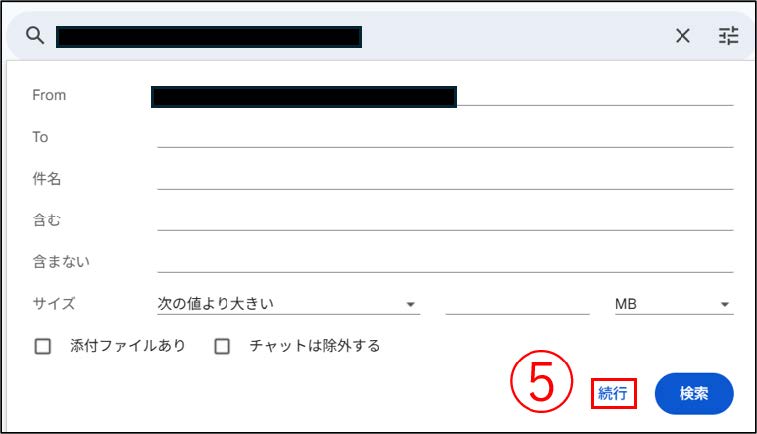
~編集を選択した場合~
5.検索条件を変更したら「続行」を選択する。
6.行いたい動作を変更したら「フィルタを更新」を選択する。
フィルタを保存・共有する方法
フィルタはファイルとして書き出し・読み込みが可能です。
この機能を活用することで、フィルタのバックアップや他の人との共有を行うことができます。
ファイルの書き出しや読み込みを行う前に、次の共通の手順を行います。
1.Gmailを開く。
2.「設定アイコン」を選択し、「すべての設定を表示」をクリックする。
3.「フィルタとブロック中のアドレス」を選択する。
フィルタの書き出し
この機能により、フィルタの設定をXMLファイルで出力できます。このファイルは後述する「ファイルの読み込み」で使います。
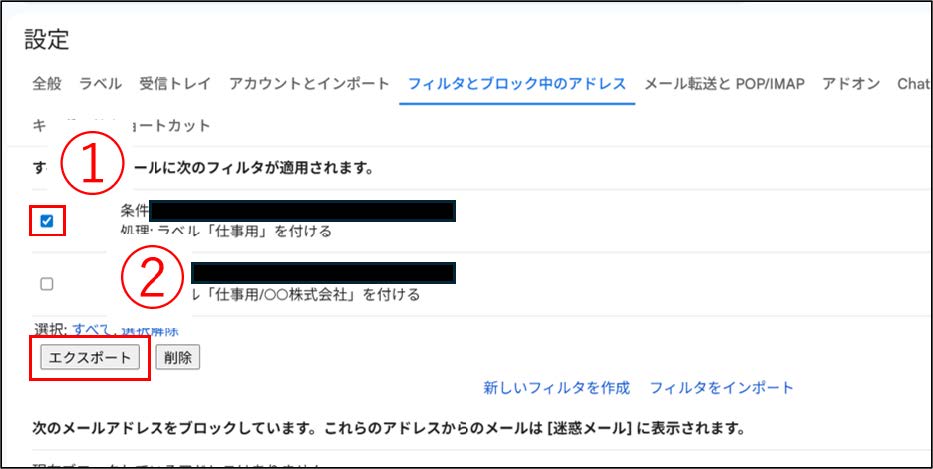
1.対象となるフィルタの横にあるチェックボックスをオンにする。
2.「エクスポート」をクリックする。
フィルタの読み込み
この機能により、前述した「フィルタの書き出し」で得られたファイルを使って、フィルタを読み込むことができます。
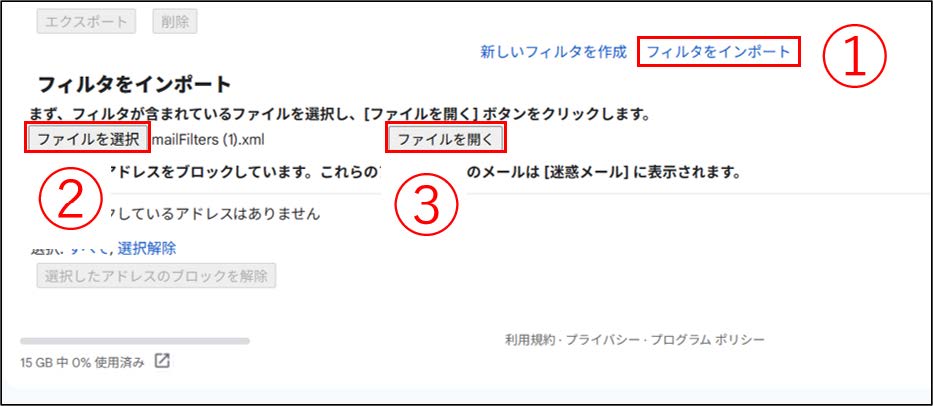
1.①「フィルタをインポート」をクリックする。
2.読み込むフィルタのファイルを選択する。
3.③「ファイルを開く」をクリックする。
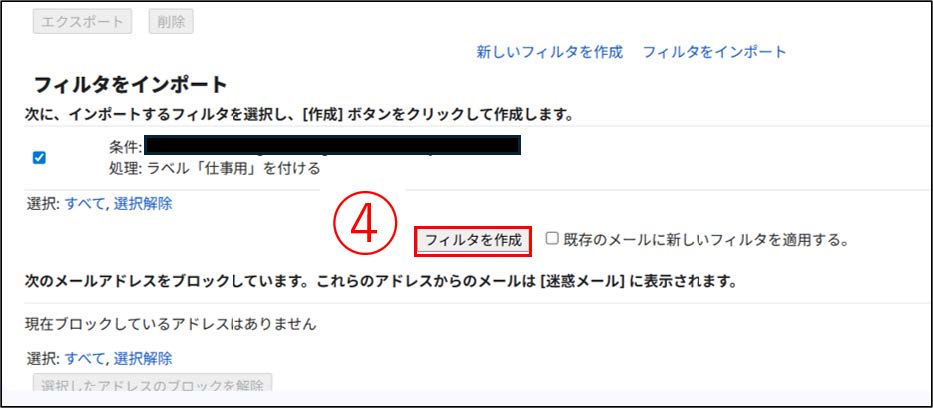
4.「フィルタを作成」をクリックする。
ラベルをより便利に使う設定
ラベルを階層構造にするには?
この機能を活用することで、ラベルを階層構造にして整理することができます。
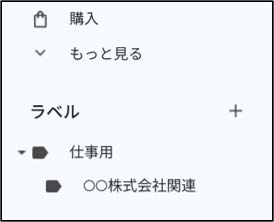
例えば「仕事用→○○株式会社関連」といった分類を行うことで、ラベル同士のつながりがわかりやすくなり、管理が容易になるといったメリットがあります。
ラベルを階層構造にするには、以下の2つの設定方法があります。
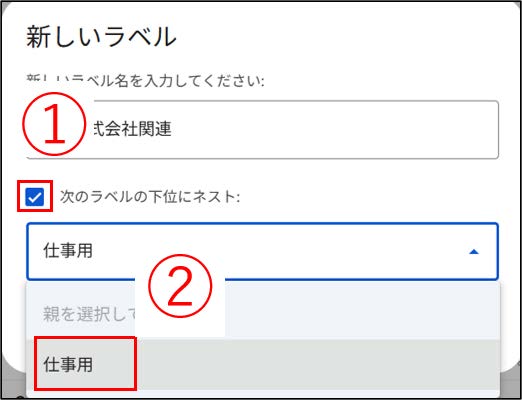
「新規ラベルの設定方法」の手順3において、「次のラベルの下位にネスト」にチェックを入れ、これまで作成したラベルの中で上位としたいラベルを選択します。その後、「作成」をクリックします。
階層構造のうち、上位にしたいラベルの右隣にある「その他のアイコン」を選択し、「サブラベルを追加」を選択します。その後、ラベルの名称を入力し、「作成」をクリックします。
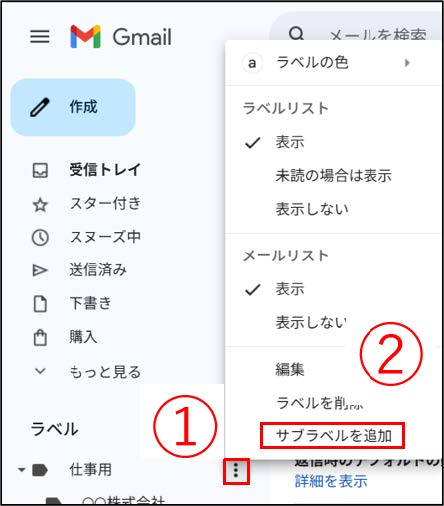
上記のような操作を行うことで、下記のように「○○株式会社関連」のラベルを「仕事用」のラベルに組み込むことができます。
ラベルの色を変更するには?
1.Gmailを開く。
2.色を変更したいラベルの右隣にある①「その他」をクリック。
3.②「ラベルの色」を選択する。
4.任意のラベルの色を選択する。
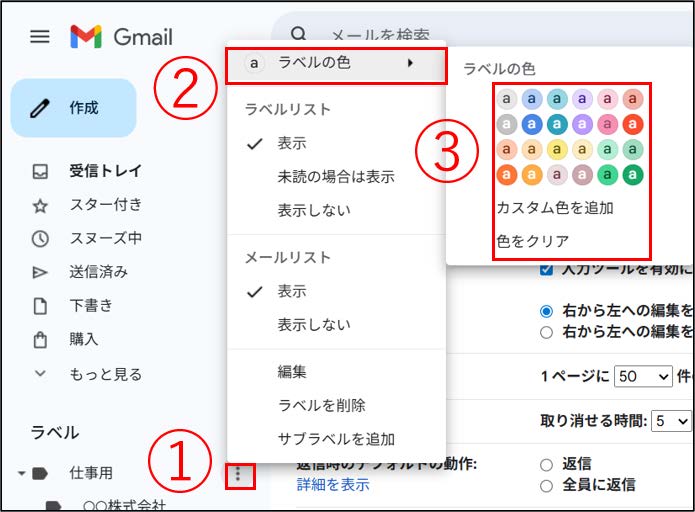
※ラベルの背景色・テキスト色を独自に設定したい場合は、「カスタム色を追加」を選択します。なお、ラベルの色は最大で100個まで作成することが可能です。
ラベルの名称を変更する・ラベルを削除するには?
1.Gmailを開く。
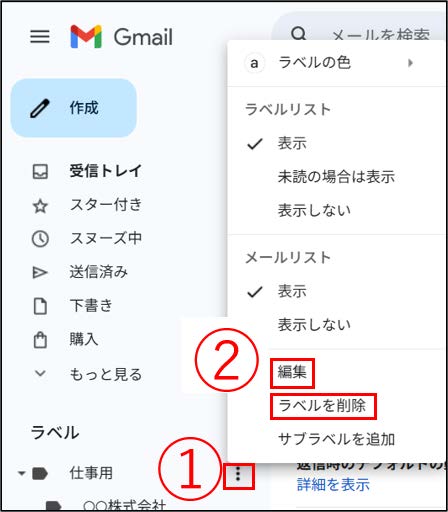
2.名称を変更したい・削除したいラベルの右隣にある「その他」をクリック。
3.目的に応じて、次のような操作を行う。
- ラベルの名称を変更したい場合:「編集」を選択する。
- ラベルを削除したい場合:「ラベルを削除」を選択する。
手動でメールにラベルを付けるには?
次に、手動でメールにラベルを付ける方法を紹介します。
フィルタの条件に一致しなかったメールについて、次の方法を使うことで手動でラベルを付けることができます。
1.Gmailを開く。
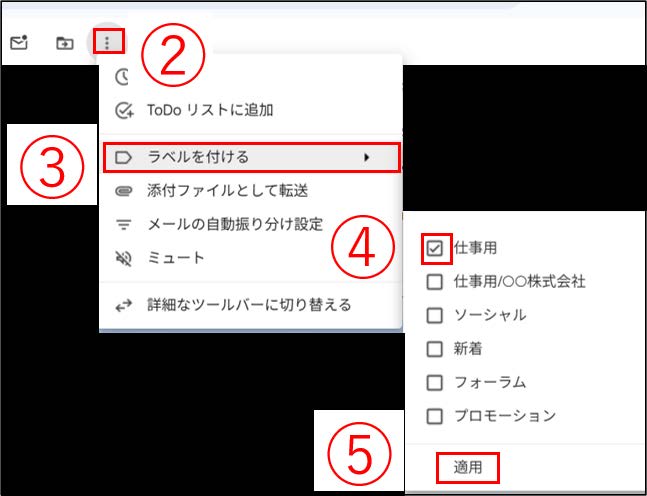
2.ラベルに追加したいメールの左隣にあるチェックボックスにチェックを入れる。
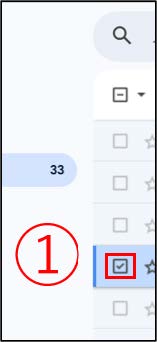
3.画面上端にある②「その他」を選択し、③「ラベルを付ける」を選択する。
4.追加したいラベルにチェックを入れ、下部にある⑤「適用」をクリックする。
メールを別のラベルに移動する・削除するには?
次に、メールを別のラベルへ移動する方法や、ラベルを外す方法について紹介します。
この機能を活用することで、例えば「”要返信”から”返信済み”へラベルを移動」「”要返信”のラベルを削除」といったラベルの使い方が可能になります。
操作方法
1.Gmailを開く。
2.移動したい・削除したいメールにチェックを入れ、「その他」から「ラベルを付ける」を選択する。
(「手動でメールにラベルを付けるには?」の手順2~4を参照)
3.目的に応じて、次のような操作を行う。
- 別のラベルに移動したい:追加したいラベルにチェックを入れ、元のラベルについているチェックを外す。
- ラベルから削除したい:ラベルについているチェックを外す
このようにすることで、別のラベルへ移動させる・ラベルからメールを削除を行うことができます。
まとめ
Gmailの自動振り分け機能を使えば、メール管理の手間を大幅に減らせます。
最初は設定が少し複雑に感じるかもしれませんが、一度慣れてしまえば日々の作業が大幅に効率化できます。
さらに、ラベルの階層化や色分けを活用すれば、視覚的にもわかりやすく整理できます。
メールの見落としを防ぎ、必要な情報にすぐアクセスするためにも、ぜひ自動振り分け機能を活用してみてください。