Googleフォームのセキュリティ対策とは?安全に利用するための設定方法と注意点を解説
Googleフォームは、Googleアカウントがあれば誰でも利用できる便利なフォーム作成ツールです。
集計作業を効率化できるため、アンケートや問い合わせフォーム、会議での出欠確認などさまざまな場面で活用されています。
一方で、設定を誤るとフォームの回答情報が意図しない人物へ公開されてしまい、情報漏洩につながる危険性があります。
個人情報の流出リスクを抑え、回答者に安心して利用してもらうためには、フォームの設定やアクセス範囲を適切に管理することが大切です。
ここでは、Googleフォームを安全に利用するために確認しておきたい設定と注意点を紹介します。
Googleフォームとは
Googleフォームとは、Googleが提供する無料のフォーム作成ツールです。
専門的な知識がなくても、直感的な操作でアンケートフォームや問い合わせフォームなどを作成できます。また、回答を自動的に収集・集計できるため、回答情報の整理や管理にかかる手間を減らすことが可能です。
公式サイト:Google フォーム: オンライン フォーム作成ツール | Google Workspace
【作成例】
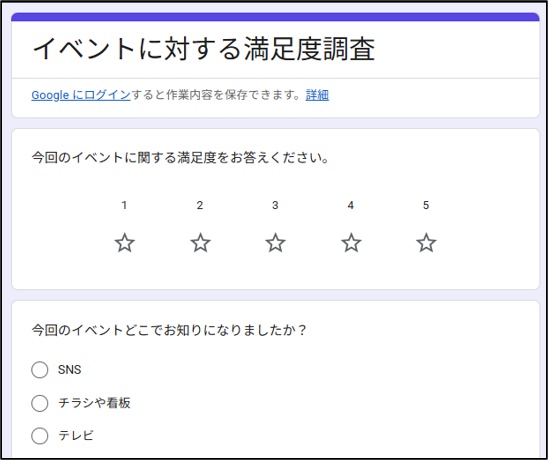
Googleフォームは安全?安全に使用する設定方法とは
Googleでは、通信の暗号化をはじめとしたさまざまなセキュリティ対策が講じられています。
しかし、Googleフォーム自体の安全性が高くても、作成者の設定によって回答情報が外部に公開される可能性があります。
特に個人情報や機密情報を扱う場合には、フォームを公開する前に設定を確認しておくことが大切です。以下の項目をチェックし、第三者へ情報が公開されない設定になっているかどうかを確認しましょう。
ステップ1:「結果の概要を表示する」を無効にする
「結果の概要を表示する」を有効にすると、回答者が送信後に、それまでに集まった回答の概要を確認できるようになります。
質問ごとの回答結果や自由記述の内容が他の回答者にも表示される可能性があるため、個人情報などを収集するフォームでは注意が必要です。
回答情報の漏洩を防ぐためにも、次の設定を確認して結果の概要を無効にしましょう。
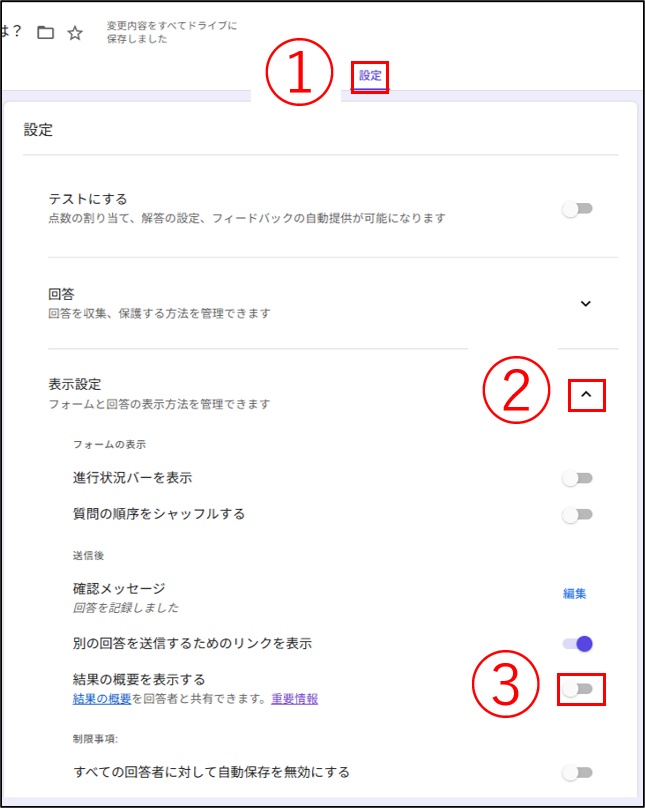
1.①「設定」をクリック
2.②の「アイコン」をクリックして表示設定を開く
3.③の「結果の概要の表示」を無効にする(画像のように灰色になっていたらOK)
ステップ2:アクセスを制限する
Googleフォームでは、回答フォームのURLを簡単に作成・共有できます。
ただし、共有範囲を適切にしなければ、対象ではない人がフォームへアクセスする可能性があります。
例えば、社内限定のフォームを『リンクを知っている人全員』がアクセスできる設定にしていると、URLが外部に流出した際、第三者からアクセスされる可能性があります。
そのため、社内向けなど回答者を限定したいフォームでは、フォームにアクセスできるユーザーを必要な範囲に制限しましょう。また、フォームの編集権限を付与するユーザーについても、必要最小限にすることが大切です。
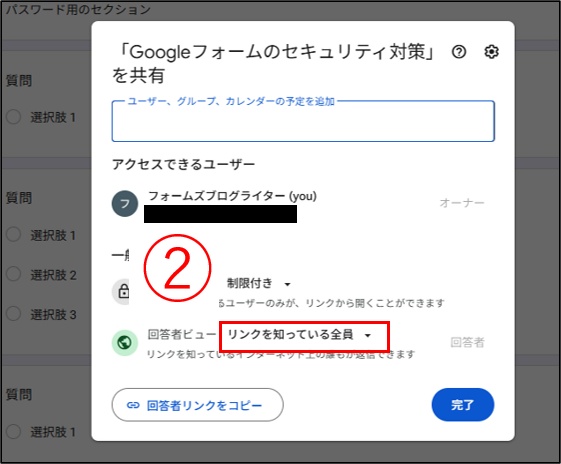
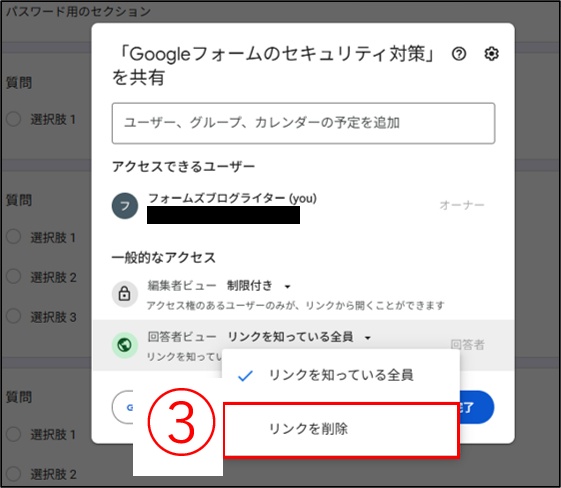
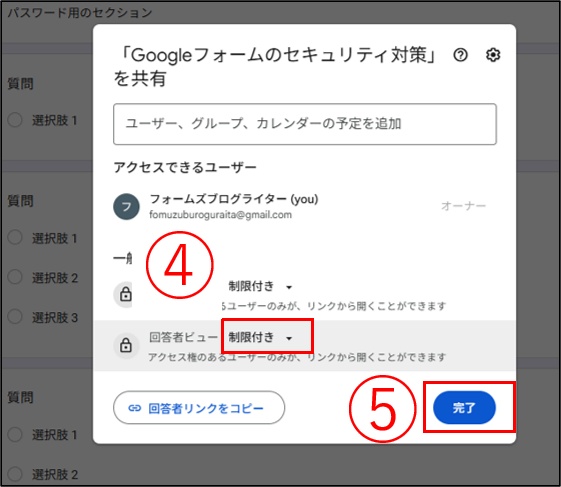
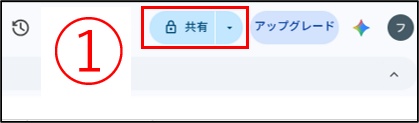
次の手順で、編集者および回答者のアクセス範囲を「制限付き」に設定できます。
(操作方法は両方とも同じであるため、代表して回答者のアクセス範囲について設定します)
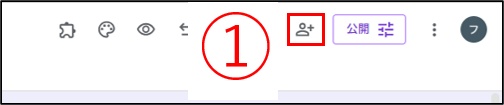
1.右上にある①の「アイコン」をクリックする
2.回答者ビューの横にある②「リンクを知っている人全員」をクリックする
3.③「リンクを削除」をクリックする
4.回答者ビューの横が④「制限付き」になっていることを確認して、⑤「完了」をクリックする
ステップ3:連携先のGoogleスプレッドシートの共有権限を確認する
GoogleフォームにはGoogleスプレッドシートと連携して、回答を自動的に集計できる機能があります。しかし、フォームとスプレッドシートの権限は別々で管理されるため、Googleフォームでアクセス制限を設定していても、連携先のGoogleスプレッドシートが「リンクを知っている人全員」などの設定になっていれば、対象ではない人に回答情報を見られる可能性があります。
また、Googleフォーム側でアクセス権を削除しても、Googleスプレッドシート側のアクセス権は自動削除されない点にも注意しましょう。
そのため、GoogleフォームとGoogleスプレッドシートの連携機能を利用する際はGoogleフォーム側だけでなく、Googleスプレッドシート側の権限も確認することが大切です。
次の手順でGoogleスプレッドシート側の権限を確認できます。
1.連携先のGoogleスプレッドシートを開く
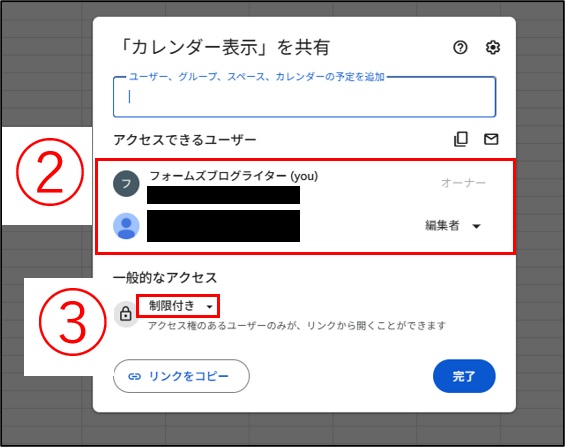
2.スプレッドシートの右上にある①「共有」をクリック
これにより、②から「アクセスできるユーザー」を確認できます。
このとき、一般的なアクセスについて③「制限付き」であることも確認しましょう。
Googleスプレッドシートで権限の変更を行う
ユーザーごとの権限の変更やアクセス権の削除を行いたい場合は、次の手順で操作します。
1.連携先のGoogleスプレッドシートを開き、右上の「共有」をクリックする
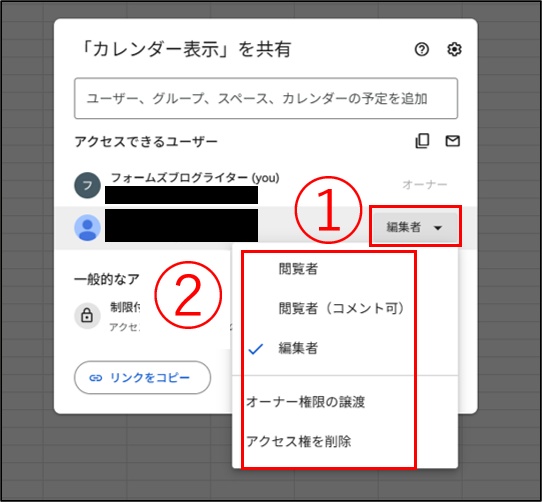
2.権限を変更したいユーザーの隣にある①「編集者」をクリックする
3.②「変更先の権限」もしくは「アクセス権を削除」を選択する
4.③「保存」をクリックする
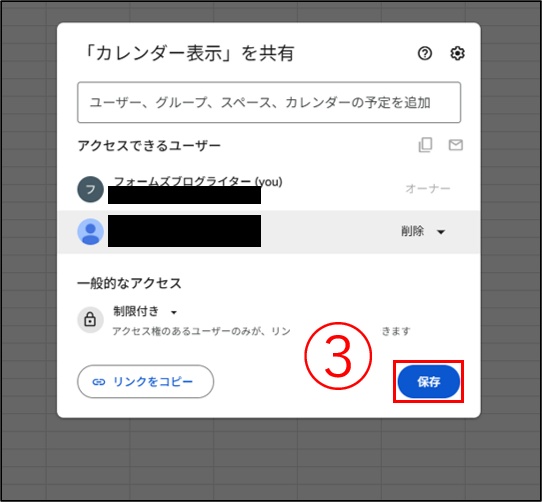
以上の手順により権限の変更やアクセス権の削除ができます。
Googleスプレッドシートとの連携を解除する際の注意点
GoogleフォームとGoogleスプレッドシートの連携を解除すると、それ以降にフォームへ送信された回答は、Googleスプレッドシートに反映されなくなります。
ただし、連携を解除しても、これまで蓄積された回答データはGoogleスプレッドシートに残ります。
ステップ4:特定のファイル形式のみアップロードを許可する
Googleフォームでは、回答者にファイルをアップロードしてもらう設問を作成できます。例えば、名簿やPRポスターの候補作品などを提出してもらう際に便利です。
不要な形式のファイルがアップロードされるリスクを減らすため、提出してもらうファイル形式が決まっている場合は、アップロード可能な形式を制限しておきましょう。
設定方法は次の通りです。
1.フォームを開き、①「ファイルのアップロードを求める設問」をクリックする
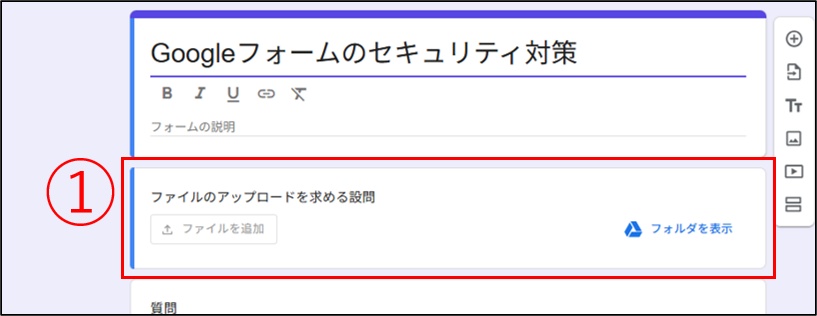
2.②「特定のファイル形式のみ許可」を有効にし、③より「許可するファイル形式」を選択する
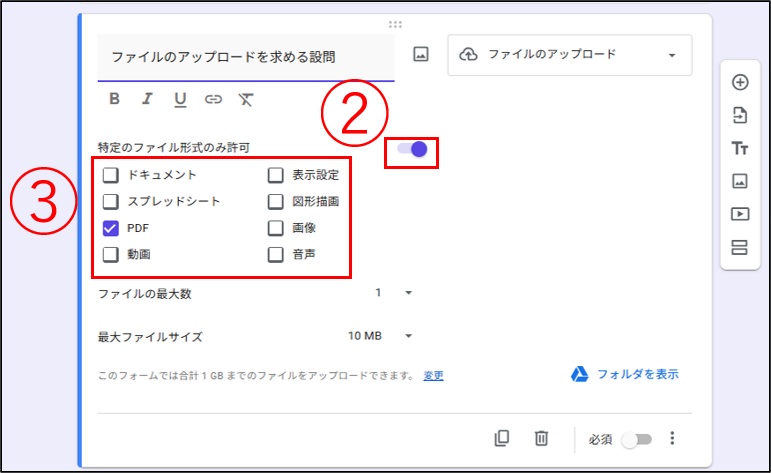
これによりアップロードできるファイル形式を制限できます。
Googleアカウントの不正アクセス対策も行う
これまで、Googleフォームの設定ミスが原因で回答情報が流出するケースについて紹介しました。
しかし、フォームの設定だけでなく、Googleアカウント自体の管理にも注意が必要です。GoogleアカウントのIDとパスワードが第三者に知られると、フォームやスプレッドシートに保存された情報が不正に閲覧される可能性があります。
そのため、Googleアカウントを安全に利用するために、次の対策を行いましょう。
セキュリティの高い・推測されにくいパスワードを設定する
個人の名前や誕生日など、個人情報から推察できるパスワードは避けましょう。できるだけ長く、他人から推測されにくいパスワードを設定することが大切です。
2段階認証を有効にする
2段階認証を有効にすると、パスワード入力時にSMSやメールなどで発行される認証コードを利用した本人確認が行われます。
これにより、万が一パスワードが流出した場合でも不正ログインのリスクを抑えられます。
不審なメールやリンクは開かない
身に覚えのない送信元からのメールは開かずに、迷惑メールとして報告しましょう。
また、メール本文に記載されたリンクは安易にクリックしないことが大切です。

まとめ
Googleフォームは、アンケートや問い合わせフォームを作成できるだけでなく、回答データの管理や集計を効率化できる便利なツールです。
その一方で、アクセス範囲の設定やGoogleアカウントの管理などを適切に行わなければ、回答情報が漏洩する危険性があります。
特に個人情報や機密情報を扱う際には、フォーム公開前に上記の注意事項をよく確認し、情報漏洩のリスクをできる限り低減しましょう。