Googleスプレッドシートのフィルタ機能とは?使い方・設定方法・解除方法を解説

アンケート結果や売り上げデータ、社内の管理表などを扱うにあたって、次のような悩みを感じたことはありませんか。
- 特定の部署だけを見たい
- ある値以上の数値だけを抽出したい
- 条件に合うデータを抽出して、分析したい
これらを実現するために、目視でデータを探していると、時間も労力もかかります。
そこで活用したいのが、Googleスプレッドシートのフィルタ機能です。この設定を行うことで、必要なデータだけを瞬時に表示でき、作業の効率化とデータ分析の精度向上にもつながります。
本記事では、フィルタ機能の種類や設定方法、解除方法までを、画像を交えながら具体的に紹介します。ぜひ参考にしてください。
この記事の目次
Googleスプレッドシートのフィルタ機能とは?
フィルタとは特定の条件を満たすデータだけを抽出したり、並び替えたりできる機能のことです。
Googleスプレッドシートでは、次の2種類のフィルタがあります。
- 基本フィルタ
- フィルタ表示
それぞれの違いは「フィルタが適用されるユーザーの範囲」です。
| 種類 | 適用範囲 |
|---|---|
| 基本フィルタ | シートを開いている全員に適用 |
| フィルタ表示 | 自分のビューのみに適用 |
スプレッドシートにはオンライン上で複数のユーザーと同時に作業ができる「共有機能」があります。
この際、「基本フィルタ」を適用するとスプレッドシートを開いている全員にフィルタが適用されるため、他のユーザーの作業に影響を与える可能性があります。
一方、「フィルタ表示」では、そのフィルタを開いているユーザーのみが適用されます。
よって、他のユーザーの作業に影響を与えたくない場合には「フィルタ表示」を使うなど、使い分けが重要になります。
基本フィルタとは?特徴と設定方法
基本フィルタの特徴として以下のようにまとめることができます。
- フィルタを設定すると、スプレッドシートを開いているすべてのユーザーに適用される。
- フィルタを設定できるユーザーは編集者権限を有しているユーザーのみ。
- 1つのシートにつき設定できる基本フィルタは1つ。
以上の点を念頭に置いて、基本フィルタを活用していきましょう。
また、以下の手順を踏むことで、基本フィルタを設定することができます。
1.スプレッドシートを開く。
2.フィルタを適用する範囲を選択する。
3.メニューより、「データ」を選択し、「フィルタを作成」を選択する。
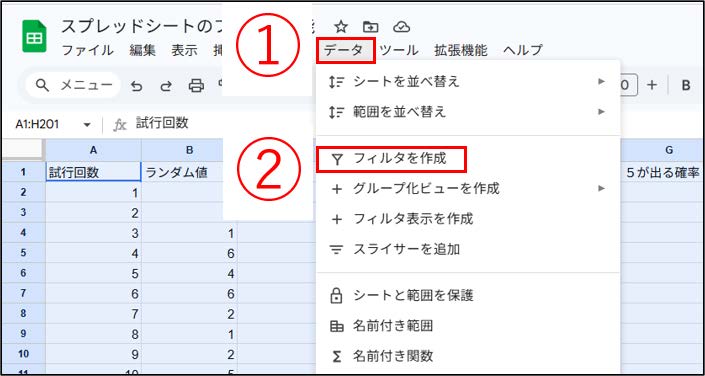
基本フィルタでデータを並び替える方法
下の画像のように、①の項目を選択することで②のような画面が表示されます。
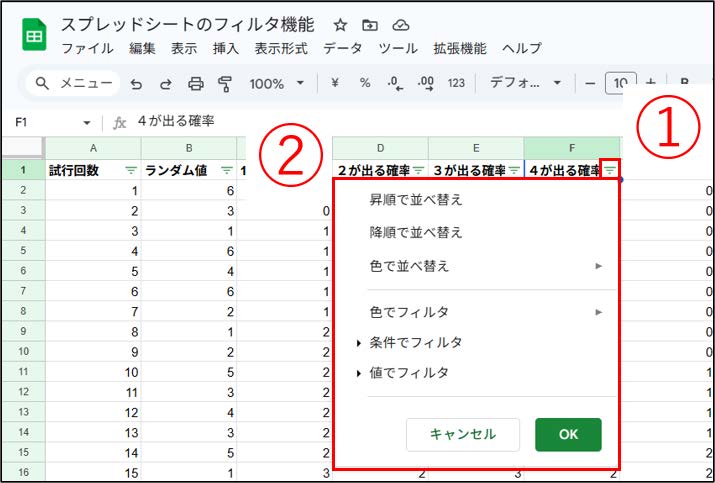
②の設定画面で、操作を行うことで以下のような動作を行うことができます。
例としてF列に対して以下のような設定を行った場合の動作を確認します。
- 昇順で並び替え:F列内のデータのうち、データの値が「小さい→大きい」の順番で並び替えられます。
- 降順で並び替え:F列内のデータのうち、データの値が「大きい→小さい」の順番で並び替えられます。
- 色で並び替え:F列内のデータのうち、セル内の文字色や塗りつぶしの色に応じて並び替えられます。
基本フィルタで条件に合うデータを抽出する方法
次に、フィルタについて述べます。これらを設定することで次のような動作を得ることができます。
色でフィルタ
F列内のデータのうち、セル内の文字色や塗りつぶしの色に応じて抽出することができます。何らかの都合で、強調表示しているデータだけを確認したい場合に便利です。
条件でフィルタ
これは列内の数値や文字について、条件を加えて抽出するフィルタです。
これは以下のような手順で設定することができます。
1.「基本フィルタの使い方(並び替え)」を参照して、設定画面を開く。
2.①のように「条件でフィルタ」を選択し、②のように(今回の画像では「なし」)選択
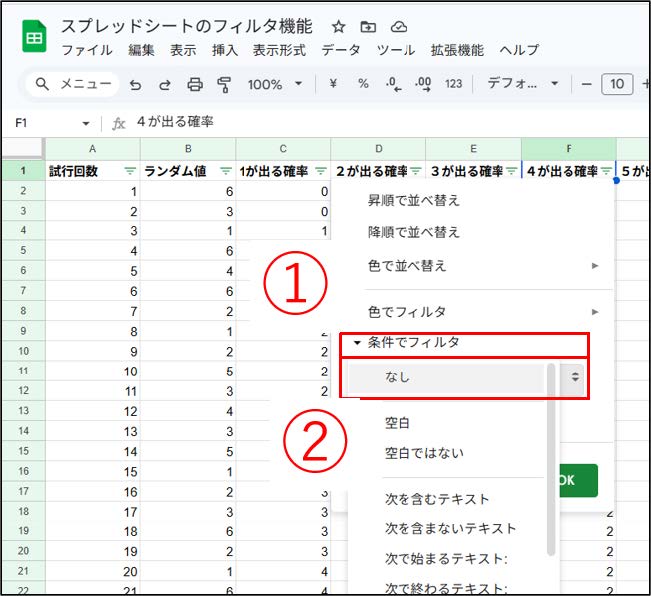
文字や数値に関して、様々な条件を加えて抽出することができますが、大まかにまとめると以下のようになり
| 設定の条件 | 抽出できるデータ |
|---|---|
| テキストに関する設定 |
・○○を含むデータを抽出。 ・○○から始まるデータを抽出。 ・○○と完全一致するデータを抽出。 ・空白であるデータを抽出。 など |
| 日付に関する設定 |
・今月のデータを抽出。 ・先月のデータを抽出。 ・今年のデータを抽出。 ・任意の期間のデータを抽出。 など |
| 数値に関する設定 | ・○○より大きいデータを抽出。 ・○○以上のデータを抽出。 ・○○と等しいデータを抽出。 ・○○と△△の間にあるデータを抽出。 など |
値でフィルタ
これはF列内のデータに関して、ある値や文字のみを抽出するのに用いられるフィルタ設定です。
以下のようにして設定することができます。
1.「基本フィルタの使い方(並び替え)」を参照して、設定画面を開く。
2.①のように「値でフィルタ」を選択することで、詳細な設定を行うことができます。
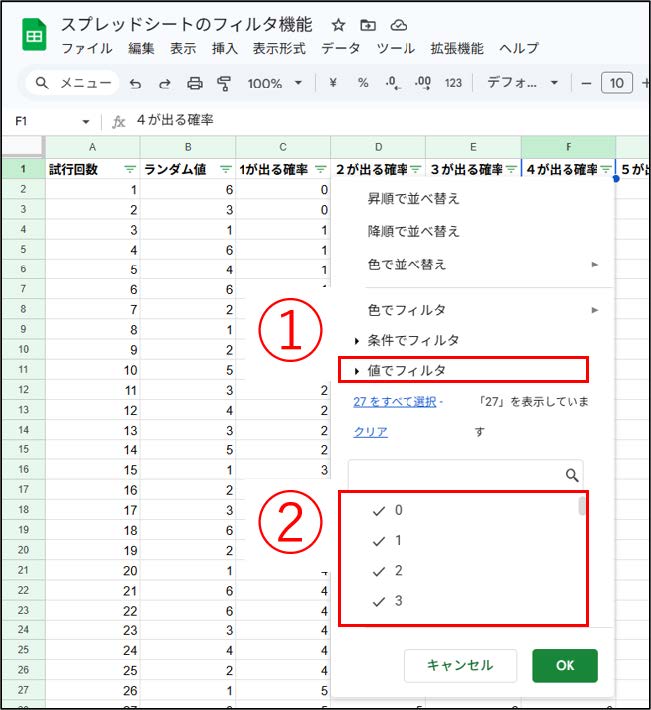
②に表示されているチェックボックスでデータを選択することで抽出することができます。
今回は数字のみでしたが、例えば、
- 特定の部署のみを表示。
- 特定の役職のみを表示。
- ある性別のみを表示。
といったデータの抽出を行うことができるため、カテゴリーデータを使う場合には非常に便利です。
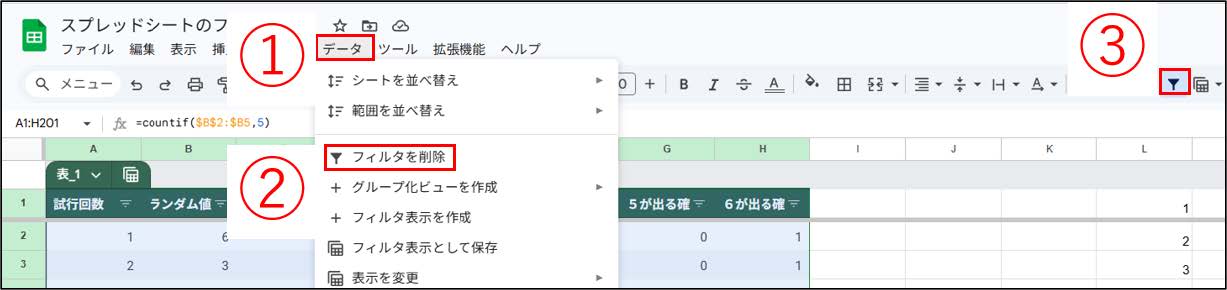
基本フィルタを解除する方法
この操作を行うことで、フィルタによって非表示となったデータも再表示され、元の表へと戻すことができます。しかし、フィルタを解除しても並び替えの設定はそのまま残ります。
完全に元の表へ戻したい場合は、並び替えの設定を解除してから、フィルタの解除を行うようにしましょう。なお、基本フィルタの解除方法は次の2つです。
1.メニューから①の「データ」を選択し、②の「フィルタを削除」を選択する。
2.ツールバーより、③にあるような「フィルタを削除」を選択する。
フィルタ表示とは?基本フィルタとの違いと使い方
フィルタ表示の特徴として以下のようにまとめることができます。
- 自分専用の表示設定を作成できる。
- 他のユーザーの画面には影響しない。
- フィルタ設定を保存することができる。
- フィルタ設定を保存できるユーザーは編集権限を有している者のみ。閲覧者や閲覧者(コメント可)はフィルタ表示を行うことができるが、保存することはできない。
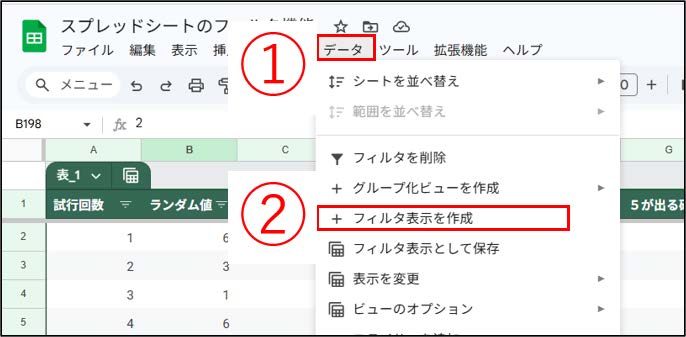
以上の点を念頭に置いて活用していきましょう。また、このフィルタは、以下のような手順で設定することができます。
1.メニューから「データ」を選択する。
2.「フィルタ表示を作成」を選択する。
フィルタ表示を保存・呼び出し・削除する方法
次に、フィルタ表示で設定した条件を保存する方法と、その呼び出し方、保存した設定を削除する方法について述べます。
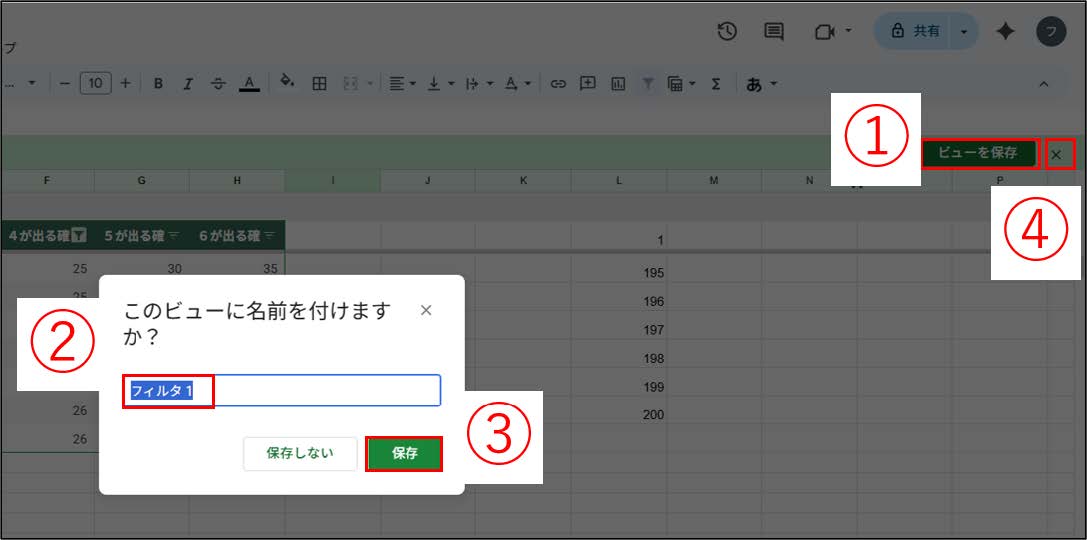
保存方法
1.「フィルタ表示」を参照して、フィルタ表示を作成する。
2.①のように「ビューを保存」を選択する。
3.②のようにビューに名前を書き、③の「保存」を選択する。
4.④のバツ印を選択して、元の画面に戻る。
呼び出し方
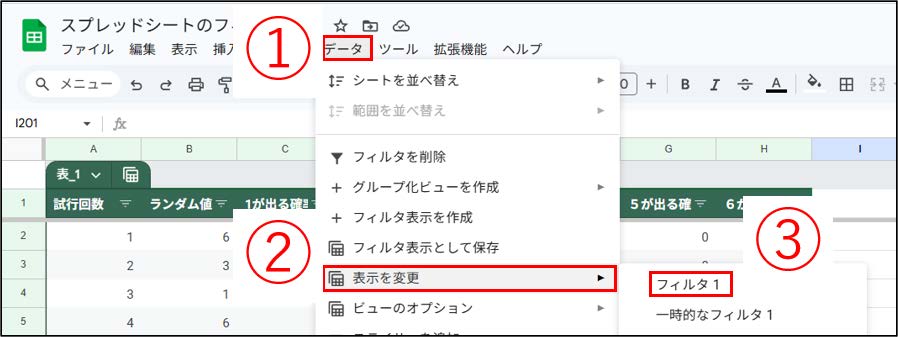
1.メニューから「データ」を選択する。
2.「表示を変更」から③のように作成したフィルタを選択する。
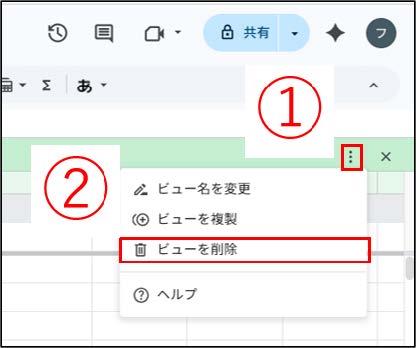
削除の方法
1.上記の「呼び出し方」に従って、保存したフィルタの中から削除したいフィルタを呼び出す。
2.①のように「その他」を選択し、「ビューを削除」を選択する。
まとめ
いかがでしたか。
Googleスプレッドシートのフィルタ機能を活用することで、必要なデータを瞬時に抽出できるだけでなく、分析スピードが向上し、チーム作業でも効率的に分析が可能になります。
特にフィルタについて、
- 他のユーザーの邪魔をしたくない場合:フィルタ表示
- 同じデータを見ながら、共同で分析したい場合:基本フィルタ
と使い分けることで、作業効率は大きく向上します。
ぜひ、この記事を参考にして、フィルタ機能を活用してみてください。






