仕事の効率を高める!Gmailの署名・テンプレート設定方法
メールでは、名前や会社名、電話番号などを記載した「署名」を付けることが一般的で、これが送信者の情報を伝える名刺のような役割を果たします。しかし、署名を毎回手入力したり、過去のメールからコピーしたりしていると、手間がかかり非効率です。特にメールのやり取りが多い方にとっては大きな負担になります。
そこで活用したいのが、Gmailの署名設定機能です。あらかじめ登録しておけば、署名の自動追加や好きなタイミングでの挿入が可能になります。
本記事では、Gmailでの署名の設定方法や挿入方法、ハイパーリンクの設定方法までを画像を交えながら、具体的に紹介します。
Gmailの署名の設定方法
まずは、署名を設定する手順について紹介します。
1.Gmailを開く。
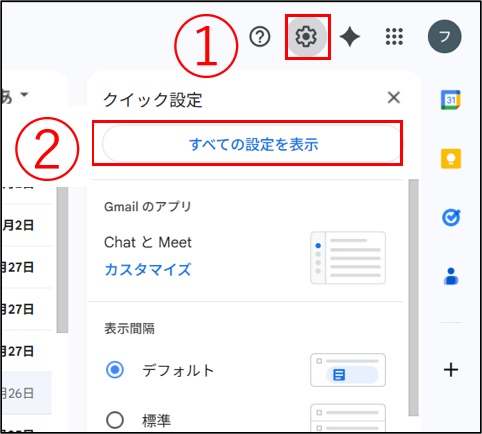
2.①「設定」をクリックする。
3.②「すべての設定を表示」をクリックする。
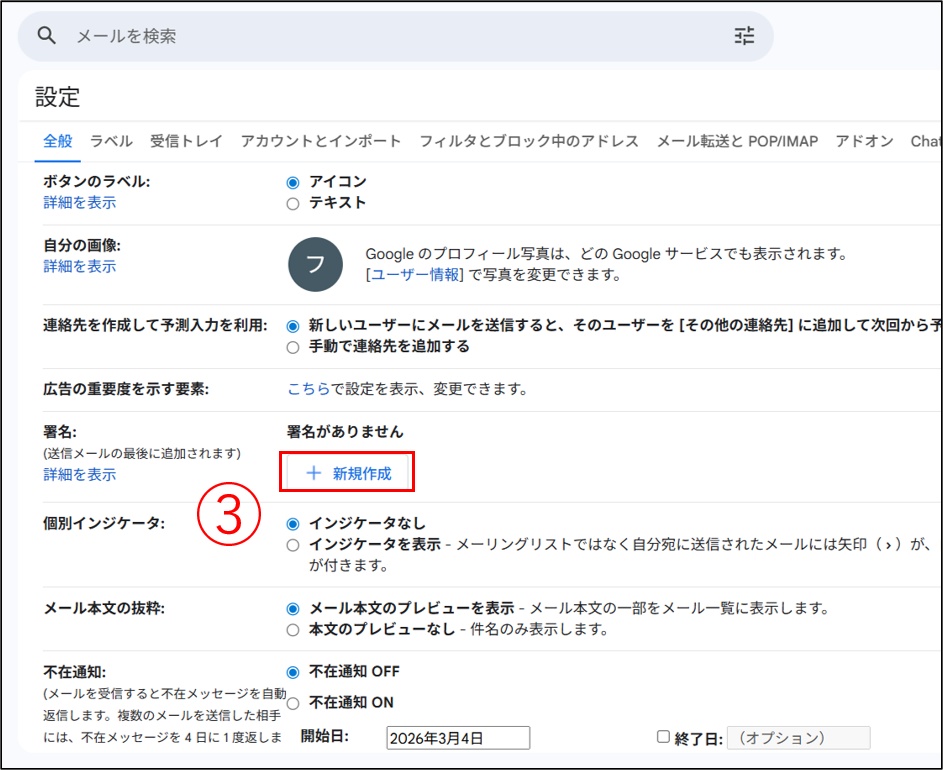
4.下の方へスクロールし、署名の設定画面へ行く。
5.③「新規作成」をクリックする。
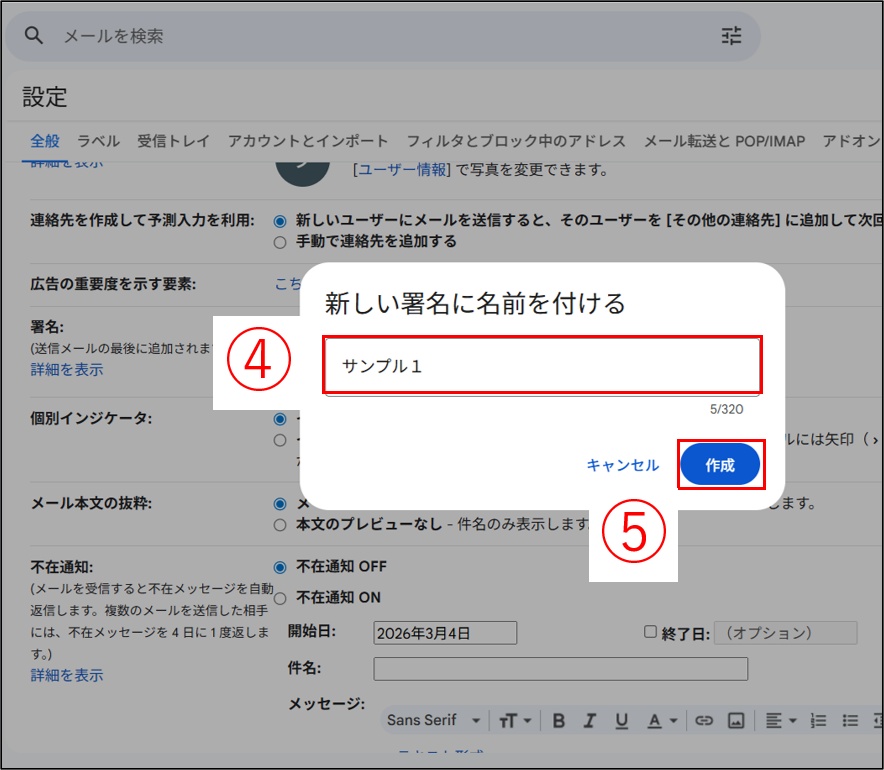
6.署名に名前を付け、⑤「作成」をクリックする。
※ここでは、署名設定を管理するための名前を入力します。「会社用」や「個人用」など、区別しやすい名称にしておくと便利です。
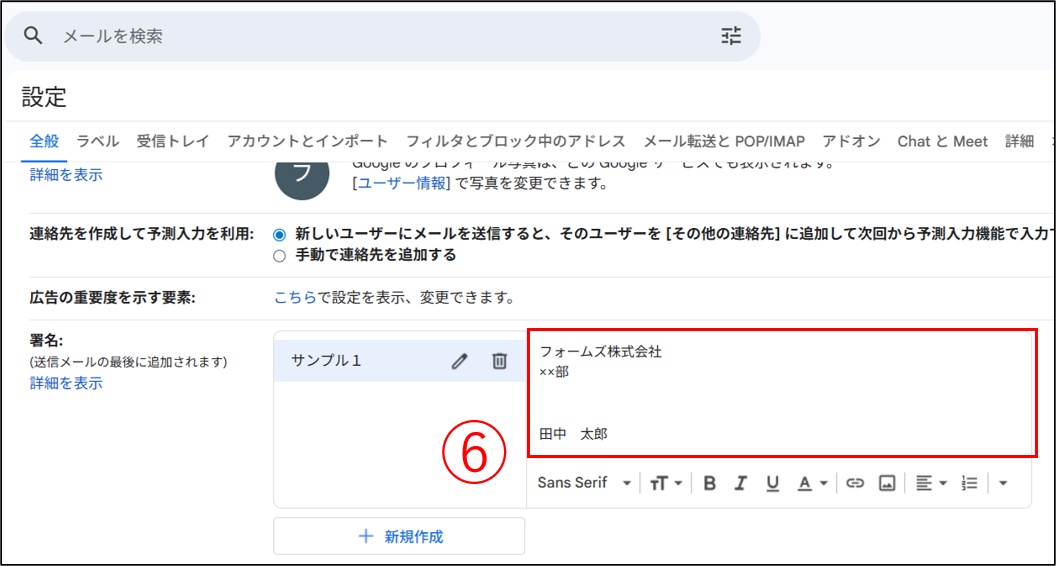
7.⑥「設定する署名」を記入する。
8.下へスクロールし、⑦「設定を保存」を選択する。
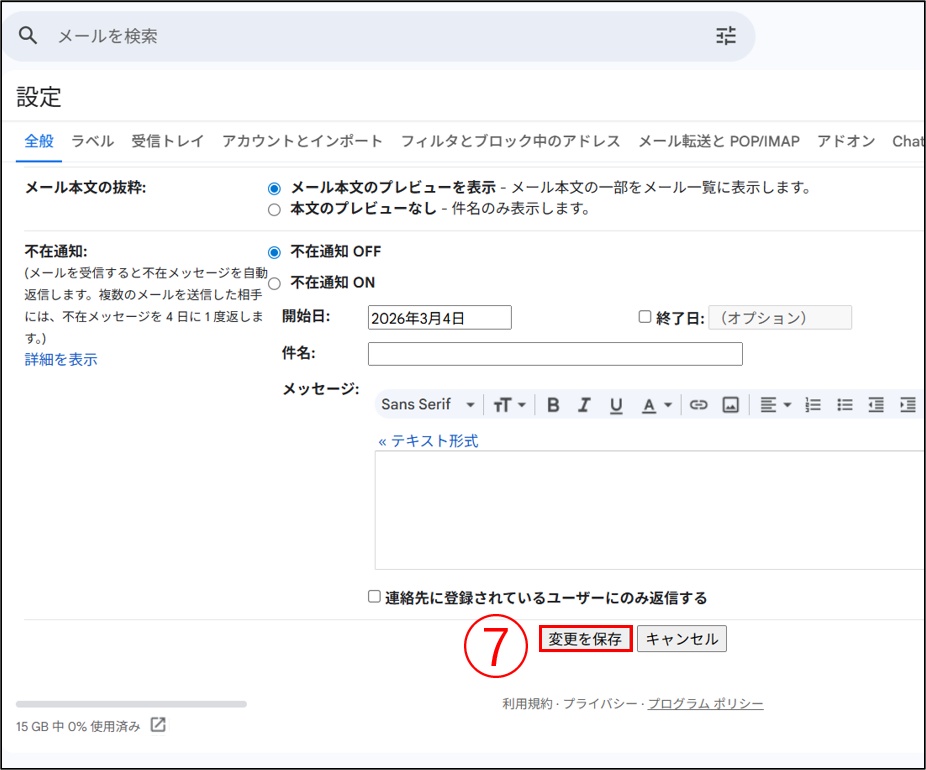
このようにして、署名を設定することができます。
なお、署名を作成する際は以下の点に注意してください。
- 署名は最大10000文字まで入力することができる。
- 画像も文字数制限にカウントされる。
- エラーが発生した場合は、画像のサイズを変更することで改善される場合がある。
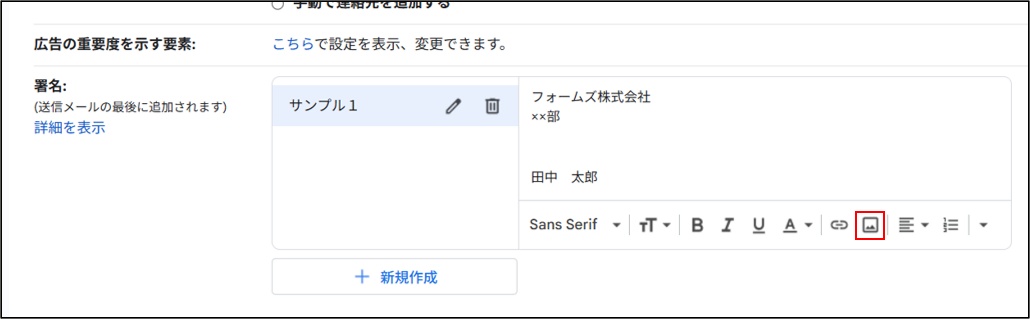
- 「画像を挿入」を選択することで、署名内に画像を追加することができる。
設定した署名を編集・削除する方法
次に一度作成した署名を、後から編集や削除を行う方法について紹介します。
1.Gmailを開く。
2.「署名の設定方法」手順2~手順4を参照し、署名に関する設定画面を開く。
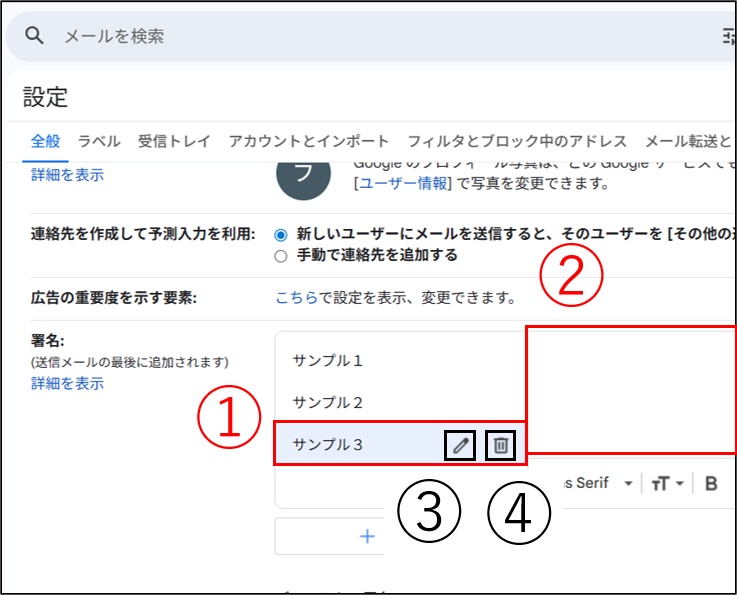
3.作成した署名の中から、①「編集したい署名(今回はサンプル3)」を選択する。
4.目的に合わせて、次の操作を行う。
- 署名の内容を変更する場合:②で署名の内容を編集する。
- 署名の名称を変更する場合:③「署名の名前を編集」を選択する。その後、名称を変更し、「完了」をクリックする。
- 署名を削除する場合:④「署名を削除」を選択する。その後、「削除」をクリックする。
5.編集が完了したら、下へスクロールし「設定を保存」をクリックする。
次に、設定した署名をメールに挿入する方法について紹介します。
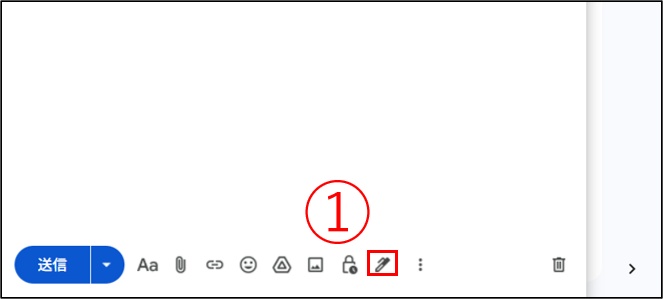
1.新規メールを作成する。
2.①「署名を挿入」を選択する。
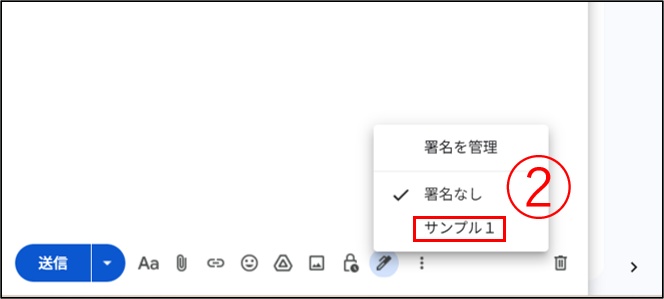
3.挿入したい署名を選択する。
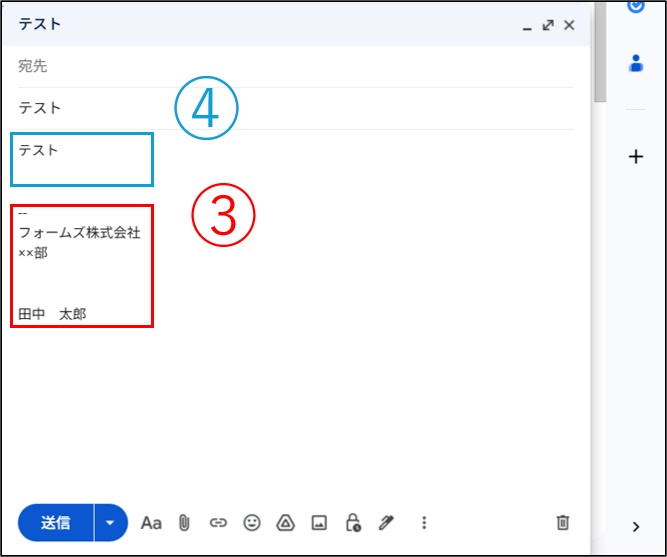
すると、③のようにメール本文の最後に署名が挿入されます。
なお、署名挿入時のポイントは以下の通りです。
- 上の画像中④のように、本文入力後に署名を挿入すると、メールの最後に署名が追加される。
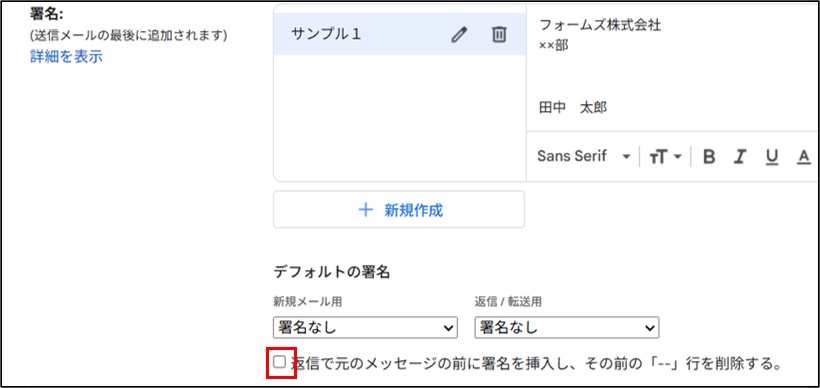
- 上の画像中③のように、署名の上部に表示される「–」を消したい場合は、署名設定の「返信で元のメッセージの前に署名を挿入し、その前の「–」行を削除する」にチェックを付けることで、取り除くことができる。
メール作成時に、自動的に署名を挿入する方法
Gmailでは、メール作成時に自動的に署名を追加する設定も可能です。この設定を有効にすることで、署名の挿入し忘れを防ぐことができます。
設定の手順について紹介します。
1.Gmailを開く。
2.「署名の設定方法」手順2~手順4を参照し、署名に関する設定画面を開く。
3.①「署名なし」を選択し、②「挿入したい署名(今回はサンプル1)」を選択する。
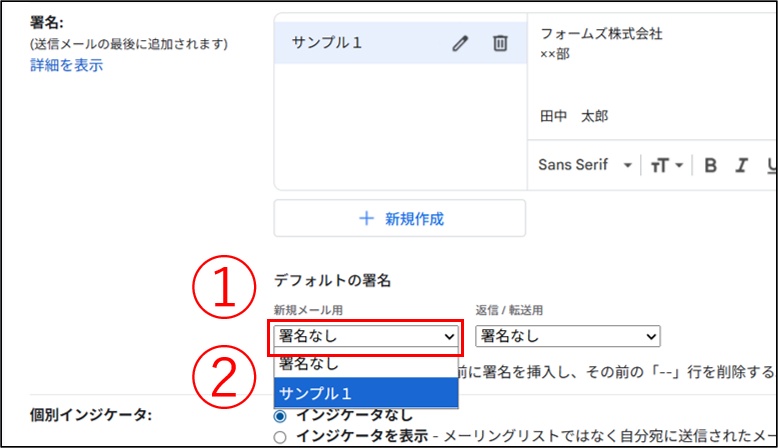
4.下へスクロールし、「設定を保存」を選択する。
これらの設定は
- 新規メール用の署名
- 返信/転送用の署名
をそれぞれ別に設定することも可能です。
例えば、
- 新規メール:署名あり。
- 返信/転送用メール:署名なし。
といった使い分けもできます。
ハイパーリンクを作成する
ハイパーリンクとは、クリックすることでリンク先のウェブページを開くことができるリンクです。
署名の中にURLを埋め込む場合、そのまま載せるよりもハイパーリンクに設定することで、受信者が行う操作を楽にすることができます。
Gmailでは、次の2つの方法でハイパーリンクを作成できます。
- 入力済みURLをリンク化する。
- ハイパーリンクを挿入する。
それぞれの方法について、紹介します。
入力済みURLをリンク化する。
まず、署名内の入力済みURLをハイパーリンクにする方法について紹介します。
1.Gmailを開く。
2.「署名の設定方法」手順2~手順4を参照し、署名に関する設定画面を開く。
3.署名内のURLを選択する。
4.②「リンク」を選択する。
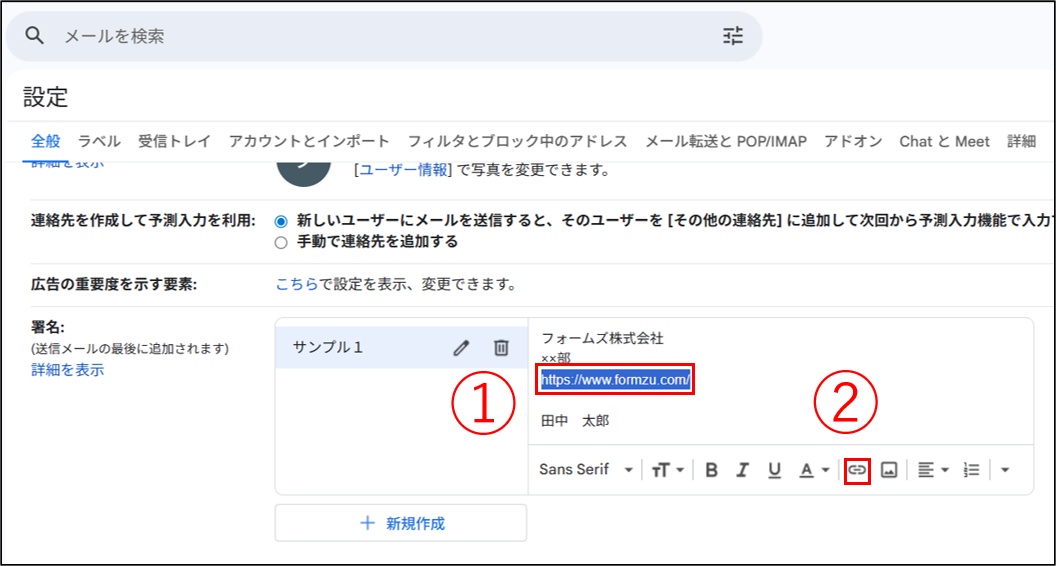
5.③のようにURLの部分が青く強調表示されていることを確認する。
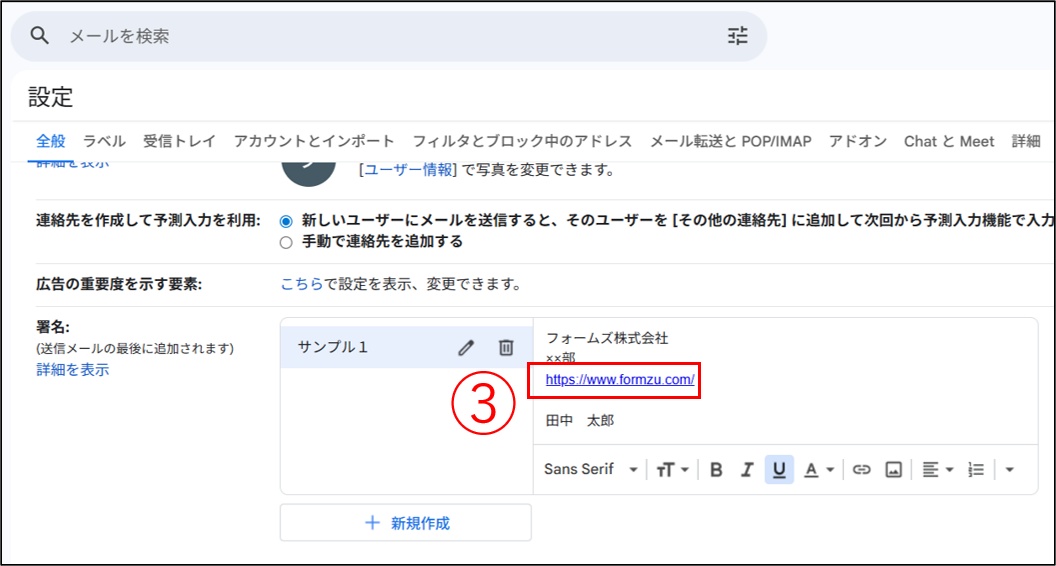
この操作によって、ハイパーリンクを作成することができます。
しかし、この状態では受信者にとって何のサイトのURLかわかりにくい場合があります。
そのため、次のような操作を行い、表示テキストを変更しましょう。
1.上記で青く強調表示したURLを選択する。
2.①「変更」を選択する。
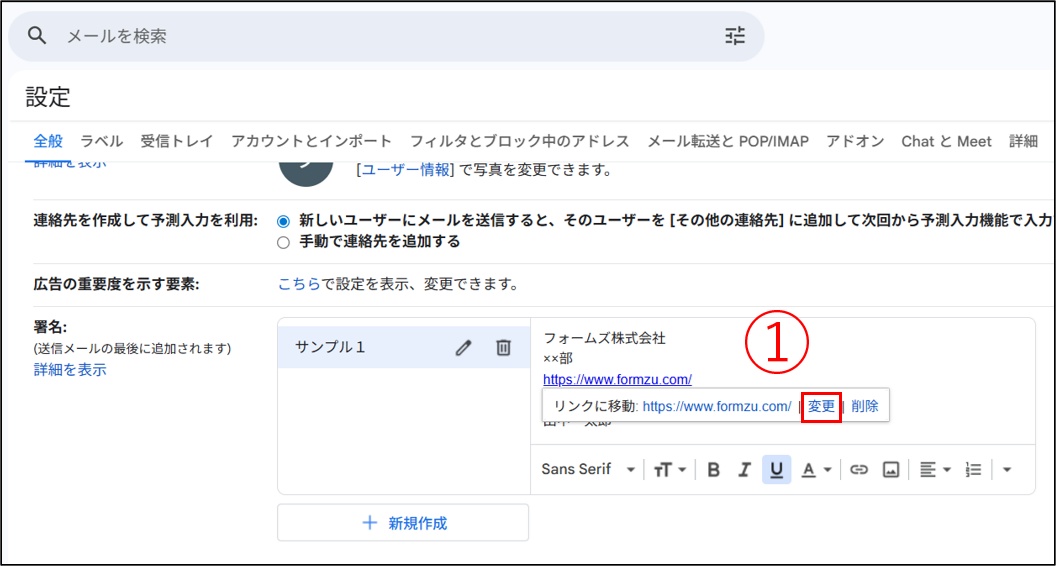
3.②「URLの説明文」を加える。
4.③「適用」をクリックする。
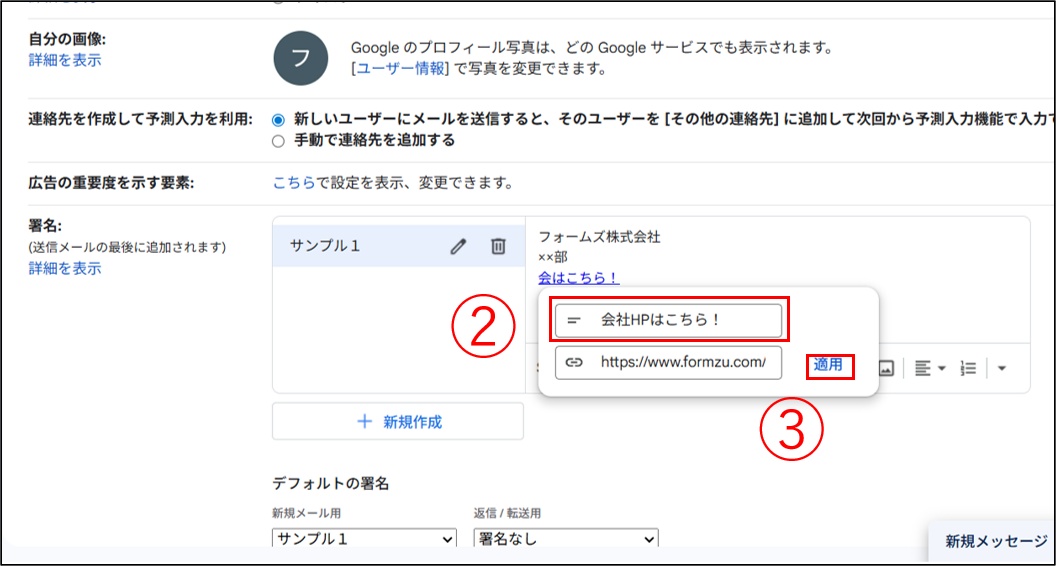
5.設定した名称に変更されているか確認する。
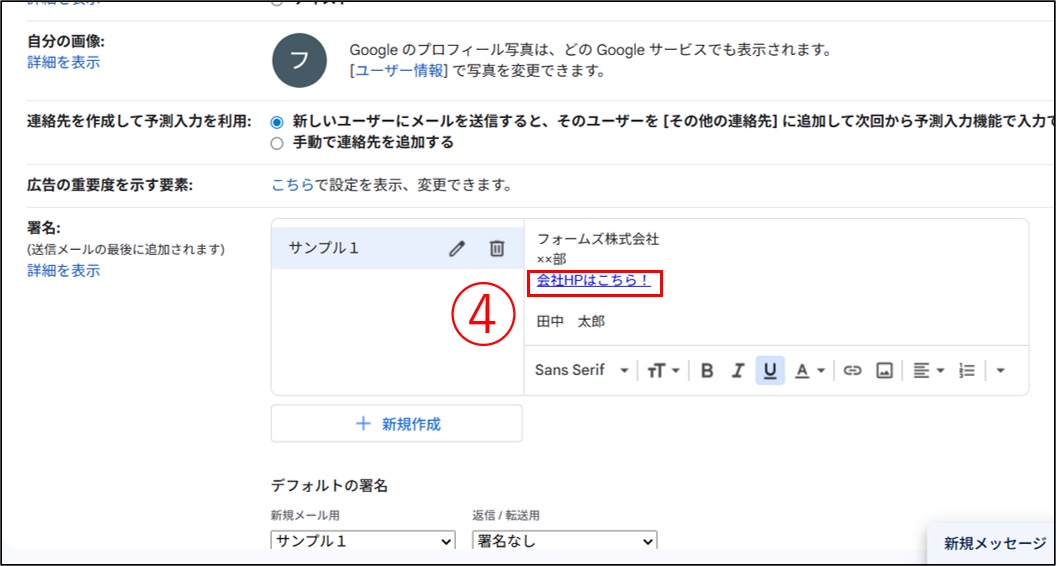
6.下へスクロールし、「設定を保存」を選択する。
これにより、リンクの内容がわかりやすくなります。
ハイパーリンクを挿入する。
次に、最初からハイパーリンクとして挿入する方法について紹介します。
1.Gmailを開く。
2.「署名の設定方法」手順2~手順4を参照し、署名に関する設定画面を開く。
3.署名内で、リンクを追加したい位置を選択する。
4.①「リンク」を選択する。
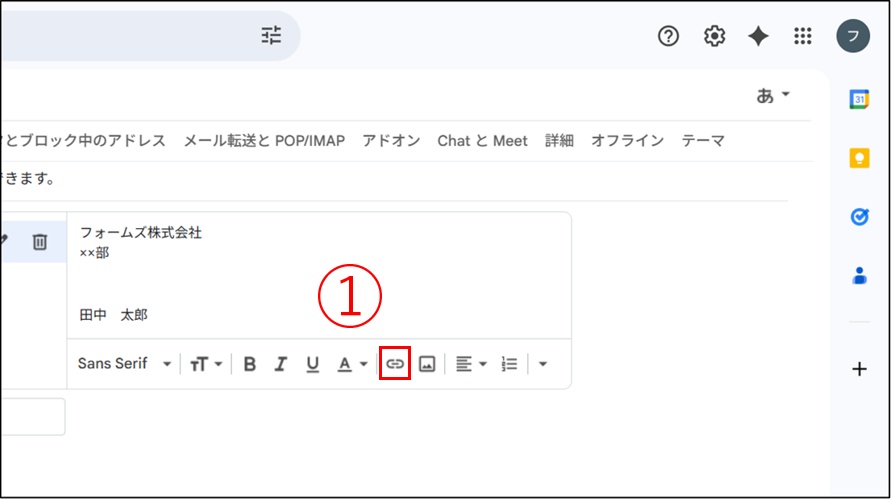
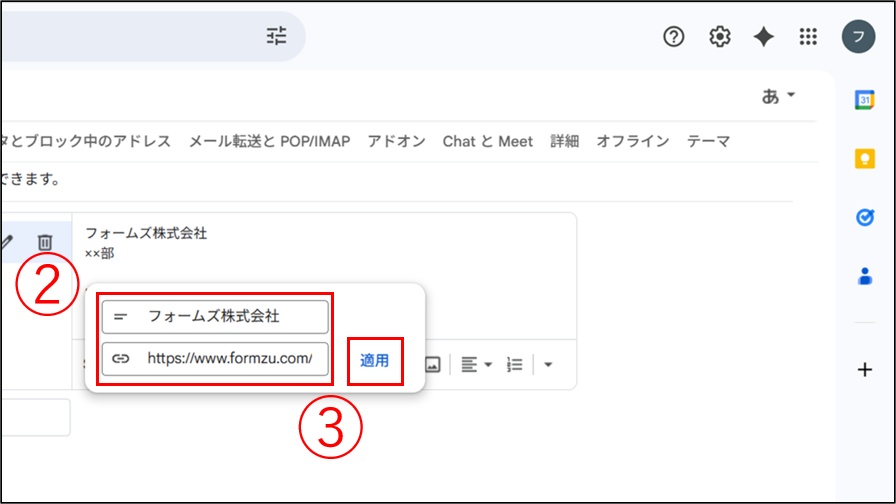
5.②「下部にURL、上部にはURLの説明文」を入力する。
※URLを青く強調表示するだけでよい場合は、上部を空欄のまま次の手順に進んでください。
6.③「適用」をクリックする。
7.内容を確認したら、下へスクロールし、「設定を保存」を選択する。
この方法を使うことで、「URLを挿入→ハイパーリンク化→表示テキストの変更」を一度の操作で完了することができます。
そのため、ハイパーリンクを作成する場合は、この方法がおすすめです。
ハイパーリンクを解除する方法
最後にハイパーリンクを解除する方法について紹介します。
1.Gmailを開く。
2.「署名の設定方法」手順2~手順4を参照し、署名に関する設定画面を開く。
3.リンクを選択する。
4.「削除」を選択する。
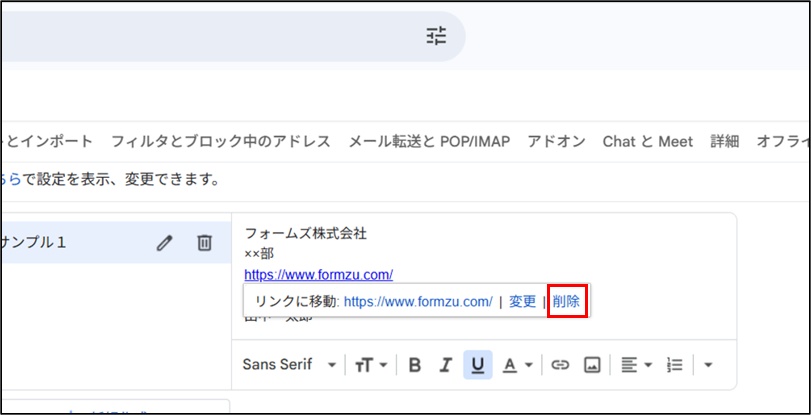
5.下へスクロールし、「設定を保存」を選択する。
この操作を行うと、ハイパーリンクのみが解除されます。URL自体は削除されないので、ご安心ください。
まとめ
いかがでしたか。
Gmailの署名機能を活用すると、メール作成の手間を大幅に減らすことができます。
署名を事前に設定することで、
- 毎回署名を入力する必要がない。
- 署名の入力忘れを防げる。
- メール作成に集中できる。
といったメリットがあります。
日々のメール業務を効率化するためにも、ぜひこの記事を参考にして、Gmailの署名設定を活用してみてください。






