Outlookでメール受信時にデスクトップ通知を表示する設定方法

Outlookは、Microsoft社が提供するメールソフトで、プライベートからビジネスまで幅広く利用されています。
メール受信時にデスクトップ通知を設定しておけば、新着メールにすぐ気がつけるため、作業中に何度も受信トレイを確認する必要がありません。
また、重要なメールの見逃し防止にも役立ちます。
この記事では、Outlookでメール受信時にデスクトップ通知を表示する方法と通知が表示されない原因について紹介します。
ぜひ最後までご覧ください。
ステップ1:Outlook側で行う設定
OutlookはWindowsの通知機能を利用してデスクトップ通知を表示するため、Windows側でも通知を許可する必要があります。それぞれの設定方法を順番に紹介します。
1.Windowsの検索ボックスから、①「検索ボックス」に「Outlook」と入力する。
2.検索画面に表示されている②「Outlook」をクリックする。
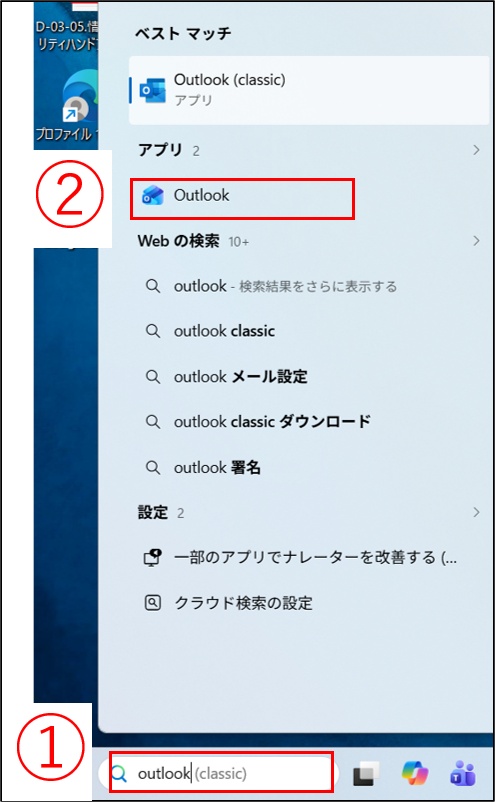
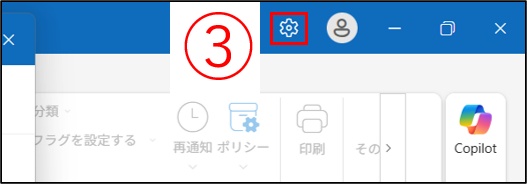
3.Outlookのホーム画面が表示されたら、右上の③「設定」をクリックする。
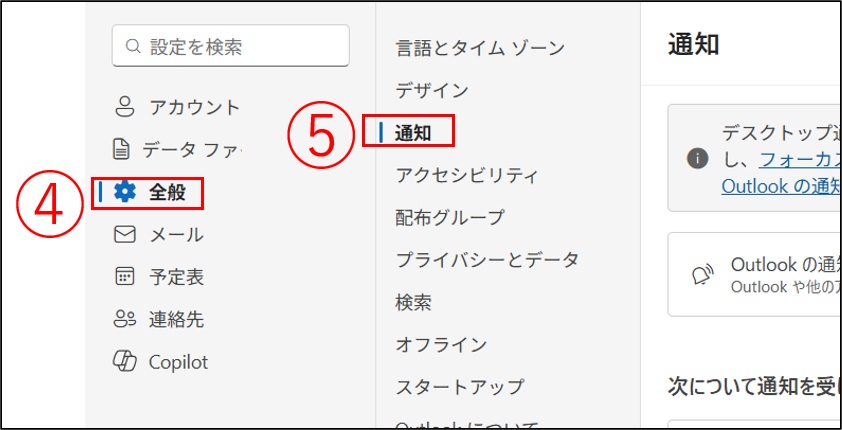
4.設定画面より④「全般」>⑤「通知」を選択する。
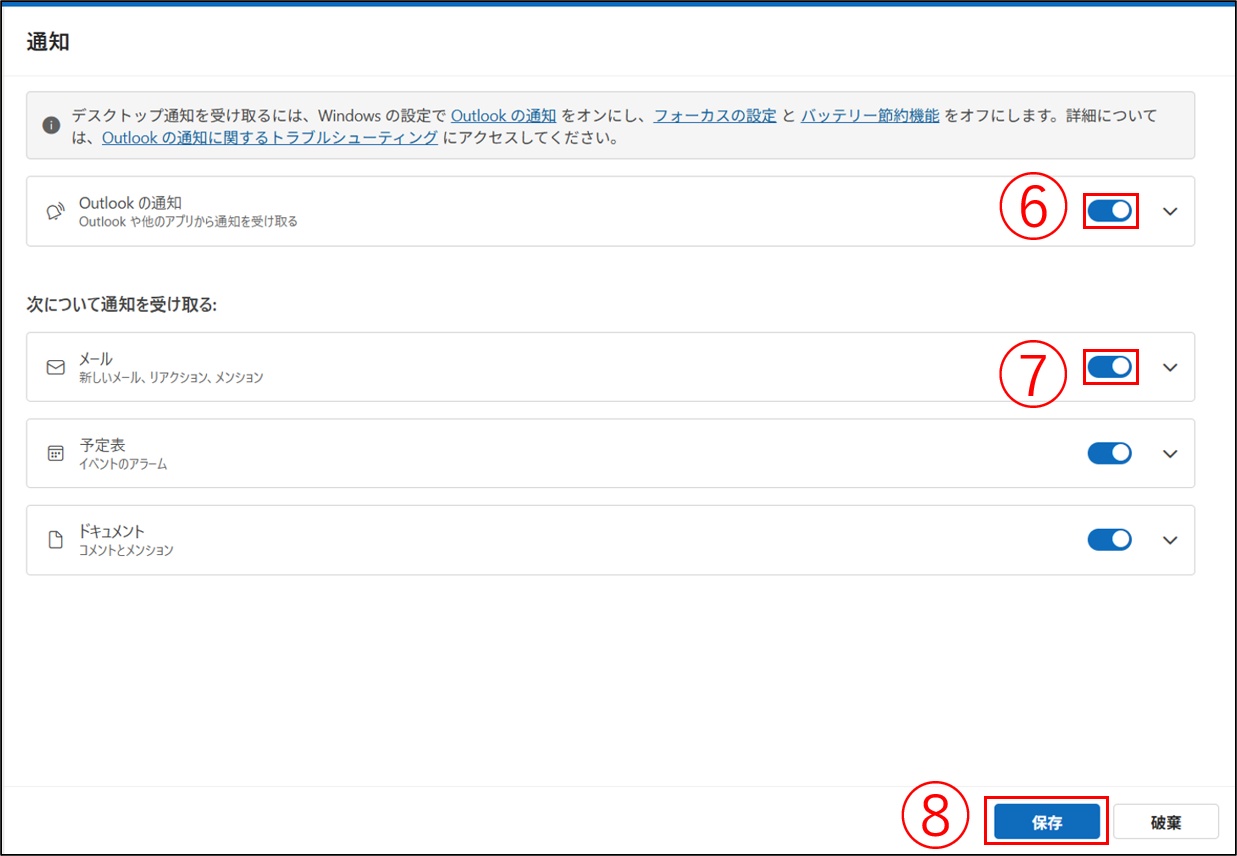
5.通知の設定画面から⑥「Outlookの通知」と⑦「メール」にチェックを入れる。
6.⑧「保存」をクリックする。
以上でOutlook側の設定は完了です。
続いて、Windows側で行う設定を確認しましょう。
ステップ2:Windows側で行う設定
次にWindowsでの設定について紹介します。
Windowsでは次の3つの設定を確認する必要があります。
- Outlookの通知を有効にする
- フォーカスを無効にする
- バッテリー節約機能を無効にする
それぞれの設定方法を見ていきましょう。
WindowsでOutlookの通知を有効にする
1.Outlookを開き、「設定」→「全般」→「通知」より通知の設定画面を表示させる。
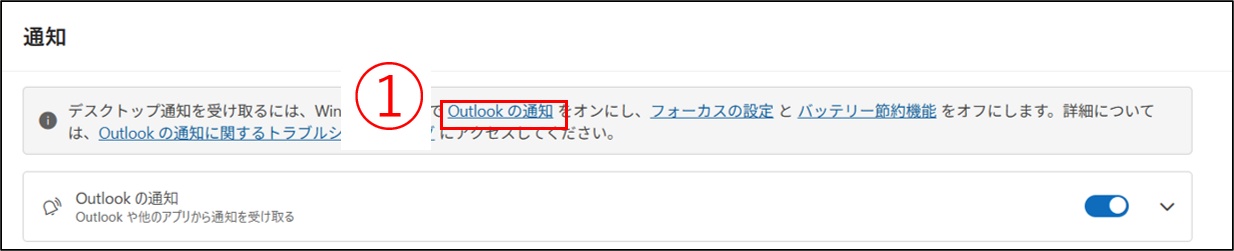
2.設定画面の上部にある、①「Outlookの通知」をクリックする。
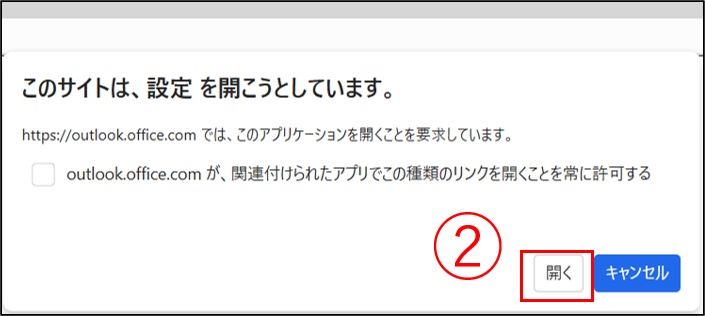
3.②「開く」をクリックする。
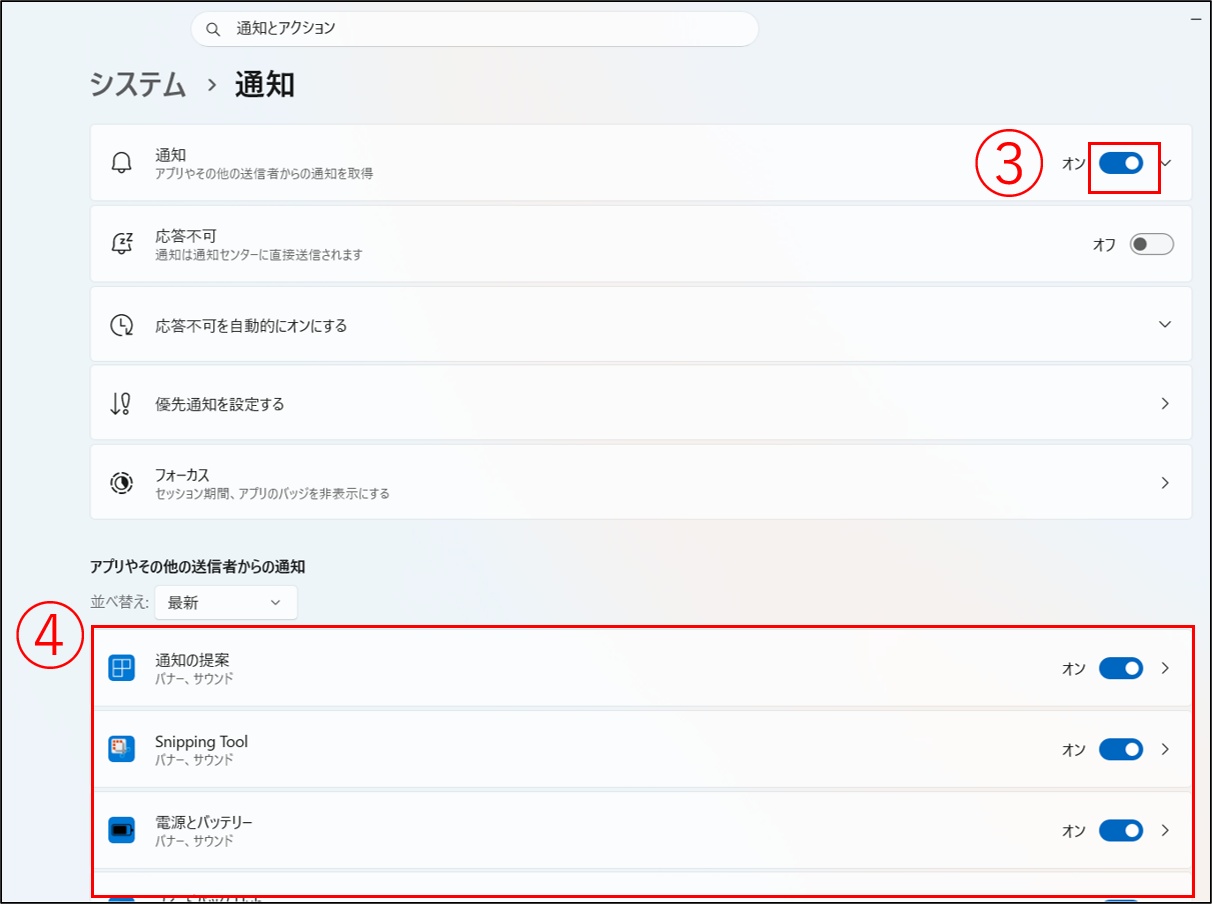
4.Windowsでの通知設定が表示されるため、上部にある③「通知をオン」にする。
5.④のアプリ一覧からOutlookを探し、「オン」にする。
引き続きフォーカスの設定を無効にする方法を確認しましょう。
Windowsでフォーカスの設定を無効にする
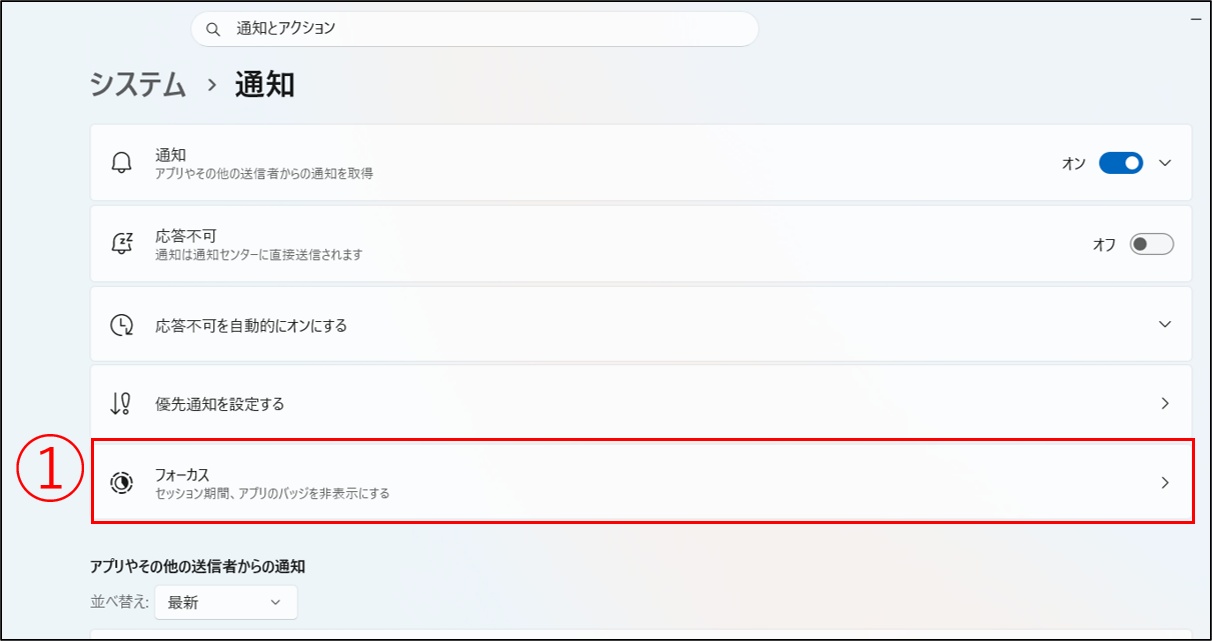
1.Windowsの設定を開き、「システム」→「通知」の順に通知の設定画面を開く(ステップ3と同じ設定画面)。
2.①「フォーカス」をクリックする。
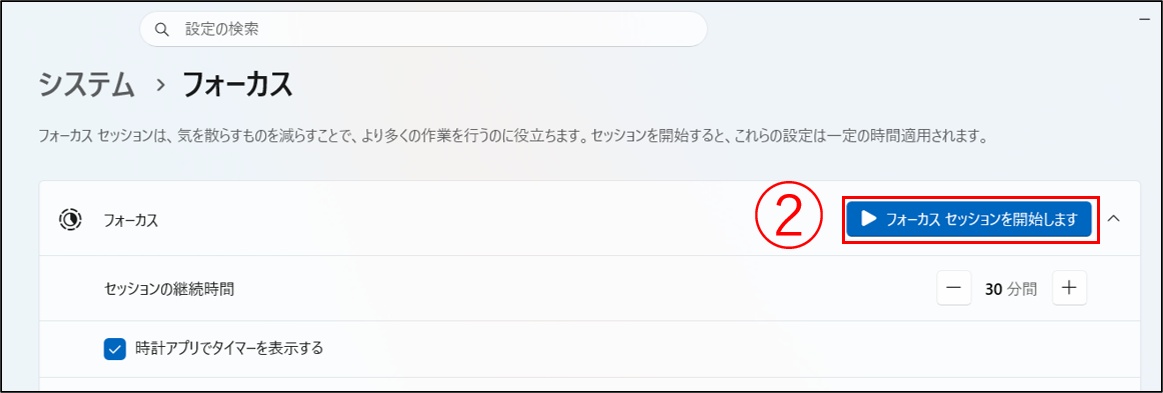
3.フォーカスの設定画面が表示される。②の箇所が「フォーカスセッションを開始します」と表示されているか確認する。
最後にバッテリー節約機能を無効にする方法を確認しましょう。
Windowsでバッテリー節約機能を無効にする
次に、手動でバッテリー節約機能を無効にする方法について紹介します。
なお、パソコンにACアダプターを接続することで自動的にバッテリー節約機能を無効にできます。
1.Outlookを開き、「設定」→「全般」→「通知」より通知の設定画面を表示させる。
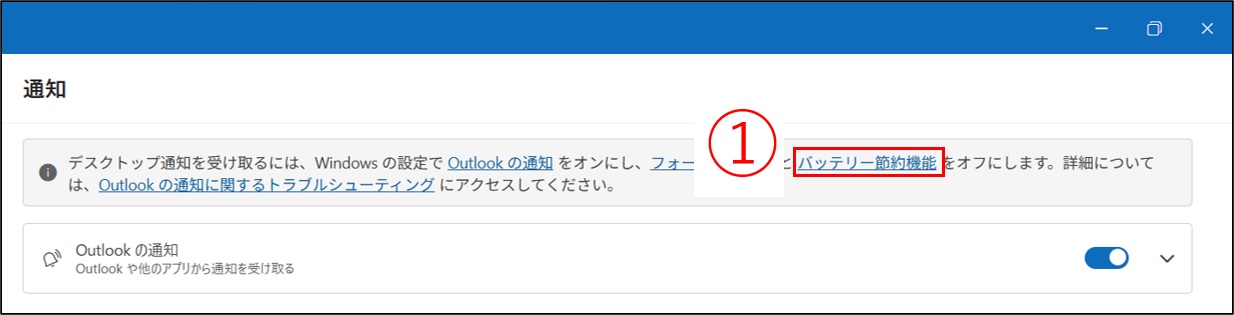
2.設定画面の上部にある、青文字で書かれた①「バッテリー節約機能」をクリックする。
3.「このサイトは、設定を開こうとしています」と表示されるため、「開く」を選択する。
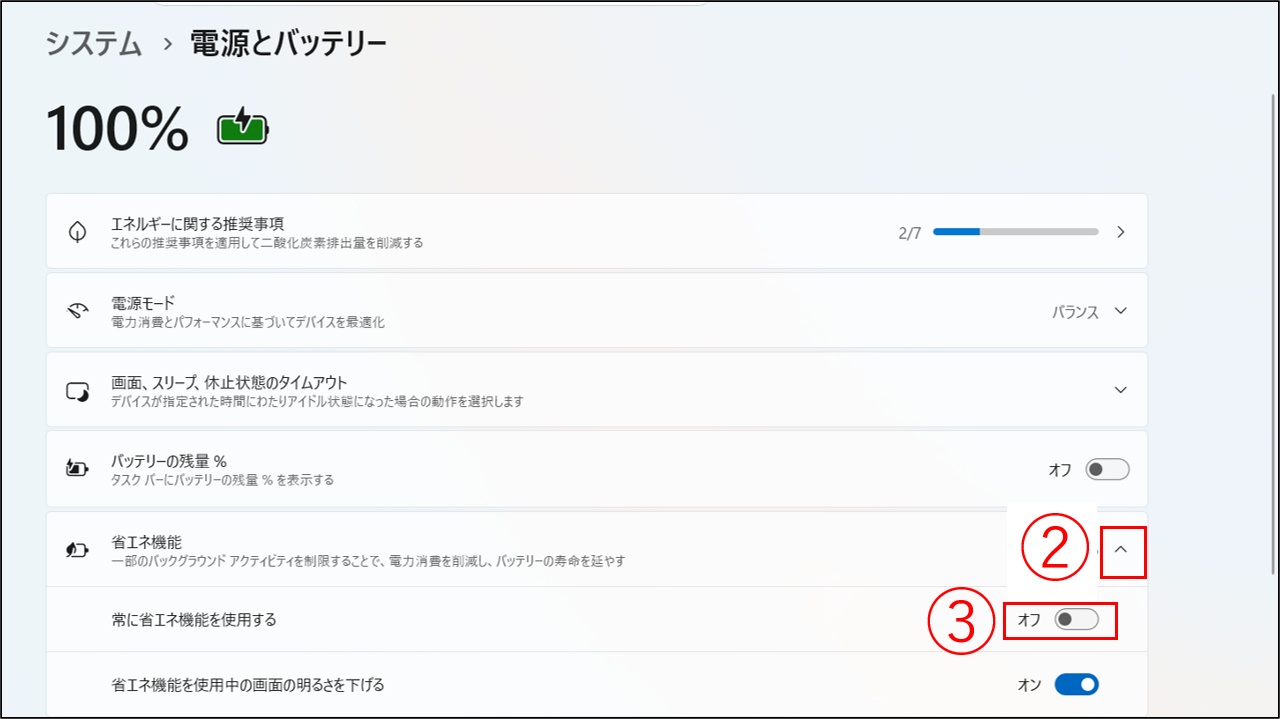
4.省エネ機能の隣にある②の「アイコン」をクリックする。
5.③「常に省エネ機能を使用する」をオフにする。
以上の手順を踏むことでOutlookの通知機能を正常に表示できるようになります。
Outlookで通知音を設定・変更する方法
Outlookでは、メールやリアクションの受信時に通知音を設定できます。
この設定を有効にすることで、作業中でもメールの受信に気づきやすくなります。
会議中や共用スペースでは不向きな場面もありますが、1人で作業する環境では便利な機能です。
設定方法
1.Outlookを開き、「設定」→「全般」→「通知」より通知の設定画面を表示させる。
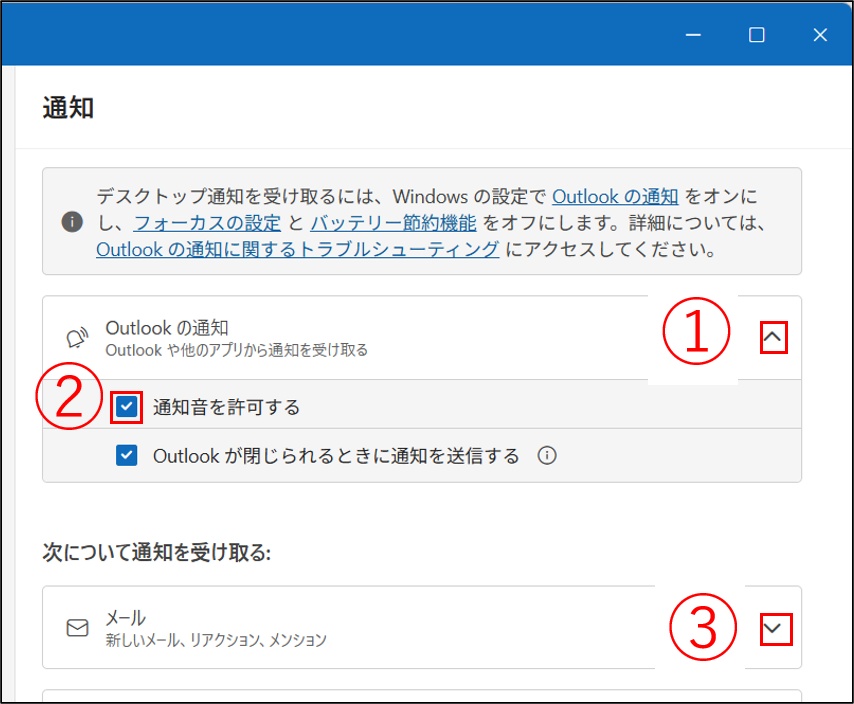
2.設定画面より①の「アイコン」をクリックし、②「通知音を許可する」にチェックを入れる。
3.メールの横にある③の「アイコン」をクリックする。
4.新しいメールに対するサウンド設定を行う場合、④の「なし」をクリックする。
5.⑤の中から任意のものを選択する。
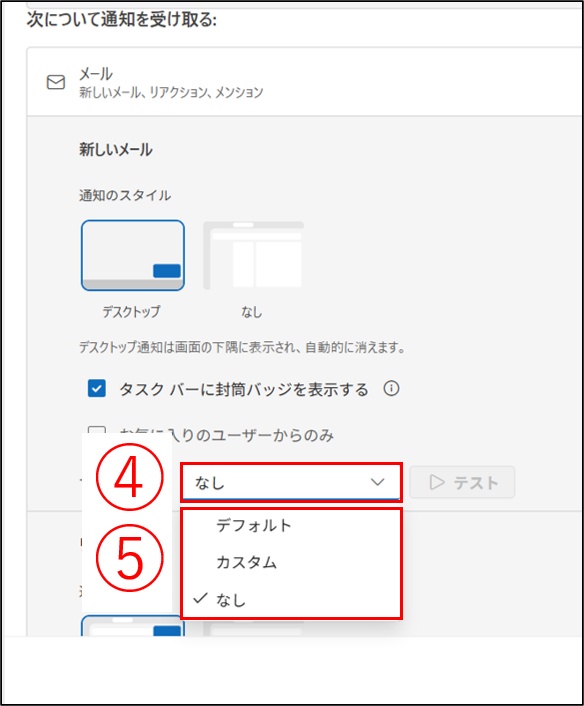
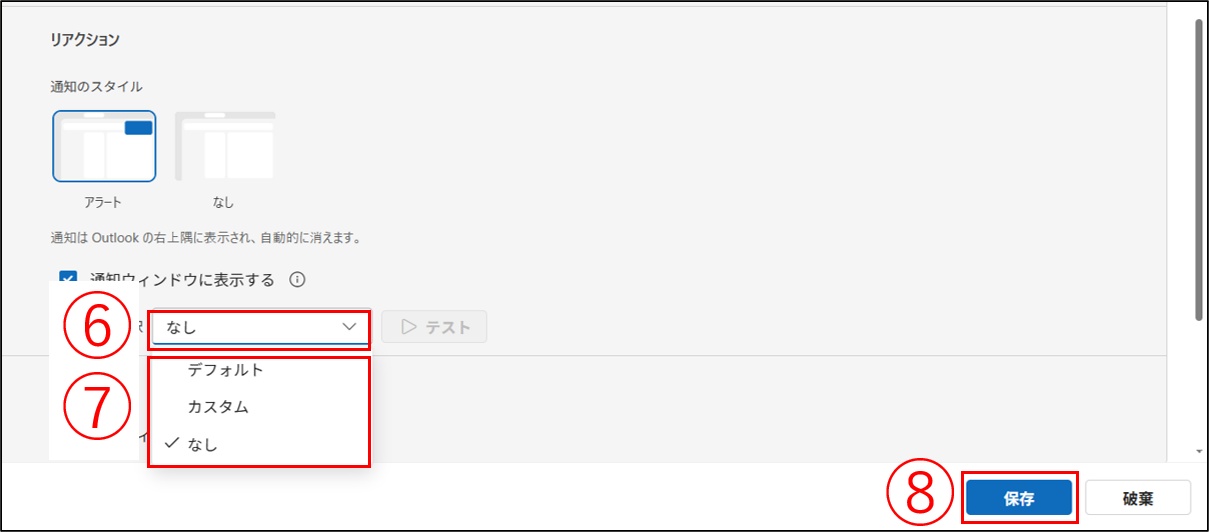
6.下の方へスクロールすると、メールに付けられたリアクションに対するサウンド設定を行える。設定を行う場合は⑥の「なし」をクリックする。
7.⑦の中から任意のものを選択する。
8.⑧「保存」をクリックする。
以上で通知音の設定は完了です。
Outlookで通知が表示されない原因
通知が表示されない場合は、次のポイントを確認してください。
原因①:OutlookもしくはWindowsで通知設定が無効になっている
メールの通知機能を利用するためには、OutlookとWindowsの両方で通知設定を有効にする必要があります。
どちらか一方のみでは通知が表示されないため、OutlookとWindowsの両方で通知をオンにしましょう。
原因②:フォーカス機能が有効になっている
フォーカスが有効になっていると、通知が表示されません。
通知を受け取りたい場合は、フォーカスを無効にしてください。
原因③:バッテリー節約機能が有効になっている
バッテリー節約機能が有効になっている場合、通知が表示されないことがあります。
「ステップ5:バッテリー節約機能を無効にする」を参照して、この設定を無効にしましょう。
またはパソコンにACアダプターを接続することで自動的に省エネ機能を解除できます。
原因④:Outlookを閉じている
Outlookを終了していると、通知を受け取れない場合があります。
作業中はOutlookを閉じず、画面右上の「最小化」をクリックして、バックグラウンドで起動した状態にしておきましょう。
原因⑤:「通知のスタイル」の設定が適切でない
Outlookには通知の表示方法を変更できる「通知のスタイル」があります。
通知音は聞こえるのにデスクトップ通知が表示されない場合や、お気に入りに登録したユーザーからのメールだけ通知される場合は、「通知のスタイル」を確認しましょう。
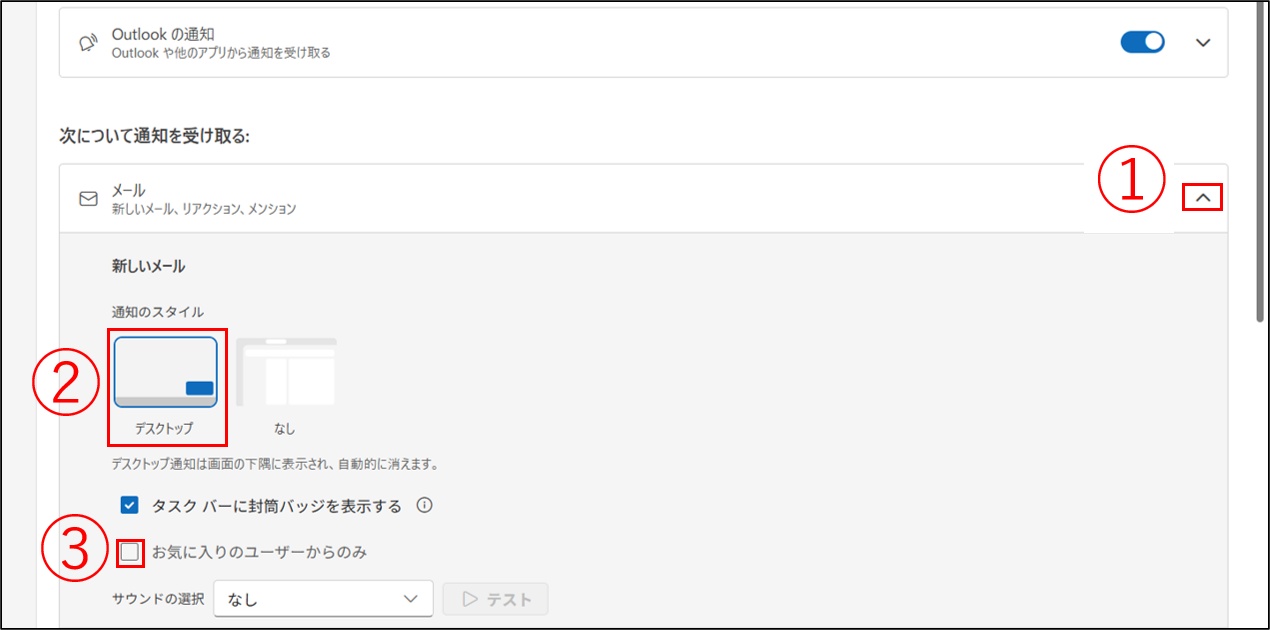
1.Outlookを開き、「設定」→「全般」→「通知」より通知の設定画面を表示させる。
2.新しいメールについて②「デスクトップ」に設定されているか確認する(クリックすることで通知のスタイルを変更できます)。
3.③「お気に入りユーザーからのみ」にチェックが入っていないことを確認する。
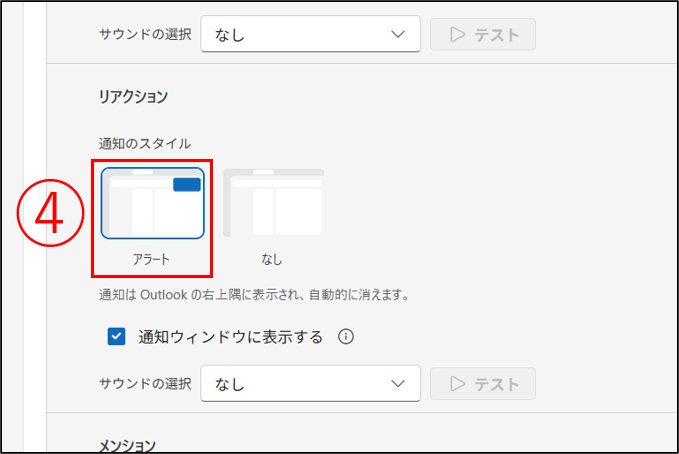
4.下へスクロールしていき、リアクションに関する設定について④「アラート」に設定されているか確認する。
まとめ
いかがでしたか。
メールの通知を適切に設定しておけば、新着メールをすぐに確認でき、重要な連絡の見逃し防止に繋がります。
一方で、通知機能を利用するには、OutlookだけでなくWindows側の通知設定も有効にする必要があります。設定項目が複数あるため、手順がやや多くなっています。
通知を有効にすることでメールの確認漏れを防ぎ、業務効率の向上にもつながります。ぜひ本記事を参考に設定を見直してみてください。