notionの便利機能「データベース」とは?使い方と活用方法を解説
Notionは、メモやタスク管理、社内ナレッジの共有など、さまざまな用途に使える便利なツールです。
その中でも特に重要な機能が「データベース」です。ですが、Notionを使い始めたばかりの方は
「データベースってそもそも何?」
「難しそうで気後れする」
と感じてしまうこともあるかと思います。
この記事では、Notionのデータベースの概要や基本的な使い方を、丁寧に解説します。
データベースとは?
Notionは、文章作成・タスク管理・データベース構築などを一括管理できるオールインワンツールです。個人からチームまで幅広く活用でき、直感的な操作性と高いカスタマイズ性を兼ね備えています。
Notionのデータベースとは、複数のページを一つにまとめて管理できる機能です。電子版の本棚や収納をイメージすると分かりやすいかもしれません。
データベースは、文章を書くための通常のページとは異なり、情報を「一覧」として管理できるのが特徴です。
また、プロパティをつけ足すことでステータスを視覚的に管理したり、その状態に合わせて並べ替えたりすることもでき、特に同系統の情報を整理するのに使用されます。活用例として、プロジェクトの進行状況やコンテンツの管理、議事録の整理などがあります。
Notionについてはこちらの記事でも解説しています。
データベースで出来ること
Notionのデータベースを使うと、次のようなことができます。
情報を一覧で管理する
仕事のクオリティを上げたり、楽をしたりするには効率化が大切です。データベースでは、複数のページを一覧で管理することができ、ページ探しが格段にスピーディーになります。
ステータスや期限を設定する
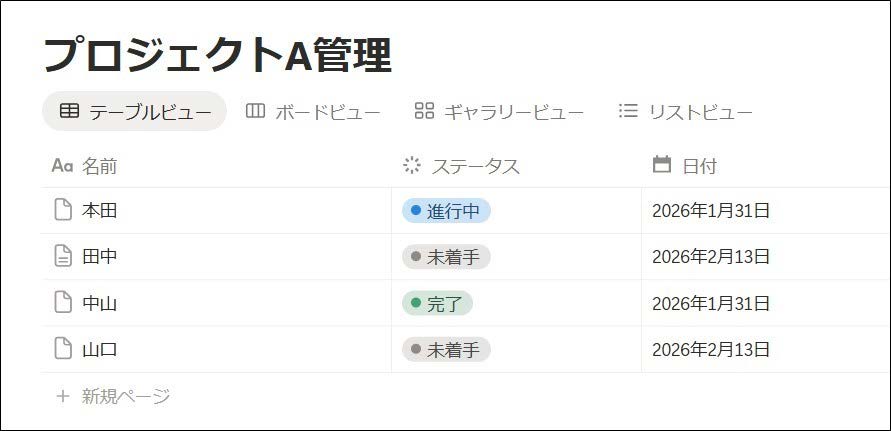
プロパティを追加することで、各データに任意のステータス(進行中、完了など)や日付を設定し、一瞬で現状把握ができるようになります。
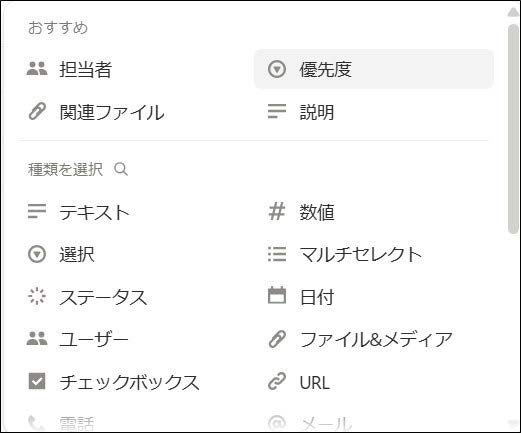
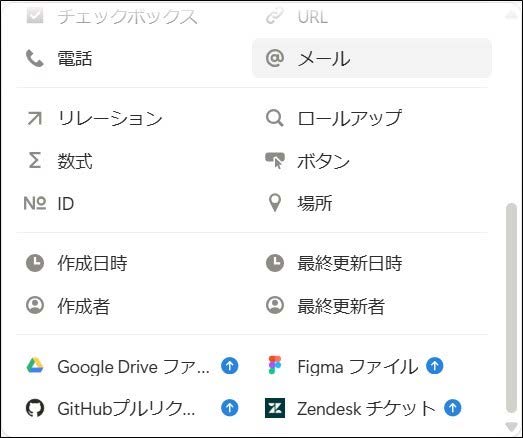
追加できるプロパティはステータス、日付、電話番号、メールアドレス、最終更新時刻など多岐にわたります。視認性を高めるため、必要だと思うものだけ追加するのをお勧めします。
条件に応じて表示を切り替える
一度データを登録しておけば、目的に応じて見せ方を変えられます。
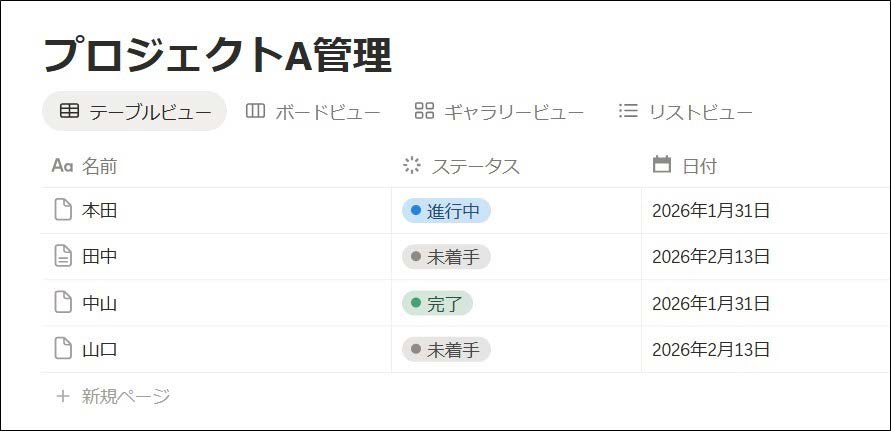
テーブルビュー
最も基本的な表示形式です。
Excelに近い見た目なので、初心者の方でも直感的に使えます。
タスク管理や一覧表の作成に向いています。
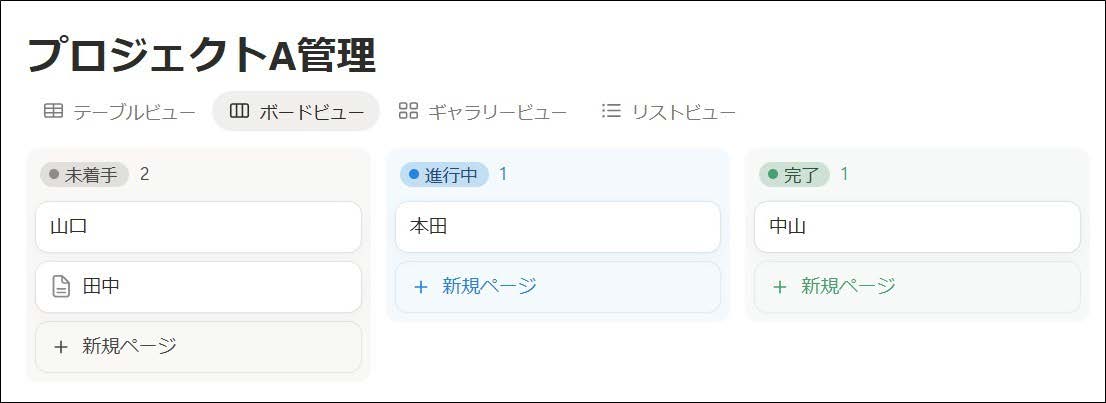
ボードビュー
カードを横に並べるカンバン形式の表示です。
ステータスごとにタスクを管理したい場合に便利です。
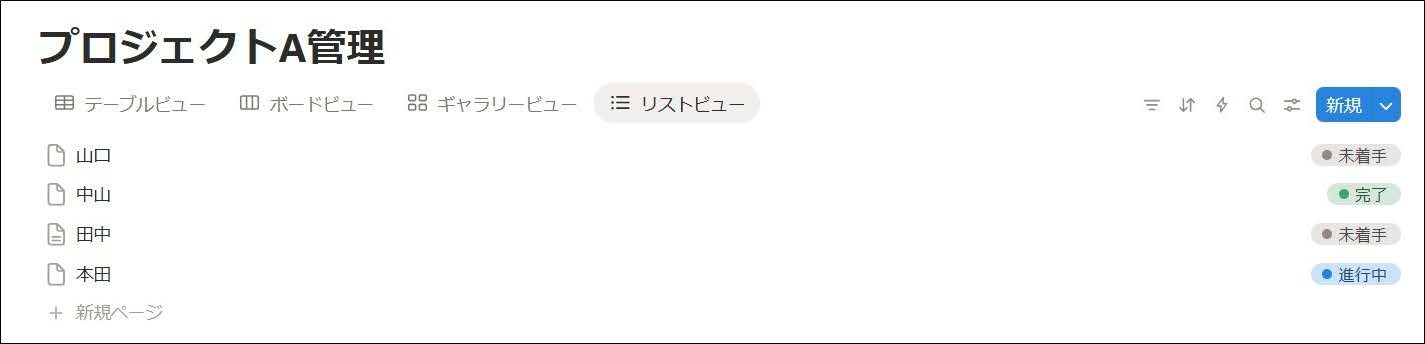
リストビュー
シンプルな一覧表示です。
余計な情報を省いて、項目だけを確認したい場合に向いています。
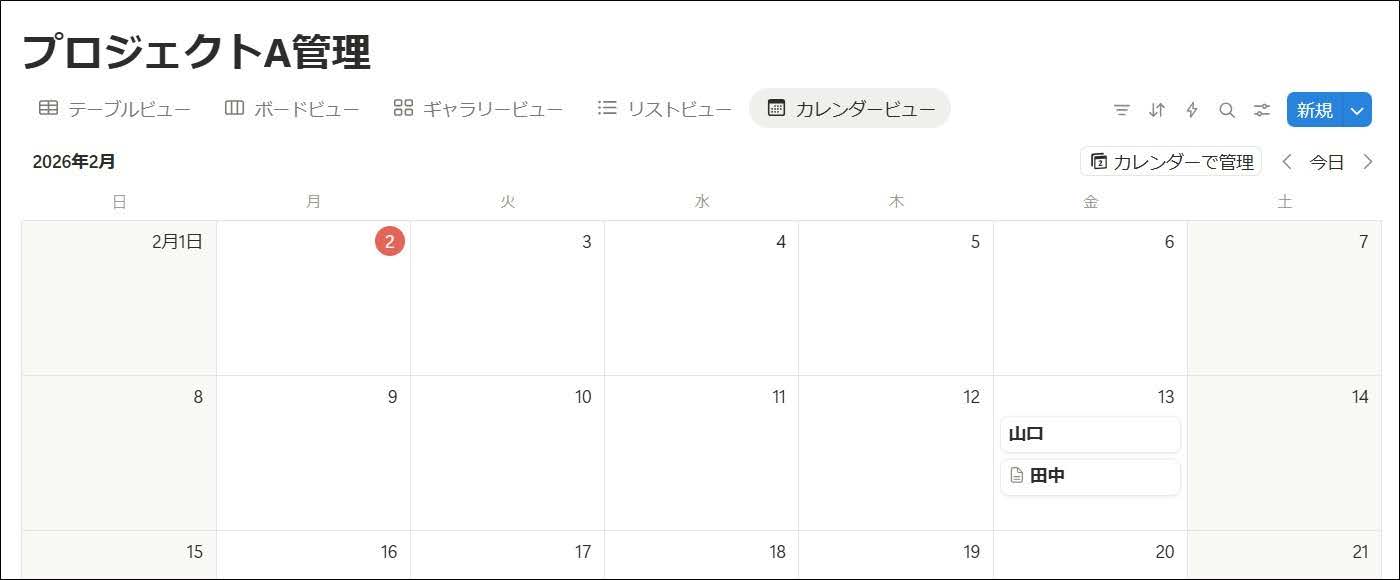
カレンダービュー
日付を軸に情報を表示します。
スケジュール管理や締切管理におすすめです。
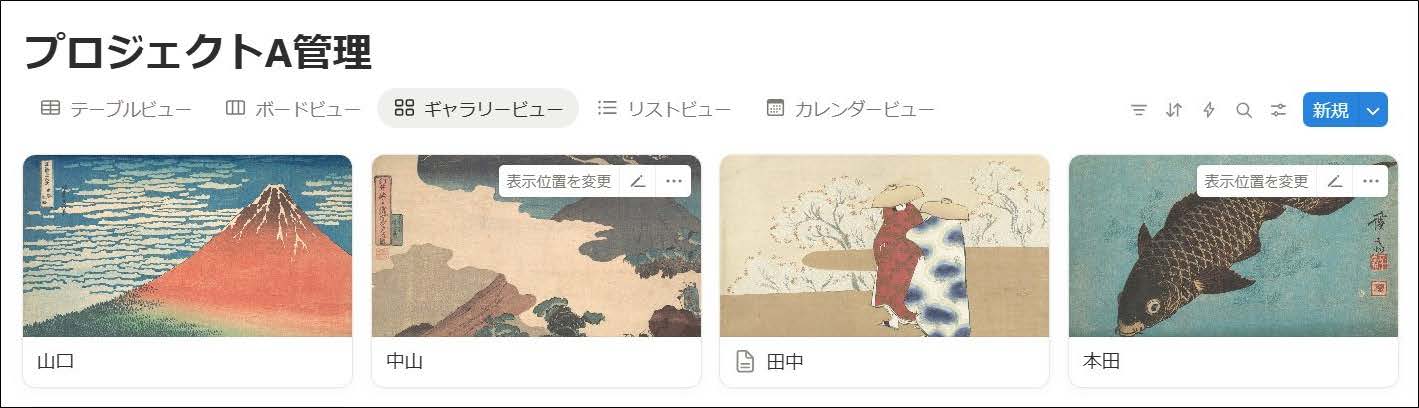
ギャラリービュー
カード形式で情報を表示します。
画像付きの管理や、見た目を重視したい場合に適しています。
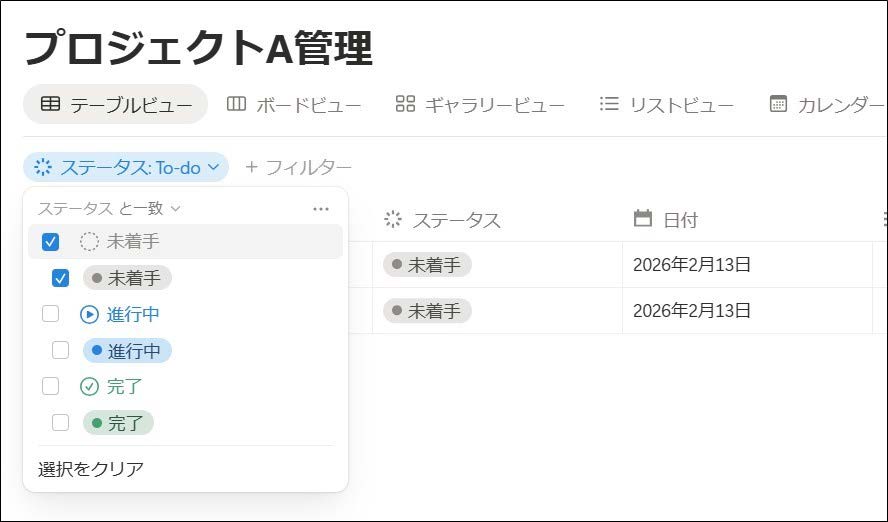
必要な情報だけを絞り込む
データベースにはフィルター機能があります。プロパティでフィルターをかけて情報を表示できるため、膨大な情報量のデータベースになったとしても、検索性は損なわれません。
基本の使い方
データベースを新しく作成する方法
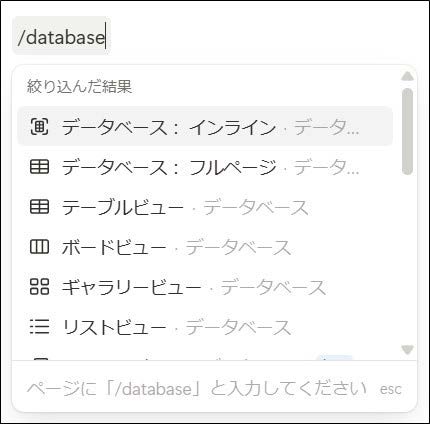
まず新しいページを開き「/datebase」と入力します。データベースにはインラインとフルページの2種類があります。インラインは一つのページに複数のデータベースが表示されるもの、フルページデータベースは一つのページに一つのデータベースが表示されるものです。使いやすい方を選択しましょう。
また、このとき最初からテーブルビューやリストビューなどを選んでも構いません(その場合はフルページになります)。
プロパティを設定する
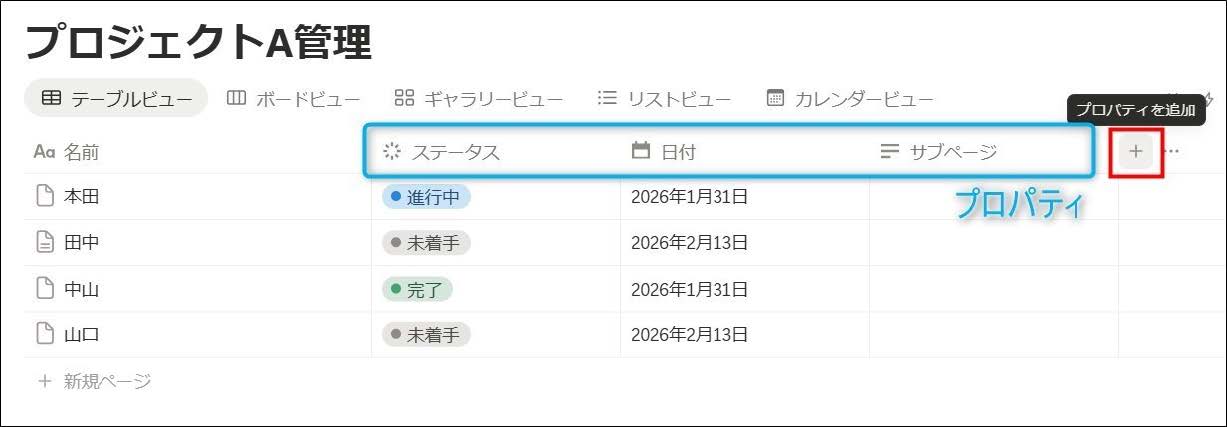
データベースにはプロパティという追加情報をつけることができます。これによって、例えば進捗状況や担当者が一目で分かるようになります。
よく使われるプロパティとして以下のものが挙げられます。
- テキスト:説明を設定
- マルチセレクト:選択肢を設定
- 日付:期限や予定日を設定
- チェックボックス:完了・未完了等の確認
- ステータス:進行状況の管理
視認性を高めるため、必要な項目だけを設定するのがポイントです。
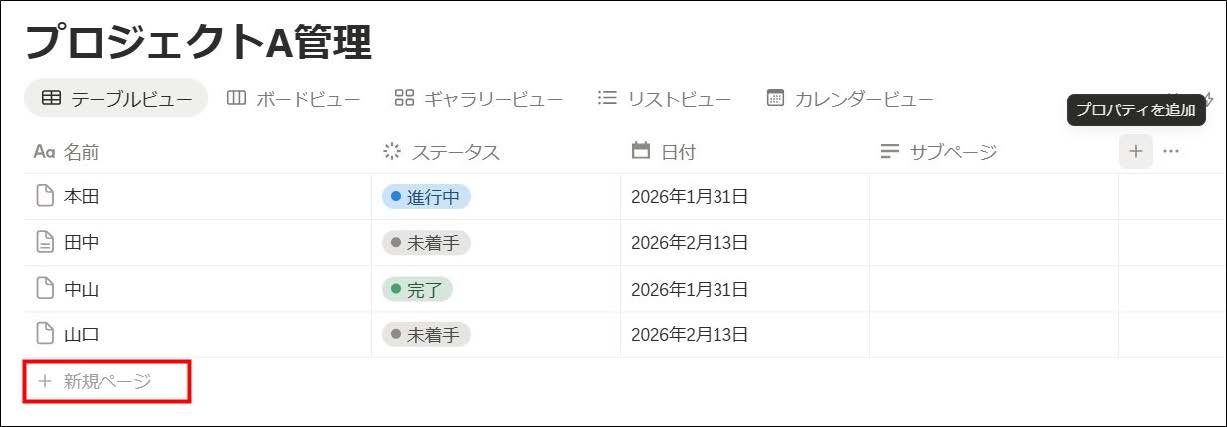
列の端にある+マークから追加することができます。
データの追加・編集
行を追加することで、新しいデータを登録できます。行の一番下にある「新規ページ」をクリックして、新しいデータを設定しましょう。
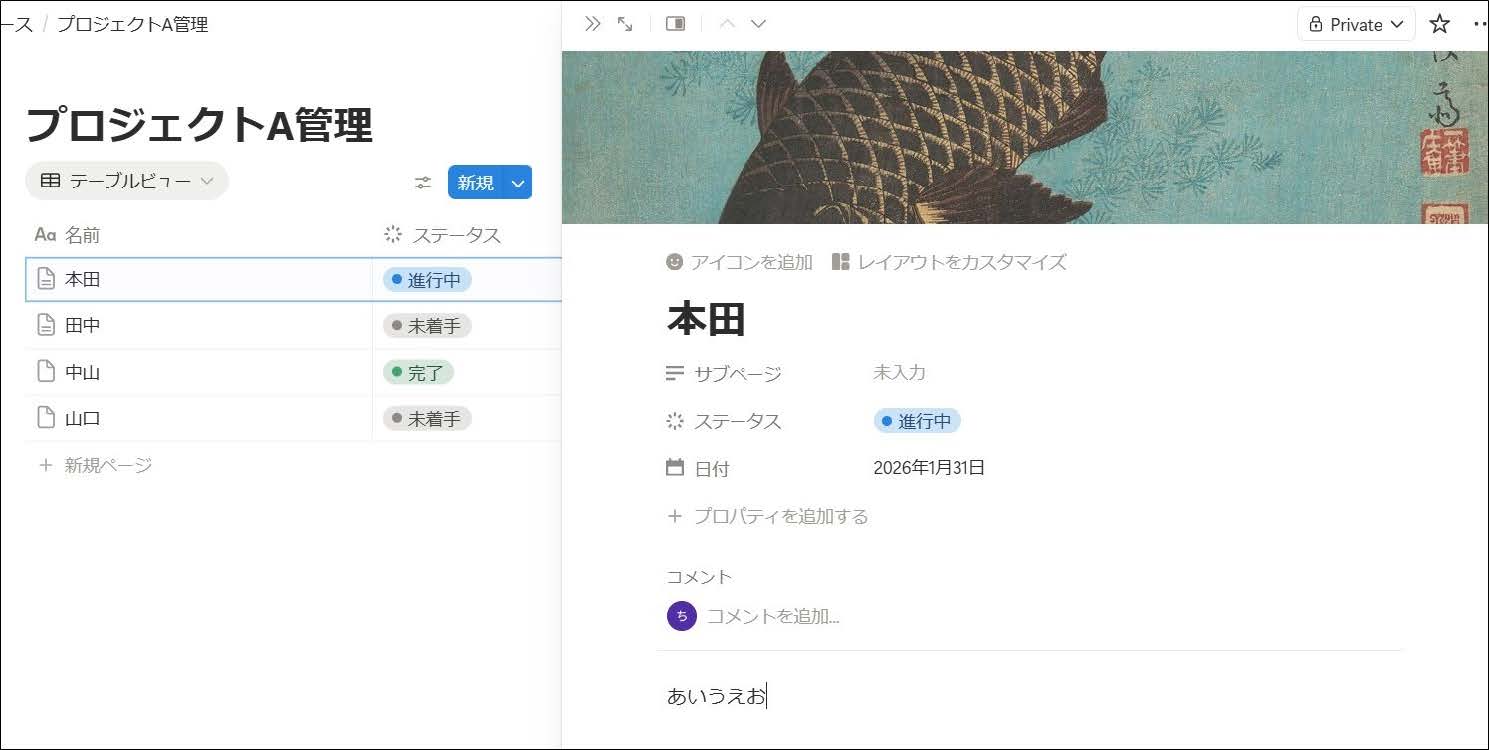
また、各行は1つの「ページ」になっており、クリックすると詳細な情報を入力できます。
まとめ
この記事の要点は以下の通りです。
- データベースは情報を一覧で表示できる
- プロパティは必要なものだけ使う
- 表示ビューを切り替えて使い分ける
Notionのデータベースを活用して、使いやすい業務環境を整えましょう。






