Googleフォームの回答をスプレッドシートに自動反映する設定方法

Googleフォームで回答を集めた後、「毎回Excelに転記するのが面倒」と感じたことはありませんか。
特にメールアドレスや住所といった個人情報は入力ミスが許されず、何度も確認するうちに思いのほか時間を取られてしまいがちです。
そこで今回はGoogleフォームで集めた回答を自動的にスプレッドシートへ反映・整理してくれる機能についてご紹介します。
この機能を使うことで回答状況をリアルタイムで共有することでき、煩わしい転記作業から解放されます。その分、グラフ作成やデータの解析といった本来注力したい作業に集中することができるでしょう。
さらに、スプレッドシートと連携することで、万が一のトラブルに備えたバックアップとしても役立ちます。
本記事では、Googleフォームとスプレッドシートを連携する方法から連携解除の方法まで画像を交えながら具体的に解説します。ぜひとも参考にしてください。
スプレッドシートを連携する方法
Googleフォームとスプレッドシートを連携する際は
- 新規スプレッドシートの作成
- 既存のスプレッドシートの選択
のいずれかを選択することができます。
ここではそれぞれの手順を確認していきます。
新規スプレッドシートを作成する方法
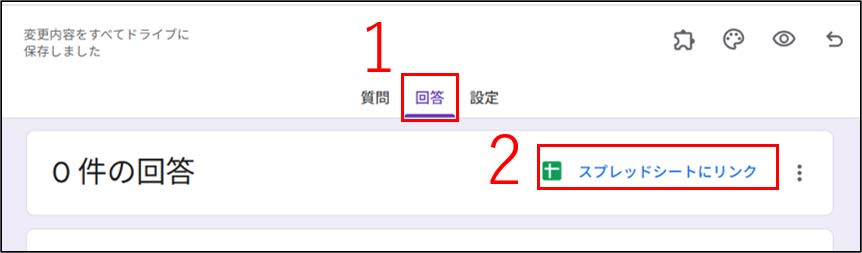
1.Googleフォームの上部にある「回答」をクリック。
2.「スプレッドシートにリンク」をクリック。
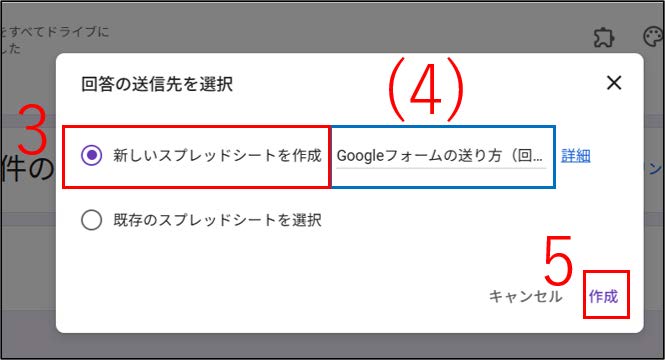
3.「新しいスプレッドシートを作成」をクリック。
4.画面の青線で囲まれた部分からスプレッドシートの名前を設定し、「作成」をクリック。
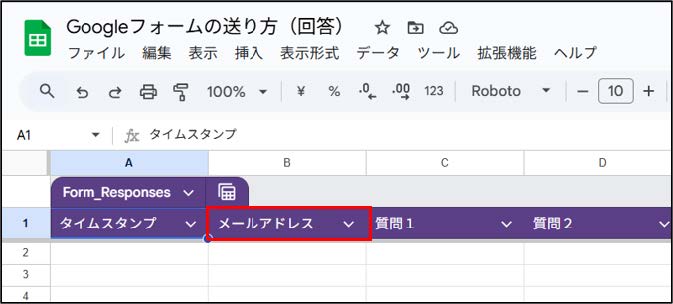
5.新規スプレッドシートが生成。
メールアドレスについて
今回生成したスプレッドシートにはメールアドレスという項目があります。
これは「設定」→「回答」→「メールアドレスを収集する」で設定することで、質問の項目に含めなくとも自動的にメールアドレスを収集してくれます。
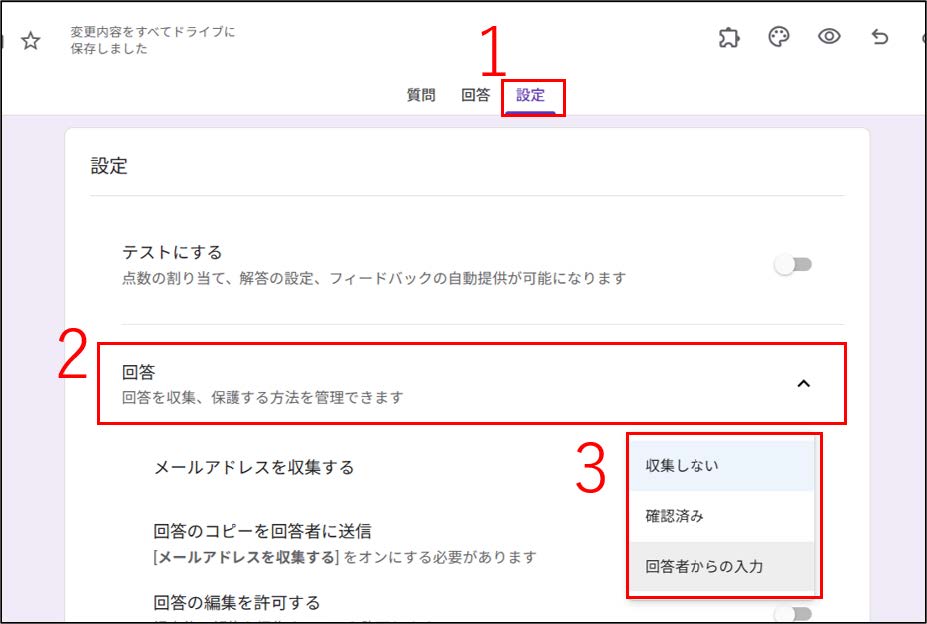
収集方法の設定について、それぞれ次のような特性があります。
- 確認済み:回答者はGoogleアカウントにログインする必要があるが、入力の手間が省けるという利点がある。
- 回答者からの入力:Googleアカウントにログインしていない回答者やGoogleアカウントを使用していない回答者にも対応可能。ただし、メールアドレスを入力する煩わしさがある。
これらの特性を踏まえ、用途に応じて使い分けましょう。
既存のスプレッドシートと連携する方法
1.「新規スプレッドシートと連携する方法」の手順1~手順2までと同様の動作を行う。
2.「既存のスプレッドシートを選択」をクリックし、「選択」をクリック。
3.スプレッドシート一覧が表示される。任意のシートを選択し、「挿入」をクリック。
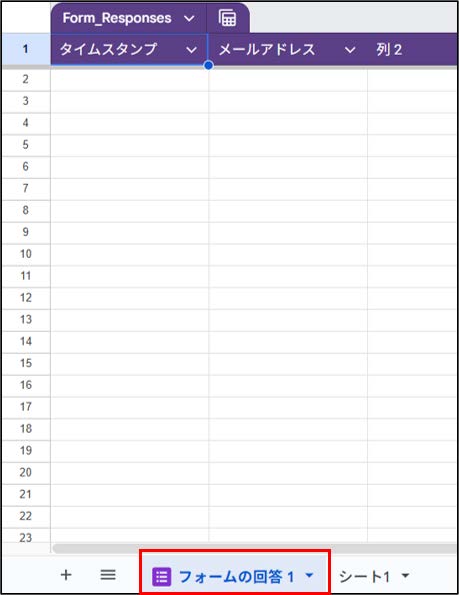
4.連携すると、選択したスプレッドシートには新しいシートが追加され、そこでフォームの回答状況を集計します。元のデータが上書きされることはないので安心して使うことができます。
複数のフォームを一つのスプレッドシートで連携する方法
「既存のスプレッドシートと連携する方法」にて、すでに連携済みのスプレッドシートを、別のフォームとの連携で再度選択することで、複数のフォームの回答を1つのスプレッドシートで管理することができます。
例えば、フォームAをスプレッドシートBに連携した後、別のフォームCの連携先を、再度スプレッドシートBに選択します。するとスプレッドシートにはフォームA、フォームBの回答状況を示すシートが次のように表示されます。
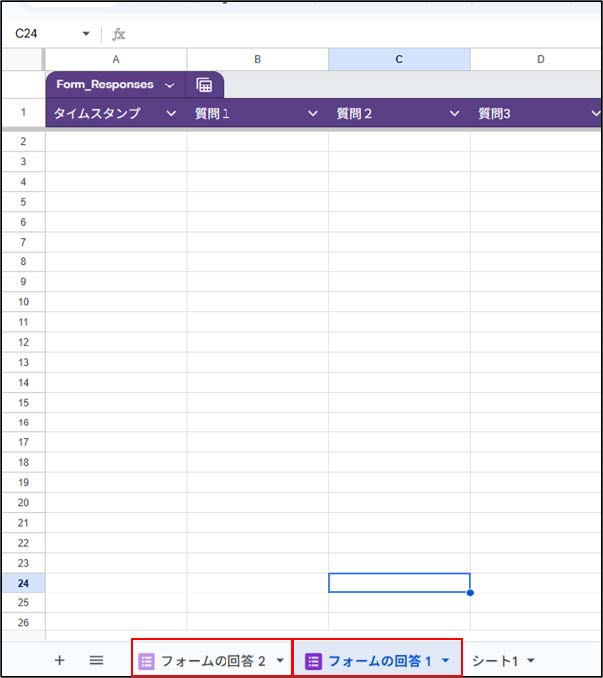
「フォームの回答1」にはフォームAの回答状況が、「フォームの回答2」にはフォームBの回答状況が反映されています。
このように複数のフォームの回答を1つのスプレッドシートで管理することが可能です。
各フォームの回答はそれぞれ別のシートで振り分けられるため、データが混在する心配もありません。ただし、シート名は作成順にナンバリングされたものであるため、後から見て分かりやすいようにシート名を変更しておくことをおすすめします。
スプレッドーシートの連携を解除する方法
Googleフォームとスプレッドシートとの連携を解除する方法について紹介します。
1.スプレッドシートとの連携を解除したいGoogleフォームを開き、「回答」を選択。
2.「その他」を選択。
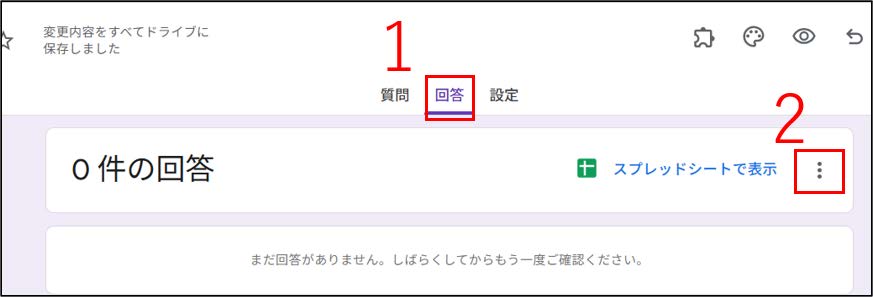
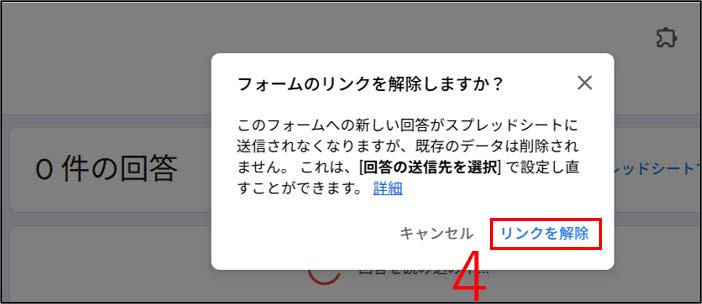
3.「フォームのリンクを解除」を選択。
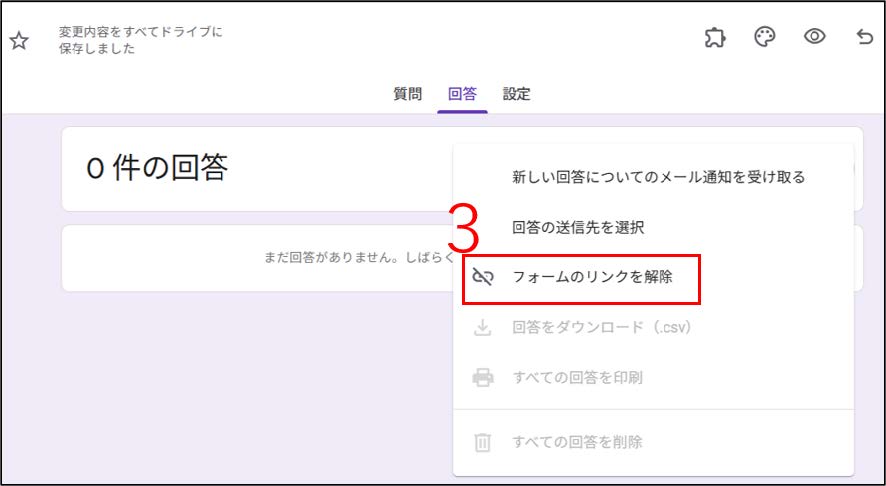
4.「リンクを解除」を選択することで連携を解除することができます。
連携解除の注意点
スプレッドシートとの連携を解除した場合、以下の点にご注意してください。
- 連携を解除すると、フォームへの新たな回答がスプレッドシートへ反映されなくなる。
- 連携を解除しても、すでにスプレッドシートへ記入された回答状況は削除されない。
連携後にフォームの質問内容を変更した場合
フォームとスプレッドシートを連携した後にフォーム内の質問を変更した場合、必ずしも変更内容がそのままスプレッドシートへ反映されるとは限りません。
質問を変更した際、以下のようにスプレッドシートへ反映されます。
- 質問の順番を変更:スプレッドシートに反映されない。
- 質問を追加:追加された質問はスプレッドシートの最後尾に反映される。
- 質問を削除:スプレッドシートには削除された質問とそれに対するこれまでの回答状況が残る。
このことを理解しておくことで、トラブルを未然に防ぐことができます。以下のような具体例について考えてみましょう。
質問を追加した後に順番を変更しても、スプレッドシートでは追加した質問が最後尾に表示されます。
例えば
1.質問1,質問3を用意したフォームをスプレッドシートへ連携する。
2.フォーム上で新たに質問2を作成し、質問1と質問3の間になるように順番を入れ替える。
3.このとき、Googleフォーム上や回答画面では
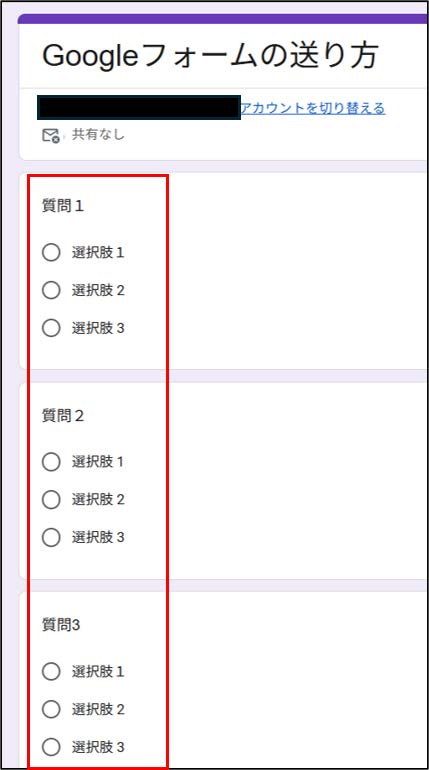
と表示され、
一方、スプレッドシートでは
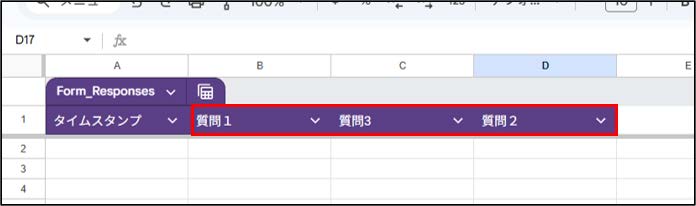
の順番で表示される。
このように設定されている為、注意しましょう。
これは質問を複製した場合であっても、複製された質問は「新しく追加された質問」として扱われるため、同じくスプレッドシートの最後尾に反映されます。
もし順番の差異が気になるのであれば、一度、スプレッドシートとの連携を解除し、再度スプレッドシートと連携しましょう。そうすることでフォームで作成した質問の順番通りにスプレッドシートへ反映されます。
具体例2 質問を誤って削除してしまった。(回答状況のバックアップ)
質問を誤って削除した場合、Googleフォーム側では削除した質問への回答は見ることができなくなりますが、連携済みのスプレッドシートへ記録された回答状況は削除されません。
落ち着いて対応することで回答状況を保持することができます。
このように万が一の時を想定した、回答データのバックアップとしてもスプレッドシートとGoogleフォームの連携は便利です。
まとめ
いかがでしたか。
Googleフォームをスプレッドシートへ連携することで、回答状況の転記作業を省略することができるだけでなく、回答状況のバックアップやリアルタイム共有として活用することができます。
ぜひこの記事を参考にして、Googleフォームの連携機能を効果的に活用してみてください。






