【最新】Microsoft Teamsの使い方とは?チームの作り方・やっておきたい設定について解説
在宅勤務やリモートワークが広がる中、Microsoft Teamsは企業や学校など、あらゆる組織で活用されるコミュニケーションツールになりました。しかし、あまりに当たり前に使われているために、「チームとチャネルって何が違うの?」「会議ってどうやって始めるの?」など思っても聞けないこともあると思います。
この記事では、Teamsをこれから使い始める人向けに、会議の使い方や通知設定など、最初に知っておきたい操作を一つずつ丁寧に解説していきます。
Microsoft Teamsとは
Microsoft Teamsは、メッセージ、音声通話、ビデオ会議、ファイル共有、共同編集を1つのアプリで行える“チームコラボレーションツール”です。社内のコミュニケーションがTeamsに集約されることで、メールのやり取りが減り、情報が整理されやすくなるのが大きなメリットです。
Teamsの中心となる機能
- チャット:1対1や少人数で気軽に会話
- チーム・チャネル:部署やプロジェクト単位で情報共有
- 会議:オンライン会議・レコーディング
- ファイル共有:Word・Excel・PowerPointなどを共同編集
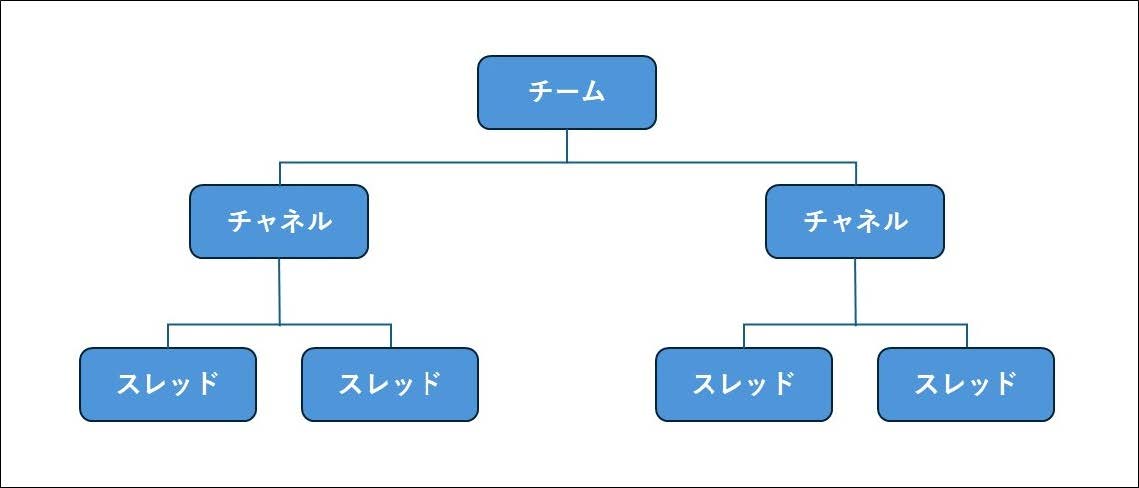
特に理解しておきたいのが「チャット」「チーム」「チャネル」の違いです。
用語解説
- チャット:LINEのように気軽な会話。1対1〜少人数向け
- チーム:部署、プロジェクトなど“グループそのもの”
- チャネル:チーム内でトピックを整理する場所(例:総務チーム → 「連絡事項」「備品管理」)
- スレッド:チャネル内で話題ごとにやり取りする場所
チームの作成手順
Teamsを本格的に活用するための最初のステップが「チーム」を作ることです。チームの中にチャネルが作られ、メンバーはその中で投稿や会話を行います。
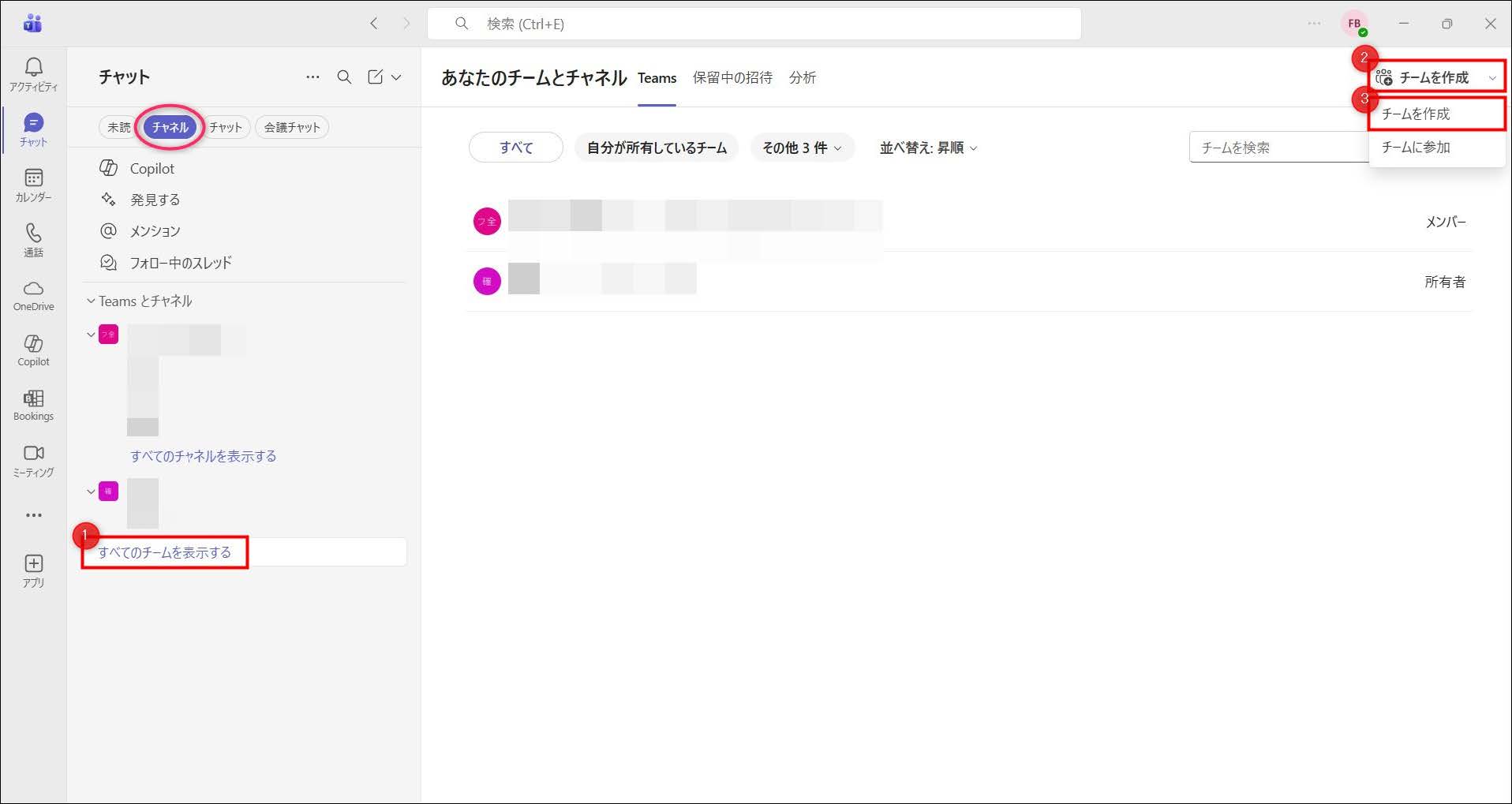
- チャネルタブの「すべてのチームを表示する」をクリック
- 右上の「チームを作成」を選択
- 「チームを作成」をクリック
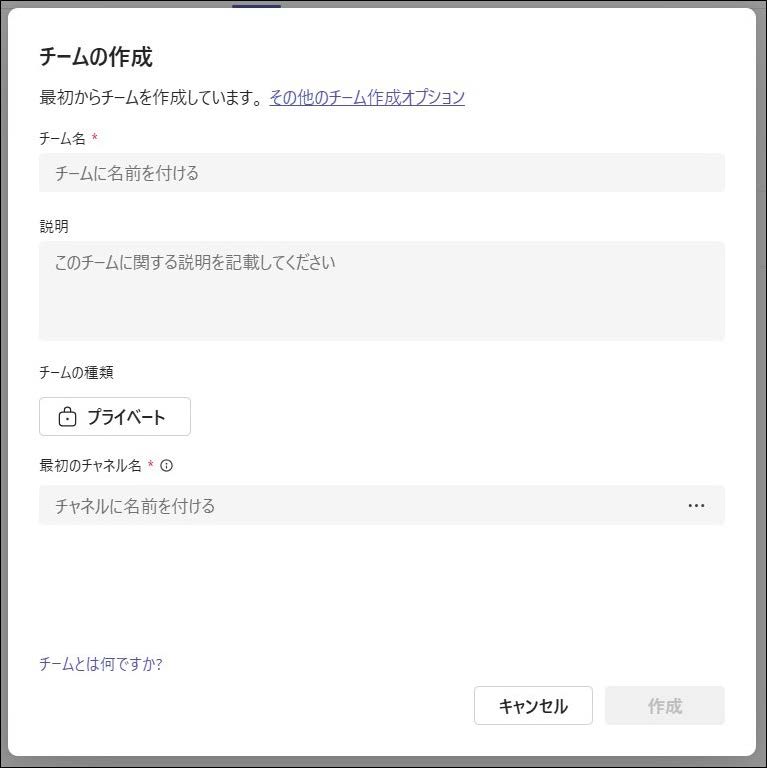
- チーム名、説明、チームの種類、最初のチャネル名を設定し「作成」をクリック
- メンバーを追加して完了
チャネルの作成手順
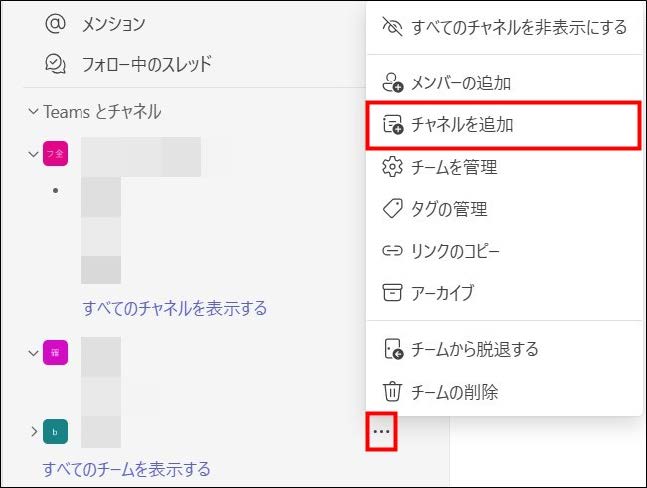
チームを作成したら、次に用意しておきたいのが「チャネル」です。チャネルは“話題ごとのフォルダ”のような役割があり、情報を分けて管理できます。
- チャネルを作成したいチームの三点メニューをクリック
- 「チャネルを追加」を選択
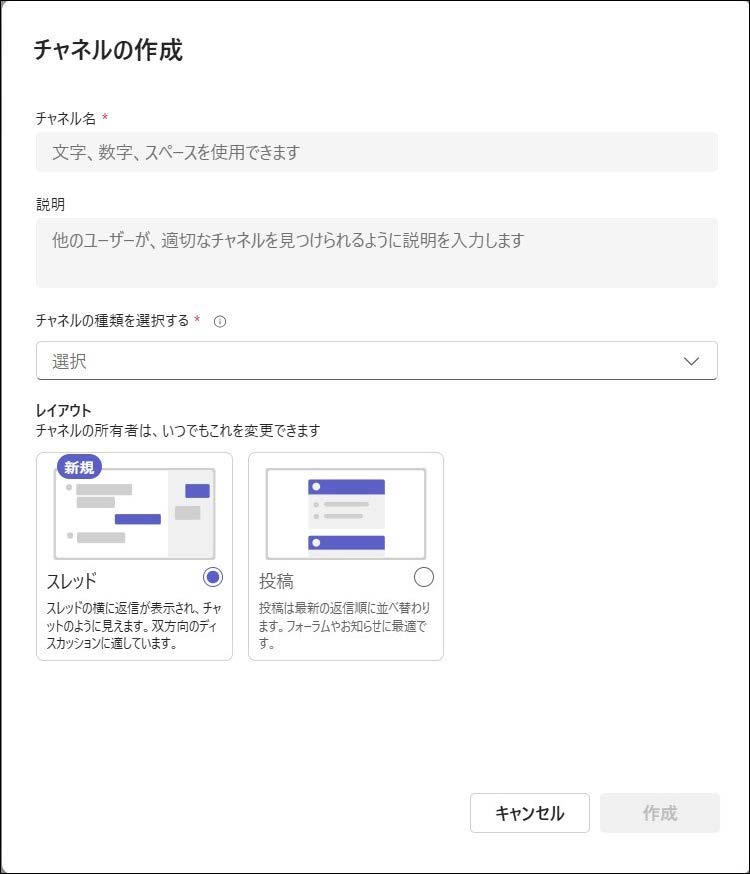
- チャネル名、説明、チャネルの種類、レイアウトを設定し「作成」をクリック
- 必要に応じてメンバーを追加して完了
チャットの使い方
Teamsのチャットは、個別のやり取りや少人数での相談に便利な機能です。メールより気軽で、スピード感をもってコミュニケーションできます。
1対1チャット
- 上部の「新しいチャット」から相手の名前を入力
- メッセージ送信、絵文字、スタンプ、ファイル添付が可能
- 送ったファイルはチャット画面の「ファイル」タブに保存される
既読機能もあり、相手がメッセージを読んだかどうか確認できます。
グループチャット
- 複数人に同時にメッセージを送りたいときに便利
- メンバー追加後はチャット名を付けておくと探しやすい
- ファイル共有や共同編集もスムーズ
チャットとチーム投稿の使い分け
初心者が迷いやすいポイントは「どちらを使うべき?」という点です。
- 少人数・急ぎのやり取り → チャット
- 部署全体・記録を残したい → チームの投稿
「記録したい情報」はチャネルに投稿しておくと、後から探すときに便利です。
Teams会議(ミーティング)の始め方
Teamsの会議機能は、社内ミーティングはもちろん、外部との打ち合わせにも広く利用されています。
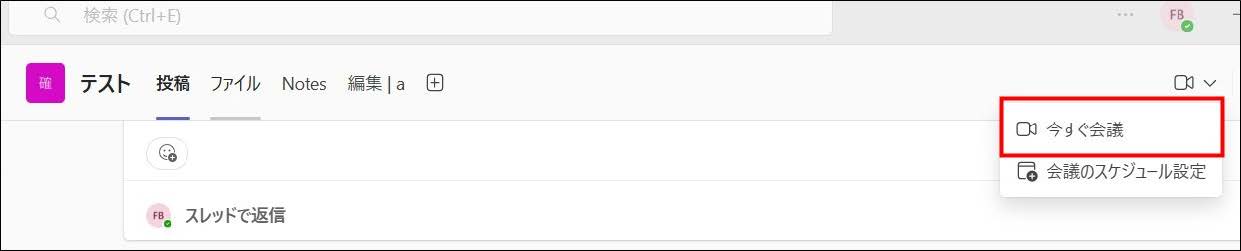
今すぐ会議を開始
チャネル右上のビデオマークから「今すぐ会議」を選択します。
急な打ち合わせや会議の際はこちらから会議を開きましょう。
予定を立てて会議を作成
Outlookと連携しているため、スケジュール作成も簡単です。
- カレンダーで「新しいイベント」を作成
- タイトル、日時、参加者を入力
- 会議リンクは自動作成
会議中に便利な機能
- 画面共有:資料説明に必須
- チャット:会議中に情報共有
- リアクション:拍手・いいねで反応
- 録画:欠席者への共有に便利
ビデオ会議に慣れていない人でも、数回使えばすぐに基本操作を学べます。
背景設定・アバター
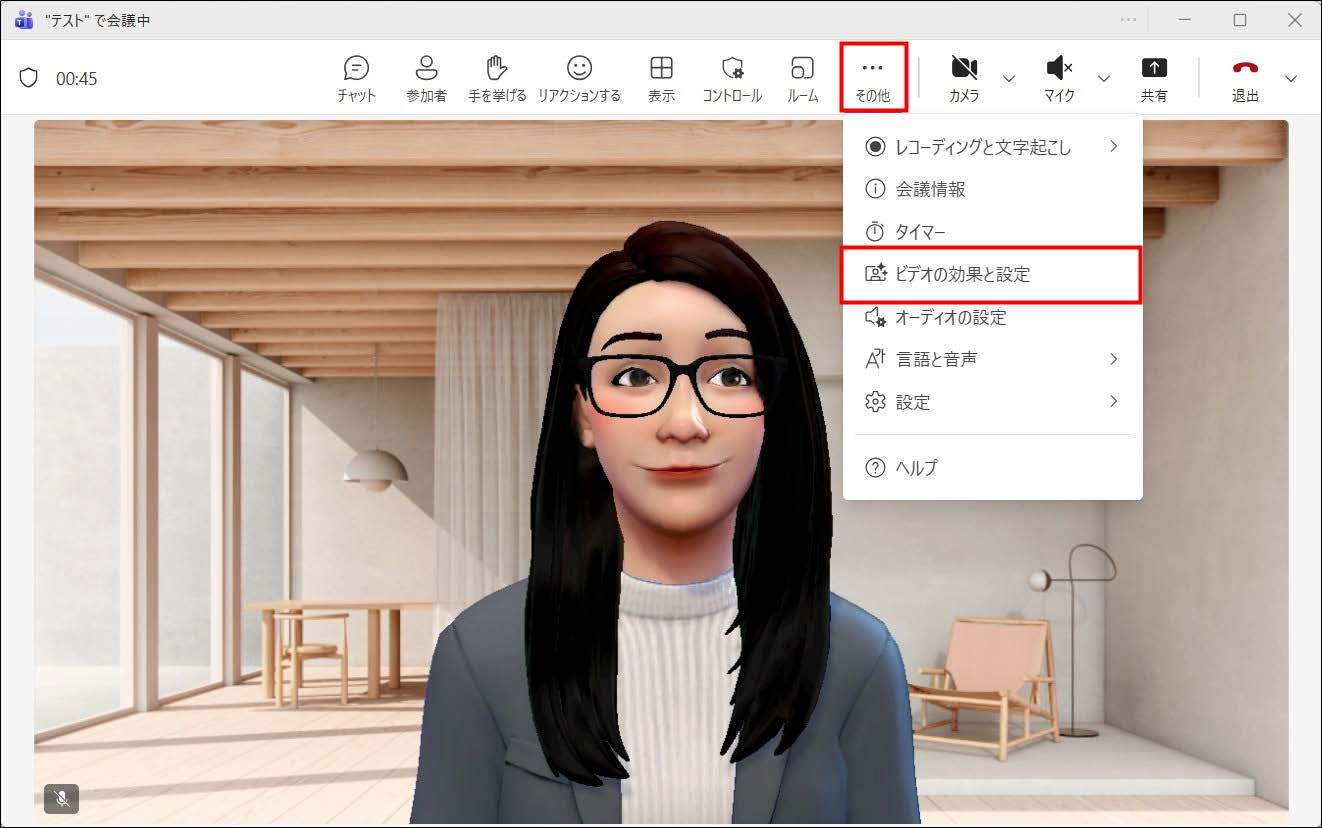
背景を設定する手順
- 会議に参加する前の画面で「エフェクトとアバター」をクリック
- アバターや背景、エフェクトを設定
- 会議に参加
- 会議中は画面内の「その他」から設定を変更可能

通知設定:必要な情報だけ受け取れるようにしよう
Teamsは便利な反面、初期設定のままだと通知が多すぎて“うるさい”と感じることがあります。最初に通知設定を整えておくと、ストレスが大きく減ります。
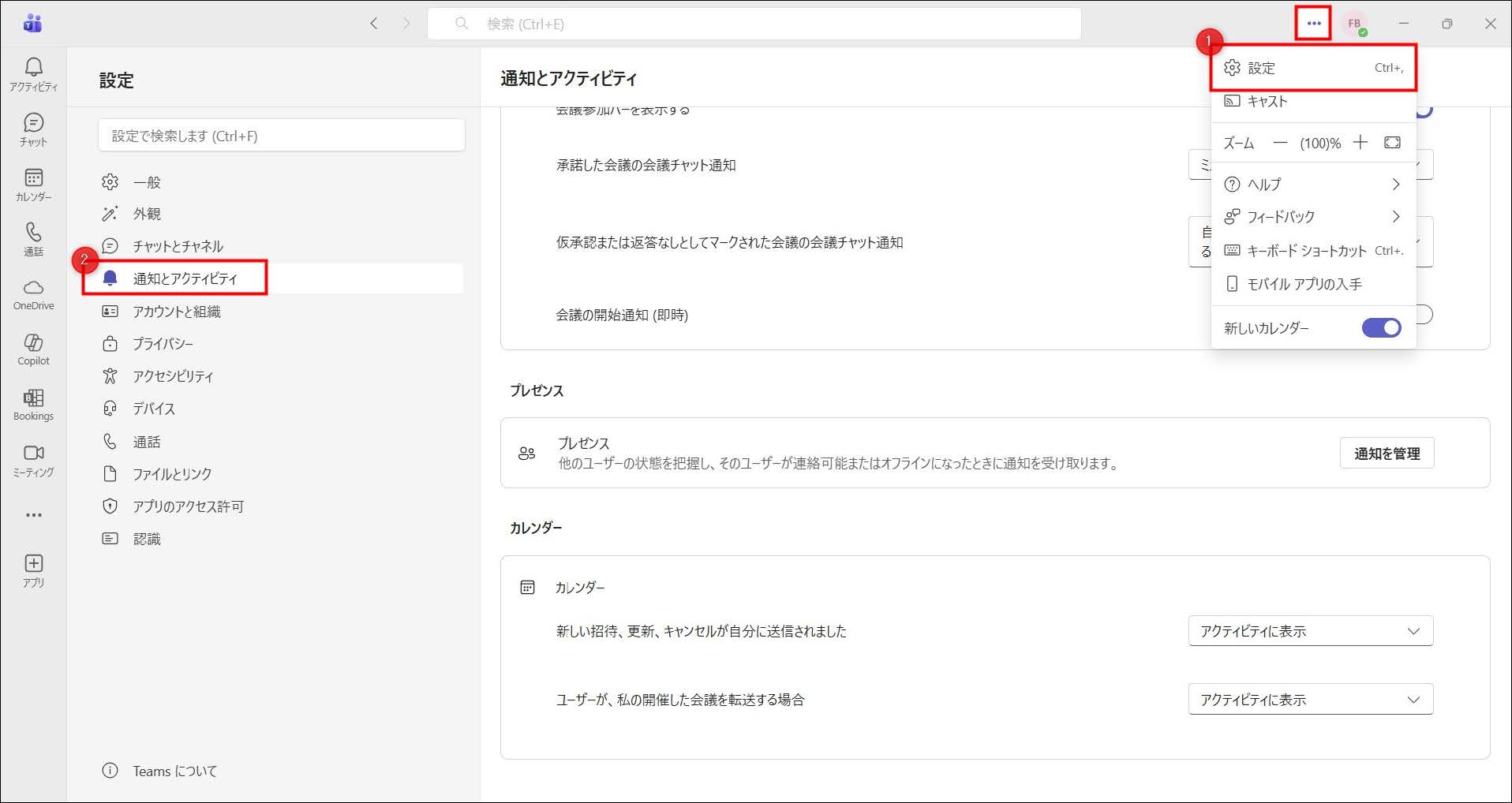
右上の三点メニューから「設定」→「通知とアクティビティ」を開きます。ここでは細かい通知設定が可能なので、自分に必要な通知が来て、要らない通知は来ないように設定しましょう。
よくあるトラブルと対処
- 通知が届かない → 通知オフになっていないか確認
- 通知が多すぎる → チャネルごとに詳細設定
- 会議通知が来ない → Outlook側の設定を確認
通知を最適化するだけで、Teamsの使いやすさは驚くほど上がります。
まとめ
この記事の要点は以下の通りです。
- チーム:大きなチーム分け
- チャネル:細かいチーム分けで話題別で整理
- チャット:気軽なコミュニケーション
- 会議やビデオ通話も可能
- 通知設定で必要な情報だけ受け取れる状態にする
ぜひ本記事を参考にしながら、今日からTeamsを活用してみてください。






