【初心者向け】PowerPointの使い方をゼロから解説!基本操作とスライド作成のコツ

PowerPoint(パワーポイント)は、ビジネスや学校の発表、研修などで使われる定番のプレゼンテーションソフトです。スライドを使って情報を視覚的に伝えられるため、資料作成の基本スキルとして身につけておきたいツールのひとつです。
この記事では、「PowerPointを触るのが初めて」という方でも安心して学べるように、基本操作からスライド作成のコツまで、順を追って解説します。
基本説明
PowerPointはMicrosoft社の提供する、PCやモバイルデバイスでプレゼンテーションスライドを作成できるソフトです。
スライド形式で情報を整理し、文字・画像・図形・動画などを組み合わせて資料を作ることができます。
同じMicrosoft社が提供する、WordやExcelとの違いは以下の通りです。
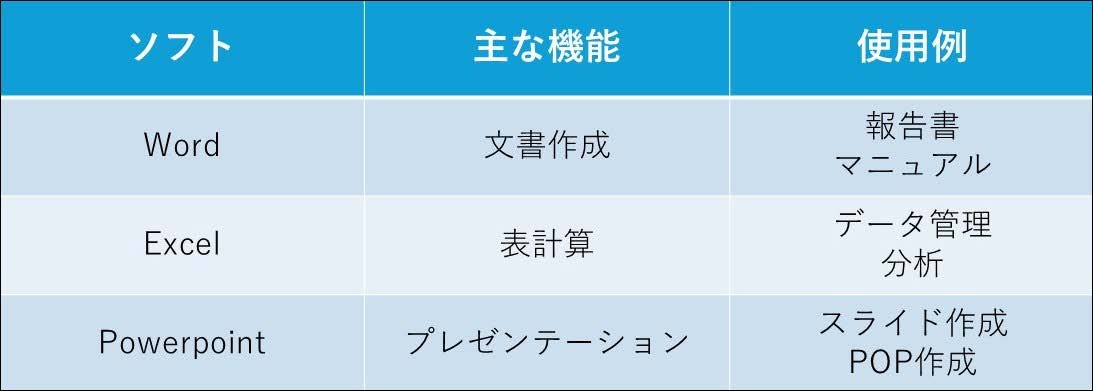
画面構成
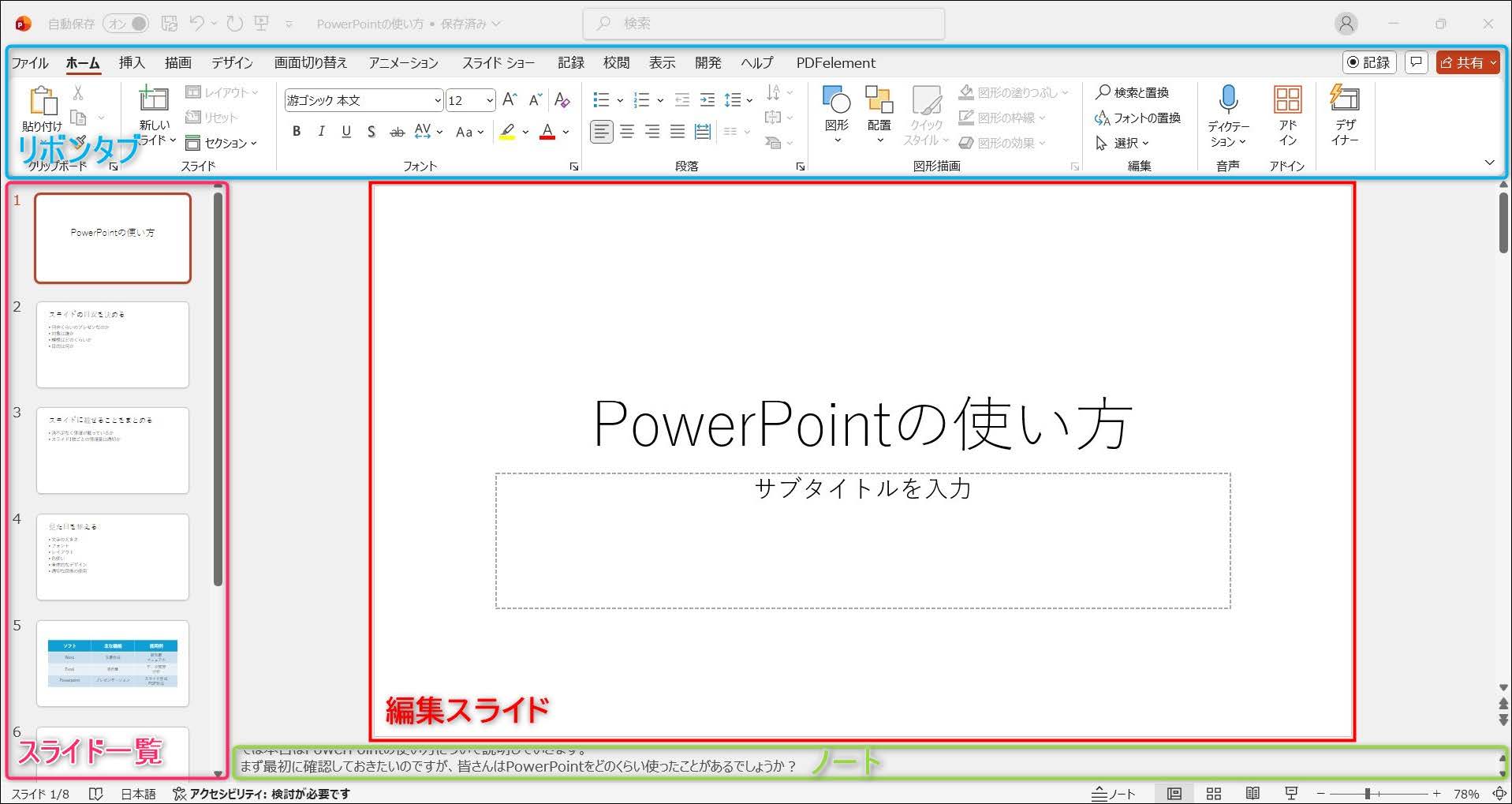
PowerPointの画面構成は以下のようになっています。
リボンタブ(メニュー)
挿入・デザイン・アニメーションなど編集に関する機能一覧(上部)
スライド一覧
スライドの順序を確認・変更できる(左側)
編集スライド
編集中のスライド。文字や画像をここで編集する(中央)
ノート欄
話す内容のメモを残せる(下部)
また、スライド作成だけでなく、ポスターやPOPなどを作成するツールとしても利用できます。
2025年11月5日現在の最新バージョンはPowerPoint 2021です。
リボンタブの説明
画面上部にある言葉や図形が集まっているところをリボンタブといいます。それぞれのタブでできることが違います。

ファイル:新規作成、保存、印刷、エクスポートなど
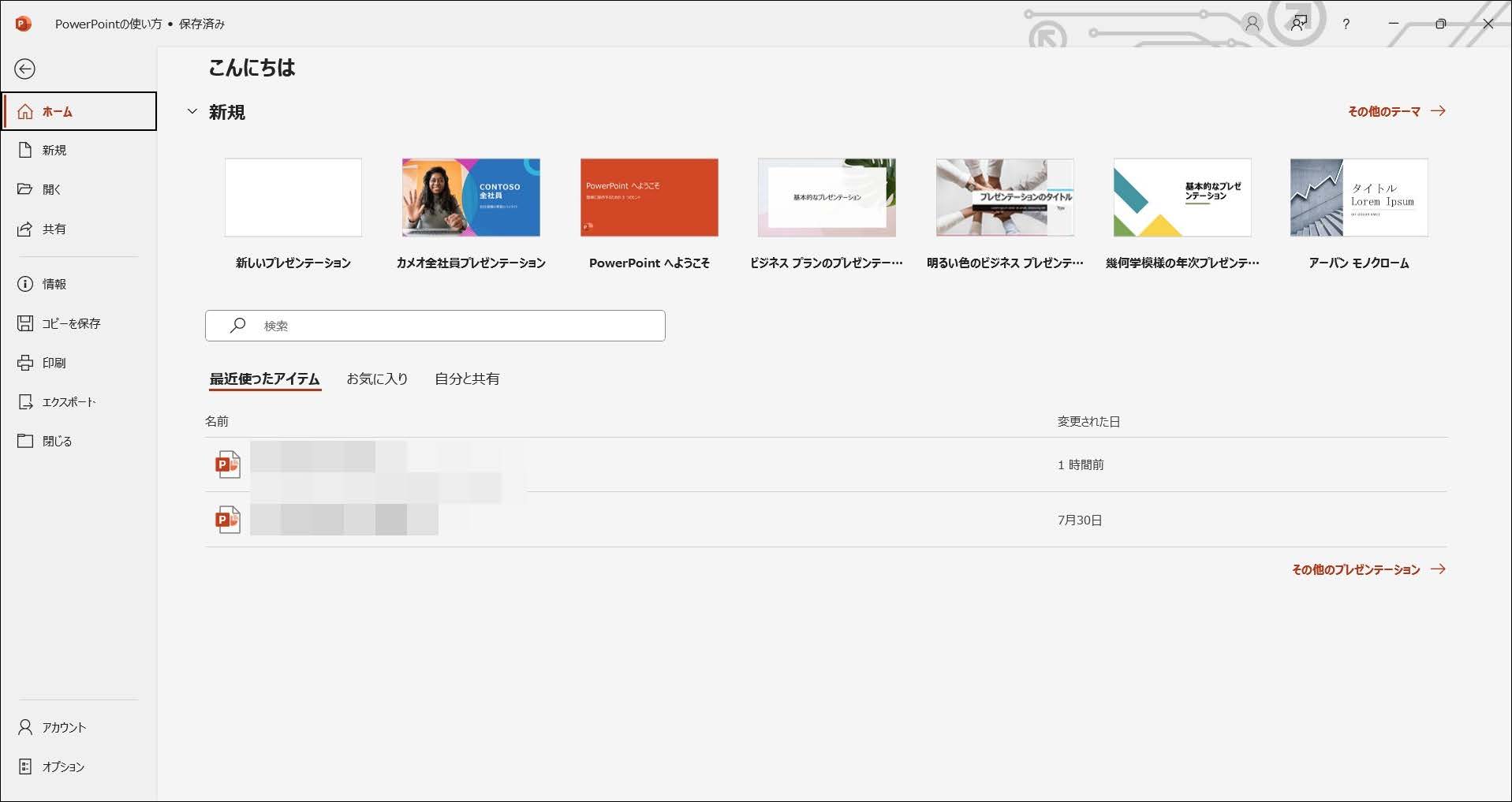
「ファイル」をクリックすると下のような画面になります。ここから新規作成等の操作ができます。
ホーム:スライドの追加、段落・文字の編集、図形の追加

挿入:図表・画像の挿入

描画:手書きで図や数式を挿入

デザイン:テーマや配色の編集

画面切り替え:ページ送りの編集

アニメーション:文字や画像にアニメーションを追加

スライドショー:スライドショーの開始、設定

記録:録画

校閲:文章校正、コメントの追加

表示:画面表示の切り替え

基本のスライドの作り方
新しいプレゼンテーションを作成
PowerPointを開くと、ホーム画面が表示されます。
「新しいプレゼンテーション」をクリックして、新規ファイルを作成し始めましょう。
また、ホーム画面には最近編集したデータも表示されます。続きから編集したいときは、そこから編集したいデータを選択しましょう。
なお、エクスプローラー等から開くことも可能です。
スライドを追加・削除・並べ替え
上部メニューの「ホーム」→「新しいスライド」ボタンからスライドを追加できます。
不要なスライドは左側のスライド一覧で選択しバックスペースで削除できます。
順序を変えたいときはスライド一覧でドラッグ&ドロップで動かします。
文字を入力・編集する
タイトルや本文の枠をクリックして文字を入力できます。
フォントやサイズは「ホーム」タブ、もしくは変更したい部分を選択し右クリックで表示される簡易メニューから変更可能です。
画像や図形を挿入する
「挿入」タブから「画像」「図形」「アイコン」「SmartArt」などを選びます。
画像のサイズや位置はドラッグで調整します。
デザインテーマを設定する
「デザイン」タブには豊富なテンプレートテーマが用意されています。
簡単に統一感があり、手抜きに見えないスライドにすることができるので、上手く活用していきましょう。
保存する
何か事情が無い限りは画面左上にある自動保存をONにしておきましょう。編集するたびに自動で状態が保存されるので、保存を忘れて水の泡に、という事態を防げます。

見やすいスライドのポイント
情報量、文字の量が適切である
情報や文字の多すぎるスライドは見にくいです。複数のスライドに分割する、図表を活用するなどして見やすい量に調節しましょう。
情報の配置が適切である
関連する情報はまとめる、目線の動きを意識するなど、受け手を意識して情報を配置しましょう。
見やすいフォント、文字の大きさを意識する
凝ったフォント、珍しいフォントはインパクトはあっても読みにくいことが多いです。基本的には読みやすさを基準にフォントを選びましょう。
文字の大きさも見やすさには重要です。プレゼンの規模や受け手との物理的な距離を考えて調節しましょう。
適切な配色を心がける
色を効果的に使うことで見やすい資料になります。背景を含めて3~4色程度でまとめるとすっきりします。
レイアウトを整える
余白や文字の配置を整えることで見やすい資料になります。ガイド線などを活用して綺麗に揃えましょう。
見やすいスライドのポイントについてより詳しく知りたい方はこちらの記事へ
まとめ
この記事の要点は以下の通りです。
- PowerPointは簡単な操作でスライドを作れる
- 見やすいスライドには情報量やフォント、色が重要
PowerPointは使っていくうちにどんどん慣れて工夫できるようになります。色々と試しながら、スライドを作ってみてください。






