【画像付き】Googleカレンダーを特定のユーザーと共有する方法

Googleカレンダーは、スケジュール管理や会議の日程調整など、仕事でもプライベートでも活用できる便利なツールです。
Googleカレンダーでは、「予定」と「カレンダー」の2種類の共有方法があります。共有機能を活用すれば、参加状況の確認やメンバーの予定管理がしやすくなり、日程調整にかかる手間を大幅に削減できます。
この記事ではGoogleカレンダーで、特定のユーザーに予定やカレンダーを共有する方法を紹介します。
ぜひ、最後までご覧ください。
Googleカレンダーで予定を特定のユーザーに共有する方法
まず、予定を共有する方法について紹介します。予定を共有すると、予定に対する参加・不参加の回答をGoogleカレンダー上で管理できます。
やり方は次の通りです。
ステップ1:予定を作成し、共有相手に招待メールを送る
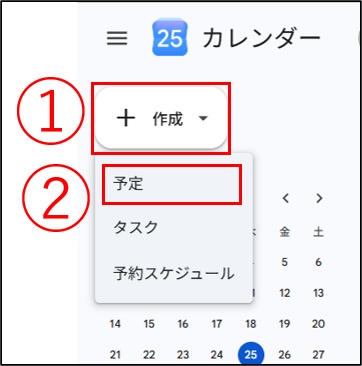
1.①「作成」から②「予定」の順にクリックし、新しい予定を作成する。
2.予定の名称や時間などを入力する。
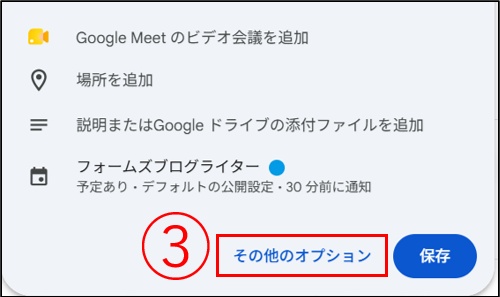
3.③「その他のオプション」をクリックする。
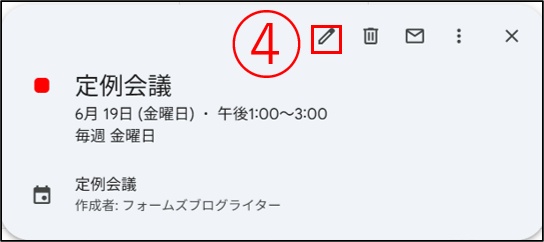
※既存の予定を共有したい場合は、ここでその予定をクリックし、④の「アイコン」をクリックしてください。
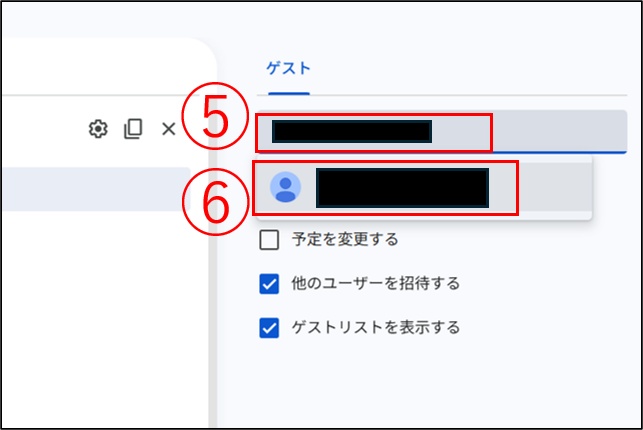
4.⑤の箇所に「共有相手のメールアドレス」を入力する。
5.⑥のように共有相手のメールアドレスが表示されるので、これをクリックする。
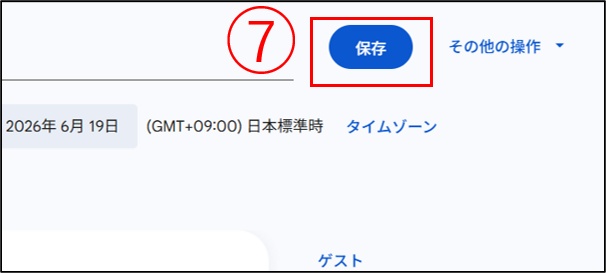
6.その後、⑦「保存」をクリックする。
7.招待メールに関する確認画面が表示されるため、⑧「送信しない」、「送信」のどちらかをクリックする。
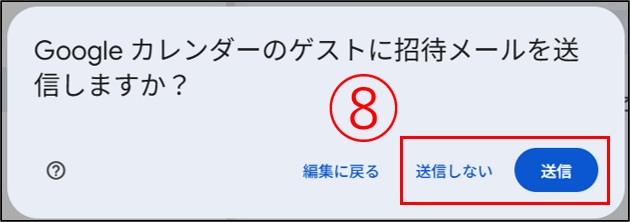
※「送信」を選択すると招待メールが送信され、招待メールもしくはGoogleカレンダーから参加の可否を選択できます。一方、「送信しない」を選択するとメールは送られず、Googleカレンダーから参加の可否を回答できます。
次に共有相手が行う操作について確認します。
ステップ2:共有相手側が行う操作
共有相手側での操作は、共有時に招待メールが送信されたかどうかで異なります。
招待メールが送信されている場合
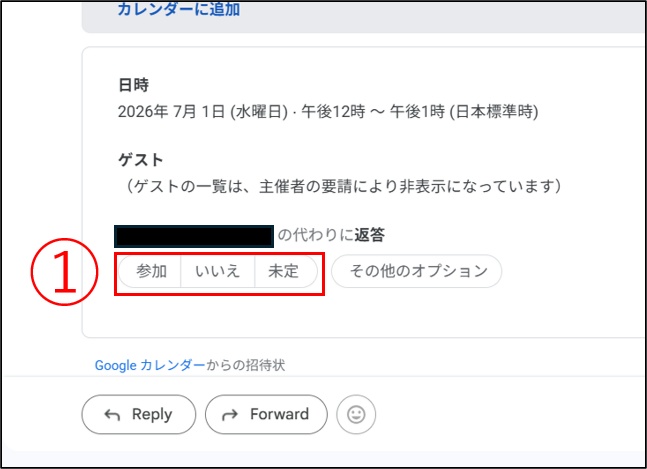
Gmailを開くと、招待メールを確認できます。これを開くとメールの下側に①「参加」、「いいえ」、「未定」が表示されているため、こちらからいずれかを選択してください。
招待メールが送信されていない場合
Googleカレンダーを開くと②のように「共有された予定」が表示されます。これをクリックし、③「参加」、「いいえ」、「未定」のいずれかを選択してください。
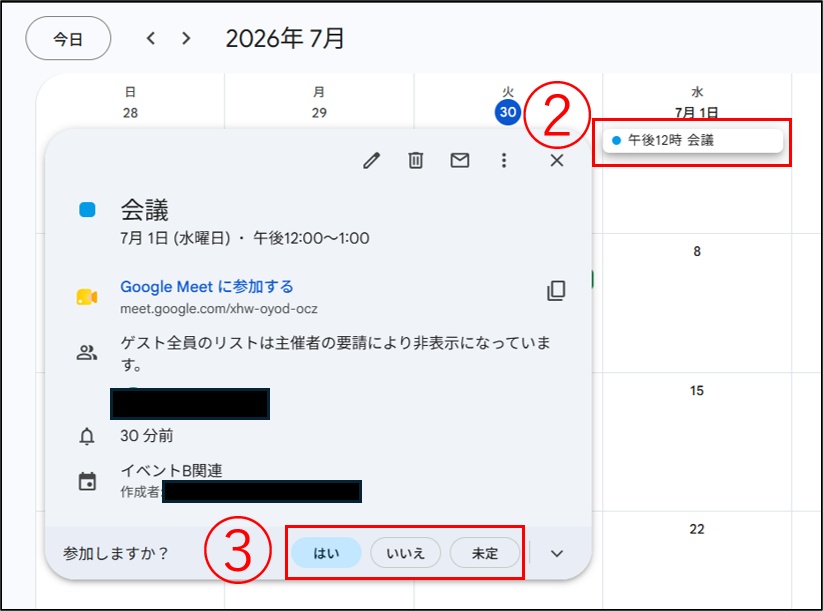
※再度②「予定」をクリックし、③から選択し直すことで参加の可否を選び直すことも可能です。
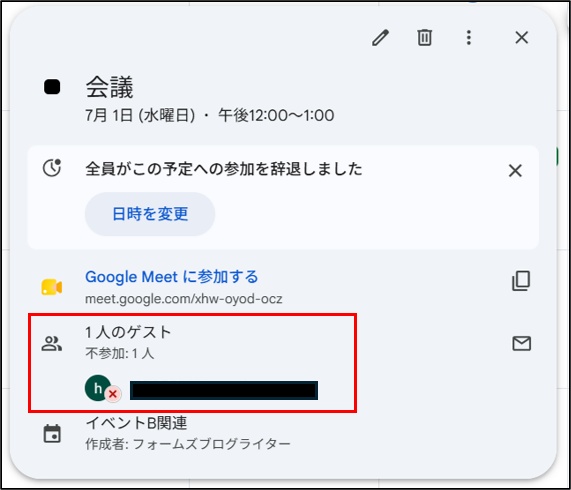
以上のように操作することで共有した側の画面には次のように表示され、ゲストの参加状況を確認できます。
Googleカレンダーでカレンダー全体を共有する方法
カレンダー全体を共有すると、チーム全体の予定確認やスケジュール管理がしやすくなります。ここでは共有方法を紹介します。
共有手順は次の通りです。
ステップ1:共有するカレンダーを作成する
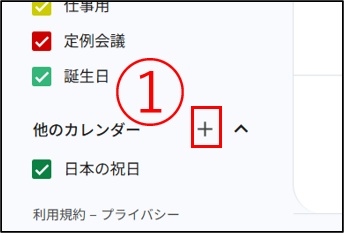
1.「他のカレンダー」の隣にある、①「+」のアイコンをクリックする。
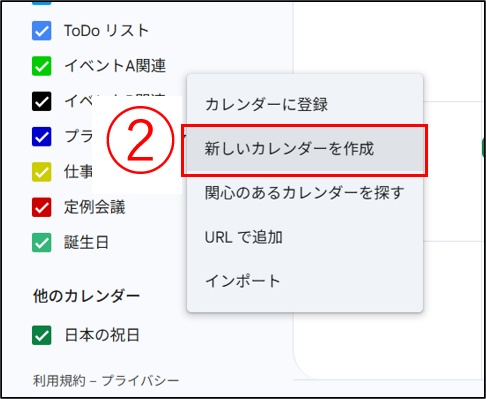
2.②「新しいカレンダーを作成」を選択する。
3.③「カレンダーの名称」を入力し、④「カレンダーを作成」をクリックする。
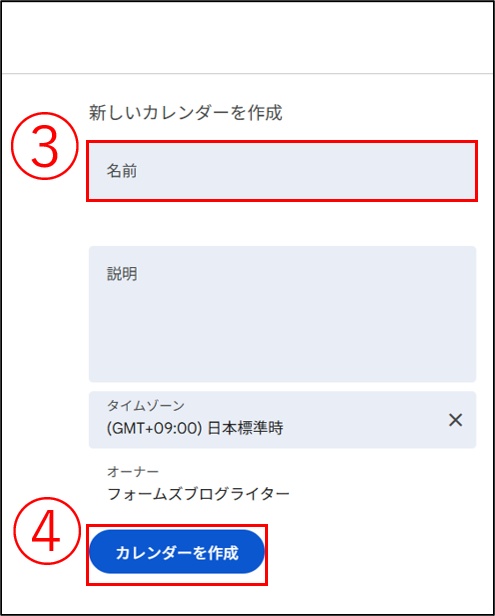
これにより新しいカレンダーを作成できます。
次にこのカレンダーを他の人と共有する方法を紹介します。
ステップ2:共有相手に招待メールを送る
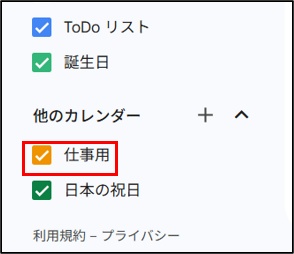
1.①の「共有したいカレンダー」にカーソルを合わせる。
2.②の「アイコン」が表示されるので、これをクリックする。
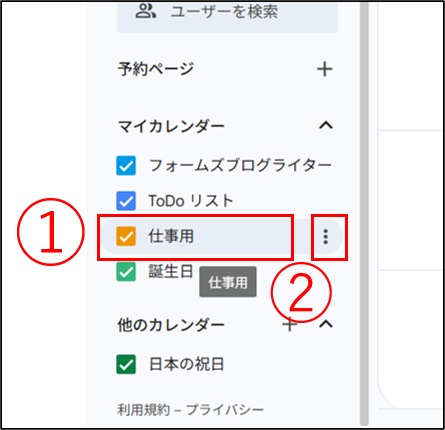
3.③「設定と共有」をクリックする。
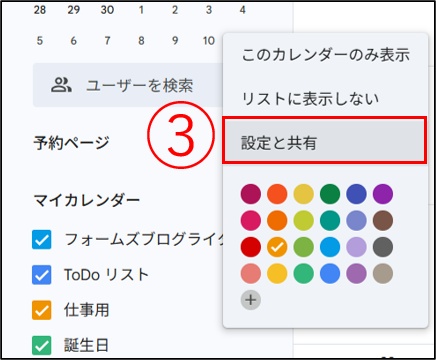
4.④「共有する相手」を選択し、⑤「ユーザーやグループを追加」をクリックする。
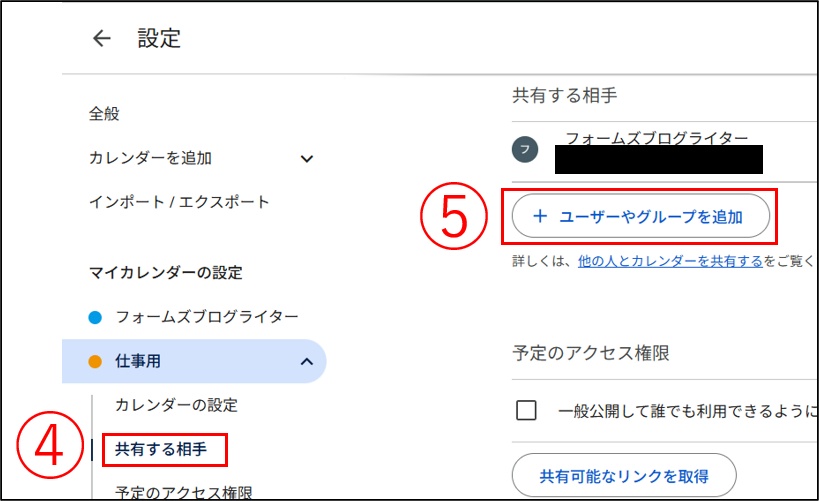
5.⑥に「共有相手のメールアドレス」を入力する。
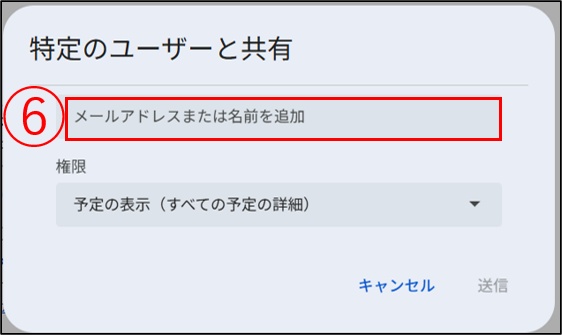
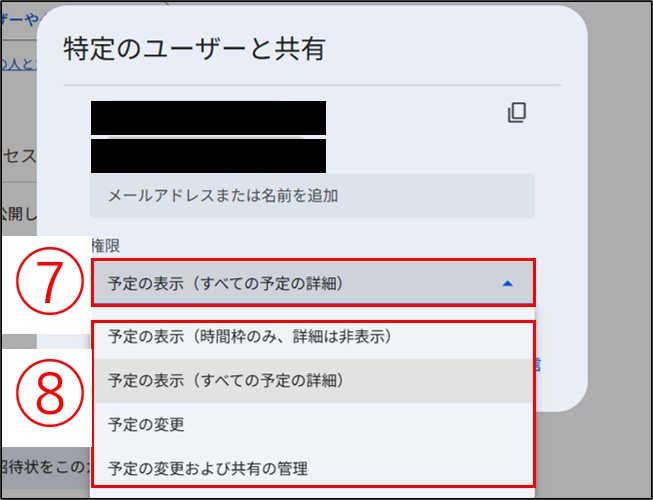
6.⑦「予定の表示」をクリックし、⑧の中から権限を選択する。
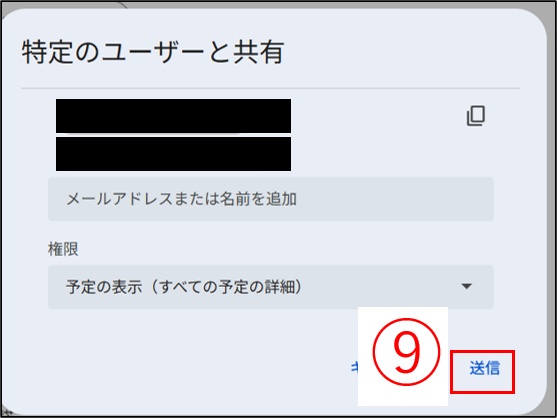
7.⑨「送信」をクリックする。
なお、設定できる権限の違いは次の通りです。
| 権限 | 内容 |
|---|---|
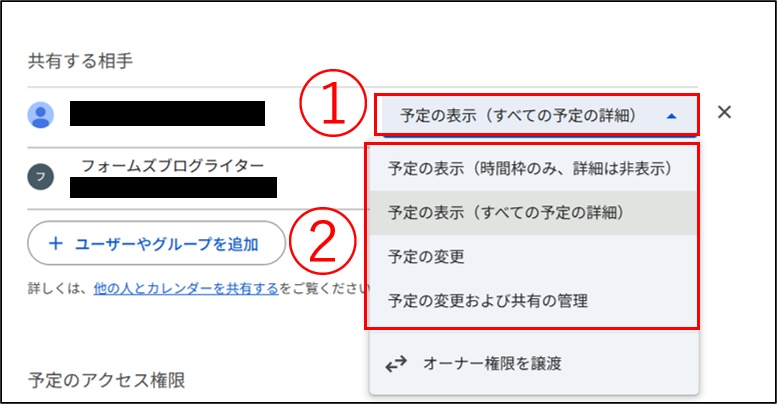
| 予定の表示(時間枠のみ、詳細は非表示) | 予定がある時間枠のみを確認でき、予定の名称や説明といった詳細な情報は確認できない。 |
| 予定の表示(すべての予定の詳細) | 予定のすべての情報(名称、時間、場所など)を確認できる。 |
| 予定の変更 | 上記に加えて、予定の編集が可能 |
| 予定の変更および共有の管理 | 上記に加えて、予定の追加・削除が行えるほか、カレンダーの共有相手の変更も可能。 |
空き時間だけ共有したい場合は、「予定の表示(時間枠のみ、詳細は非表示)」がおすすめです。
以上の操作により、Gmailから共有相手へ招待メールが送信されます。
ステップ3:招待メールを受け取った人(共有相手)の操作
1.Gmailから、受信した招待メールを開く。
※招待メールが受信トレイに入っていない場合、迷惑メールやゴミ箱を確認しましょう。
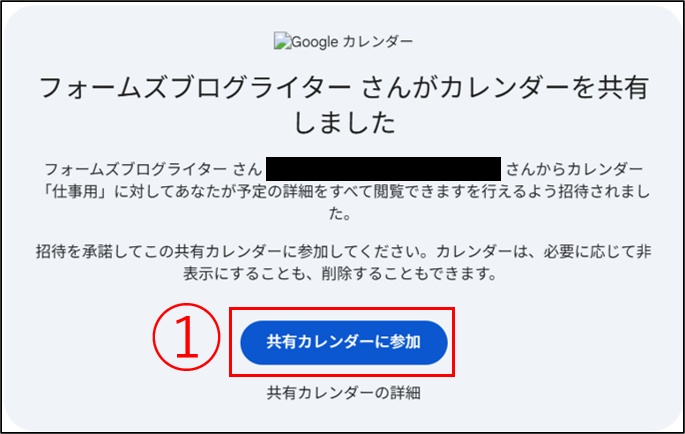
2.①「共有カレンダーに参加」をクリックする。
3.②「追加」をクリックする。
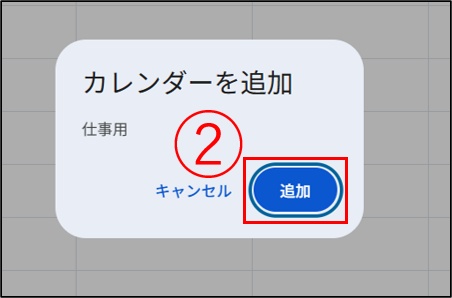
以上の操作により、「共有されたカレンダー」が自身のGoogleカレンダーに表示されます。
Googleカレンダーの共有権限を変更・削除する方法
共有後でも、ユーザーごとの権限変更や共有解除が可能です。
1.共有したカレンダーの「設定と共有」から、「共有する相手」の画面を開く。
2.共有相手の権限を変更する場合:変更したい相手の右隣にある、①「予定の表示(すべての予定の詳細)」の箇所をクリックし、②の中から権限を選択する。
3.共有の削除を行う場合:共有の削除を行いたい相手の右隣にある③「×印」をクリックする。
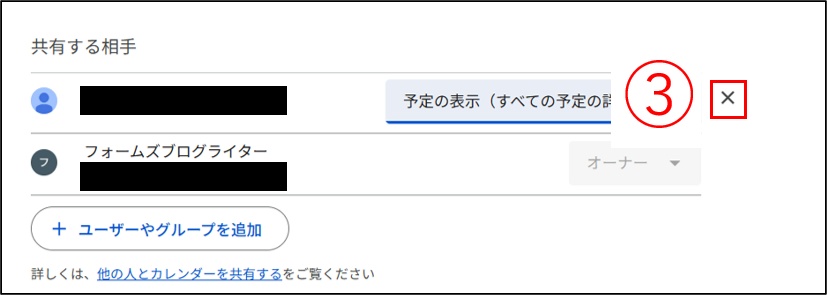
これにより、権限の変更や共有の解除が行えます。
Googleカレンダーで予定の詳細を非表示にする方法
予定の公開範囲を制限する方法について紹介します。
共有相手に「予定の表示(すべての予定の詳細)」の権限を付与すると、予定名や内容も閲覧できます。
プライベートな予定の詳細を見られたくない場合は、予定を「非公開」に設定しましょう。
設定方法
1.左上の①「作成」から②「予定」をクリックする。
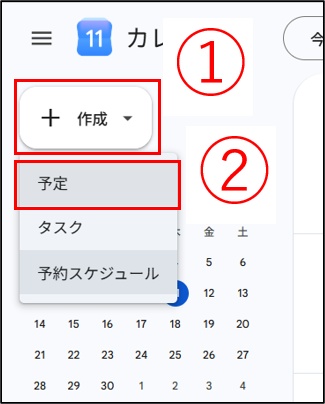
2.予定の編集画面にて、「タイトル」と「日付・時間」を入力する。
3.③「カレンダー名」をクリックする。
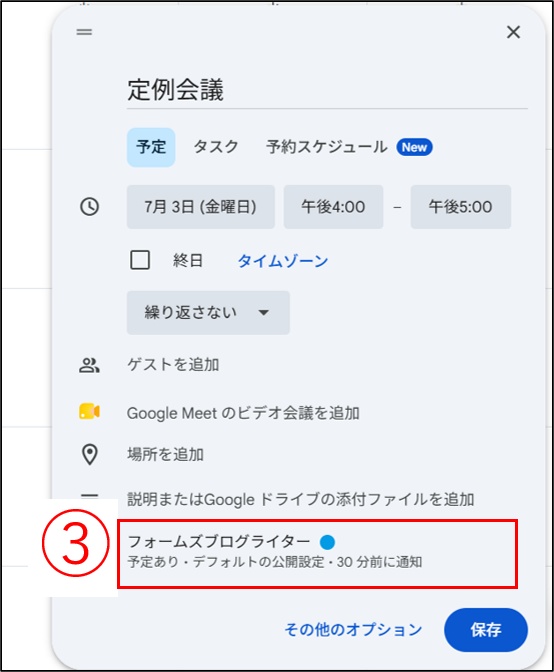
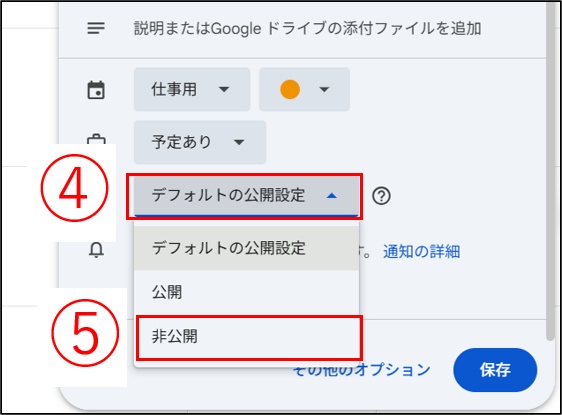
4.④「デフォルトの公開設定」をクリックし、⑤「非公開」を選択する。
5.⑥「保存」をクリックする。
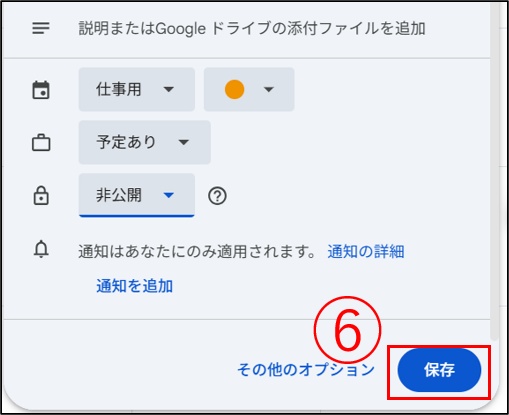
この設定を行うことで共有相手には予定がある時間だけが表示されて、タイトルや詳細は非表示になります。
ただし、この設定が有効なのは共有相手の権限が「予定の表示(すべての予定の詳細)」までの場合です。
「予定の変更」もしくは「予定の変更および共有の管理」の権限を持つユーザーは、非公開に設定した予定も確認できるため、注意しましょう。
補足:「公開」設定とは?
予定には「公開」の設定もあります(上記の手順4を参照)。
予定を「公開」にすると、共有相手の権限が「予定の表示(時間枠のみ、詳細は非表示)」であっても、その予定のタイトルや場所といった詳細を閲覧できます。
普段は空き時間だけ共有しつつ、特定の予定だけ詳細に見てもらいたい場合はこの設定を活用してみましょう。
Googleカレンダーを共有できない原因と対処法
最後にGoogleカレンダーを共有できない原因とその対処法について紹介します。
考えられる要因として次のものが挙げられます。
相手がGoogleアカウントを持っていない
Googleカレンダーで予定やカレンダーを共有するには、共有相手がGoogleアカウントを持っている必要があります。
Googleアカウントを持っていない相手に共有する場合は、事前にGoogleアカウントを作成してもらうようお願いしましょう。
メールアドレスを間違えている
共有相手に招待メールが届かず、カレンダーを共有できない場合は、メールアドレスの入力ミスがないか確認しましょう。
そのうえで、共有相手には迷惑メールフォルダやその他のフォルダー、ごみ箱に招待メールが振り分けらえていないか確認してもらいましょう。
Google Workspaceの共有制限
会社や学校のGoogle Workspaceアカウントを利用している場合は、管理者がカレンダーの外部共有を制限している可能性があります。
外部共有が制限されている場合、ユーザーが個々の予定を共有しても、その制限の範囲内の情報しか共有できません。
このような場合は、Google workspaceの管理者に外部共有の設定を確認してもらいましょう。
まとめ
いかがでしたか。
Googleカレンダーの共有機能を活用すれば、予定やカレンダーを簡単に共有でき、チームのスケジュール管理や会議の日程調整を効率化できます。
予定単位で共有すれば参加状況を管理でき、カレンダー単位で共有すればメンバーの予定や空き時間を把握しやすくなります。
また、権限や公開範囲を適切に設定することで必要な情報だけを共有し、プライベートを守ることが可能です。
ぜひ、この記事を参考にしてGoogleカレンダーの共有設定を活用してみてください。