Googleフォームがスプレッドシートに反映されないときの原因と解決方法
Googleフォームとスプレッドシートを連携すると、回答を自動で集計・管理できるため、アンケートや申し込みフォームの運用が効率化します。
しかし、「フォームには回答が届いているのにスプレッドシートへ反映されない」「突然連携できなくなった」と困るケースも少なくありません。
本記事では、Googleフォームの回答がスプレッドシートへ反映されない主な原因と対処法を画像付きで解説します。
原因①:Googleフォームとスプレッドシートの連携が解除されている
回答が反映されない原因としてフォームとスプレッドシートの連携が解除されていることが考えられます。
フォームとスプレッドシートの連携が解除されていると、新しい回答は反映されません。
共同編集者が誤って設定を変更してしまうこともあるため、複数人で管理している場合は「設定変更は1人で行わない」といったルールを決めると良いでしょう。
フォームがどのスプレッドシートとも連携されていない場合は次の画像中、赤線のように表示されます。
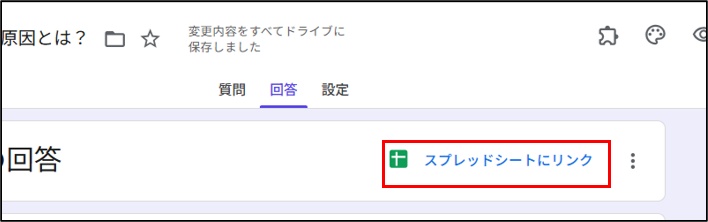
この場合は、後述する「Googleフォームとスプレッドシートを連携する方法」を参考にし、改めてスプレッドシートとの連携を行いましょう。
また、フォームとスプレッドシートの連携そのものに問題が発生している場合もあります。
その場合は次のいずれかを試すことで改善する可能性があります。
- フォームとスプレッドシートを再度連携する
- 別のスプレッドシートへ連携し直す
それぞれの方法を確認していきましょう。
フォームとスプレッドシートを再度連携する
これはフォームとスプレッドシートの連携を一度解除した後、再び連携し直す方法です。
「Googleフォームとスプレッドシートを連携する方法」で、フォームとスプレッドシートを連携する方法は紹介しているため、ここでは連携を解除する方法について紹介します。
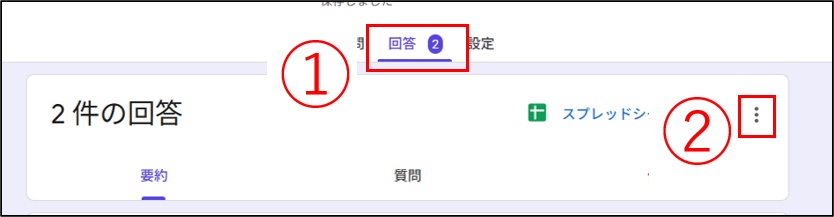
1.①「回答」から②の「アイコン」をクリックする。
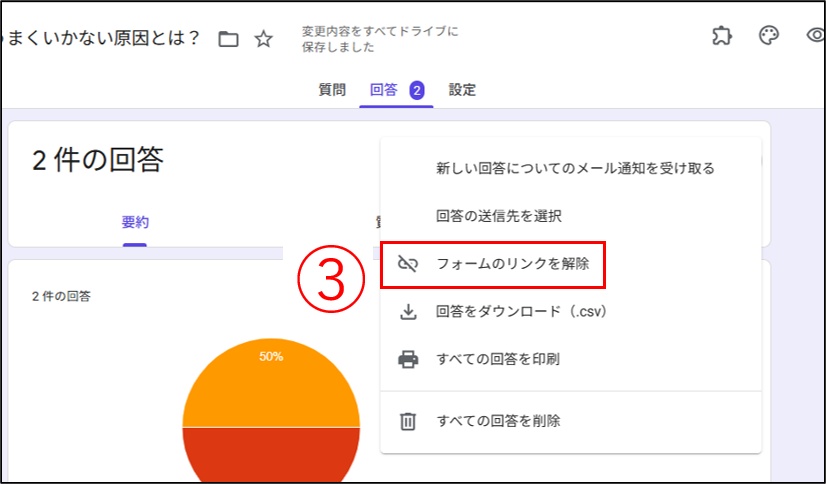
2.③「フォームのリンクを解除」を選択する。
3.④「リンクを解除」をクリックする。
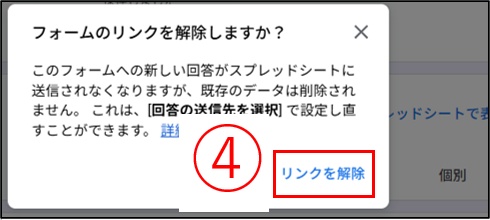
これにより、フォームとスプレッドシートの連携を解除することができます。
続けて、「Googleフォームとスプレッドシートを連携する方法」を参考にして、フォームとスプレッドシートの連携を行ってみましょう。
別のスプレッドシートに連携し直す
フォームを異なるスプレッドシートへ連携する方法について紹介します。
1.①「回答」から②の「アイコン」をクリックする。
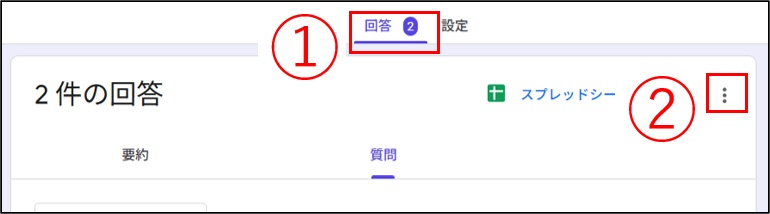
2.③「回答の送信先を選択」をクリックする。
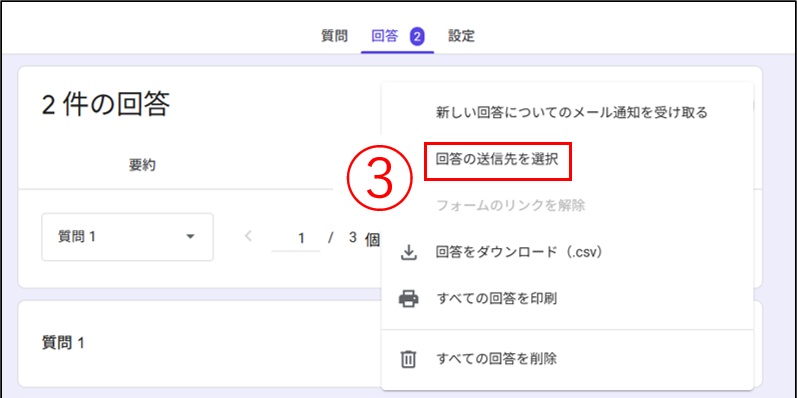
3.回答の送信先を選択について④のいずれかにチェックを入れる。
4.⑤「作成/選択」をクリックする。
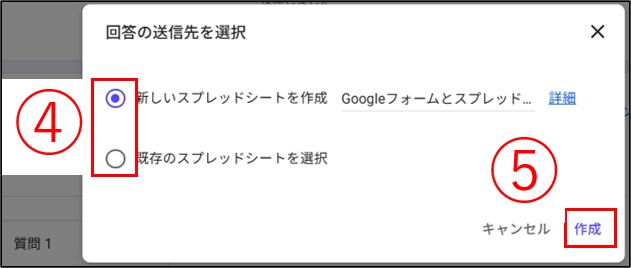
5.(手順3で「既存のスプレッドシートを選択する」にチェックを入れている場合)任意のスプレッドシートを選択し、「挿入」をクリック。
※上記で「既存のスプレッドシート」を選択する際、異なるシートを選択しましょう。
原因②:スプレッドシートが削除・権限が変更されている
スプレッドシートが削除されたり、アクセス権限が変更されたりした場合は、回答が正常に反映されないことがあります。
フォルダの整理を行う際は、連携中のスプレッドシートを誤って削除しないよう注意しましょう。
フォームとの連携を解除し、再度連携を行うまでの手順は後述する「再度連携する」をご覧ください。
原因③:ブラウザやデバイスに不具合が発生している
ブラウザやデバイスの不具合によって、回答が正常に反映されないこともあります。
この場合、次の方法を試してください。
ページを再読み込みする
ページを再度読み込むことで、不具合が改善されることがあります。
下の画像中、赤枠の箇所をクリックしてブラウザの再度読み込みを行ってみましょう。
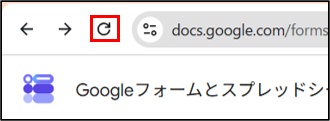
なお、未保存の入力内容やオフライン作業中のデータが失われる可能性があるため、事前に保存してから実行してください。
ブラウザを再起動する
上記で改善されない場合は、ブラウザの再起動を行ってみましょう。
ブラウザの画面右上にある「×印」をクリックしてブラウザを終了させた後、再度ブラウザを開くことで再起動できます。
ブラウザのキャッシュとCookieを削除する
ブラウザに保存されている古いデータが原因で不具合が生じているケースも考えられます。
この場合はキャッシュとCookieのクリアを行うことで、症状が改善することがあります。
Google ChromeでキャッシュとCookieを削除する手順は次の通りです。
1.Google Chromeの画面右上にある①の「アイコン」をクリックする。
2.②「閲覧履歴データを削除」を選択する。
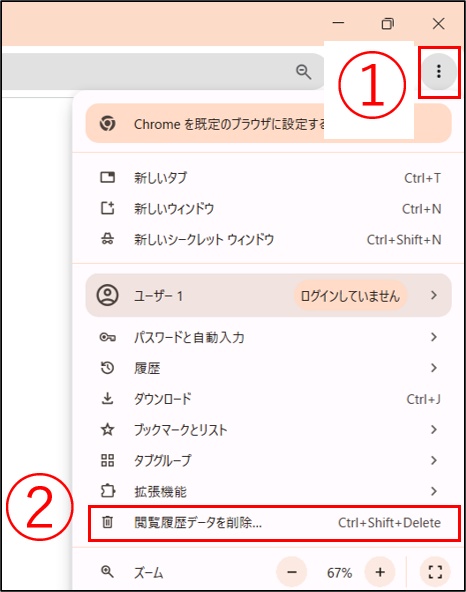
3.③「もっと見る」から、④「全期間」をクリックする。
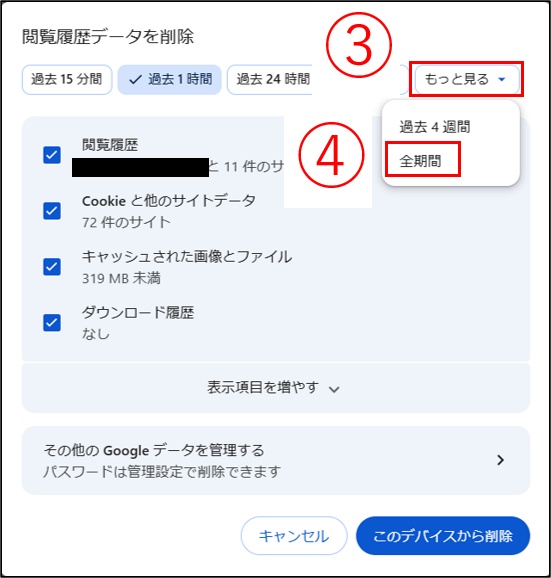
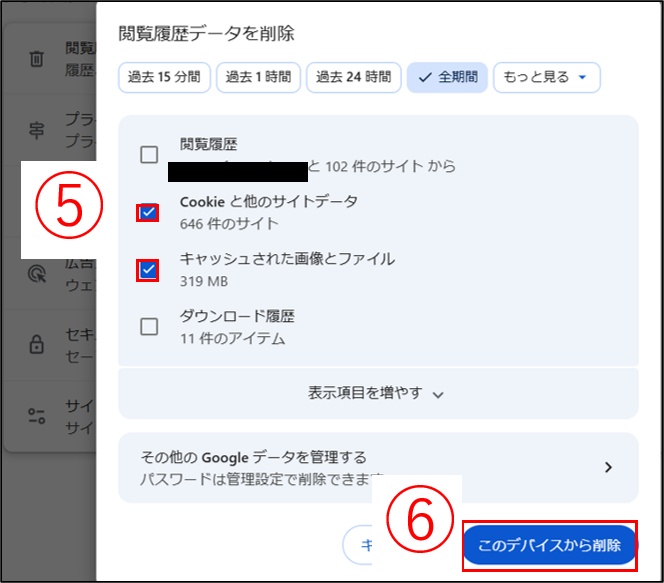
4.⑤のように「Cookieと他のサイトデータ」と「キャッシュされた画像とファイル」にチェックを入れる。
※他の項目(「閲覧履歴」、「ダウンロード履歴」など)のチェックは外す。
5.⑥「このデバイスから削除」をクリックする。
原因④:スプレッドシートへ反映できる回答の上限に達している
回答数が非常に多くなると、スプレッドシート側の制限により正常に反映されなくなる場合があります。
一般的なアンケートでは上限に達することは少ないものの、大規模な調査を実施している場合は注意が必要です。
この場合は回答の削除を行うことで再びスプレッドシートへ自動反映されますが、その前に回答の保存を行いましょう。
1.①「回答」から②「その他」をクリックする。
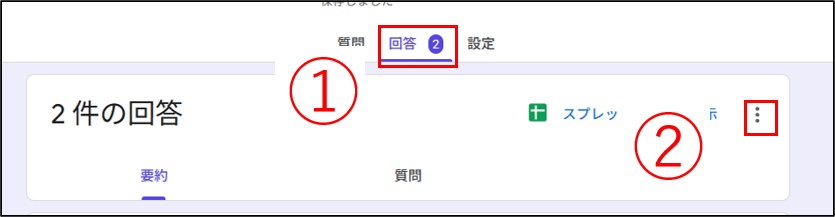
2.③「回答をダウンロード」を選択する。
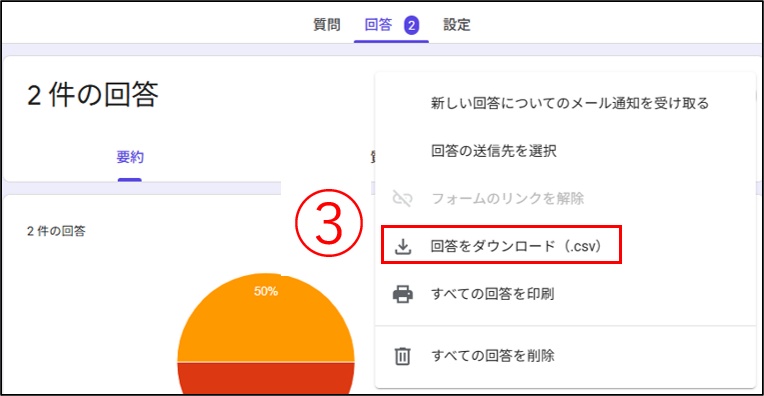
ダウンロードが完了したら、「回答の保存」は終了です。
引き続き、「回答データの削除」を行います。
3.もう一度「回答」→「その他」の順にクリックする。
4.④「すべての回答を削除」をクリック。
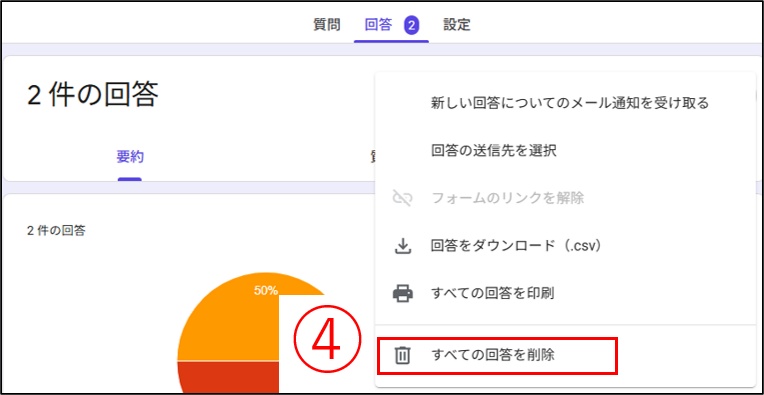
5.⑤「OK」をクリック。
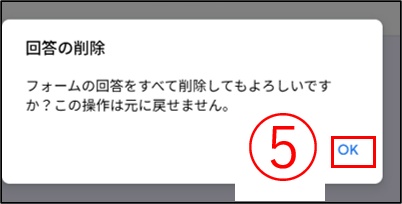
これにより、回答データの削除ができます。
以上の操作で回答がリセットされ、引き続きスプレッドシートへの反映が行われます。
原因⑤:コードの入力ミスがある
Google Apps Scriptを利用している場合、コードの入力ミスが原因でGoogleフォームに寄せられた回答が反映されていない可能性があります。
Google Apps Scriptのコードに入力ミスがないか確認しましょう。
なお、Google Apps Script(GAS)を利用していない場合は、この項目は該当しません。
原因⑥:Google Workspace管理者による制限
複数人でGoogleフォームやGoogleフォームと連携したGoogleスプレッドシートを利用している場合、それぞれのGoogle workspaceで適切な権限が与えられていないと同期エラーが発生し、回答の自動反映されなくなることがあります。
例えば、Googleフォームの作成者がGoogleスプレッドシートへ連携する場合、そのスプレッドシートへの編集権限が無ければ、回答の自動反映ができません。
このように与えられた権限が不十分であるため、回答の自動反映がされないことがあります。複数人でGoogle workspaceを利用する場合は各ユーザに割り当てる権限に注意しましょう。
原因⑦:Google側で一時的な障害が発生している
上記の方法で改善しない場合、Google側でサービス障害等が発生している可能性があります。
この場合、「Google workspaceステータスダッシュボード」を確認すると便利です。
上記のワードを検索し、一番上のページを開いてみましょう。
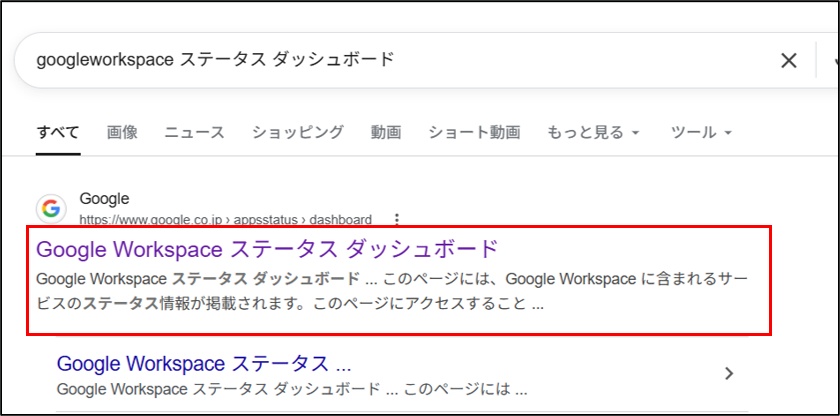
すると次のような画面が表示されます。
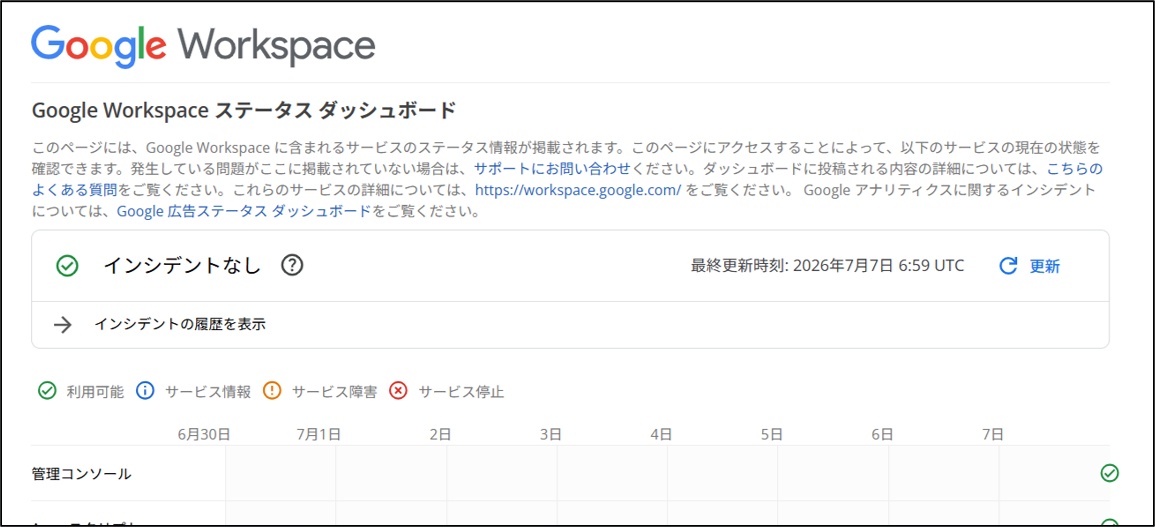
この画面を確認することで、GoogleフォームやGoogleスプレッドシートで何らかの障害が発生しているかどうかがわかります。
このページから、GoogleフォームとGoogleスプレッドシートがどちらとも「利用可能」であるか確認してみましょう。
まとめ
Googleフォームの回答がスプレッドシートへ反映されない原因には連携の解除や設定ミス、スプレッドシートの削除・移動、ブラウザの不具合、回答数の上限など、さまざまなな原因が考えられます。
多くの場合は連携の再設定やブラウザの再度読み込みなど、簡単な操作で解決できます。それでも改善しない場合は、本記事で紹介した方法を試してみてはいかがでしょうか。
今後同様のトラブルを防ぐためにも、定期的に連携状態を確認し、重要な回答はバックアップを取得しておくことをおすすめします。
ぜひこの記事を参考にし、連携トラブルの改善に繋げてみてください。