Googleフォームの送り方を完全解説!QRコード・URL・メール共有までまとめて紹介
イベントの出欠やアンケートの実施に便利な「Googleフォーム」ですが、運用していくにあたって、
- 作成したGoogleフォームをどうやって送る分からない
- Googleフォームの共有方法にはどのような方法があるんだろう
と悩んだことはありませんか。
この記事では作成したGoogleフォームを共有する方法と具体的な手順について、画像を交えながら具体的に紹介します。ぜひ、参考にしてください。
フォームを送る前にやること
作成したGoogleフォームを回答してもらうためには、フォームを公開状態にする必要があります。
次の手順を踏み、フォームを公開しましょう。
1.画面上端から「公開」をクリック。
2.次のような画面が表示されます。下にある「公開」を選択。
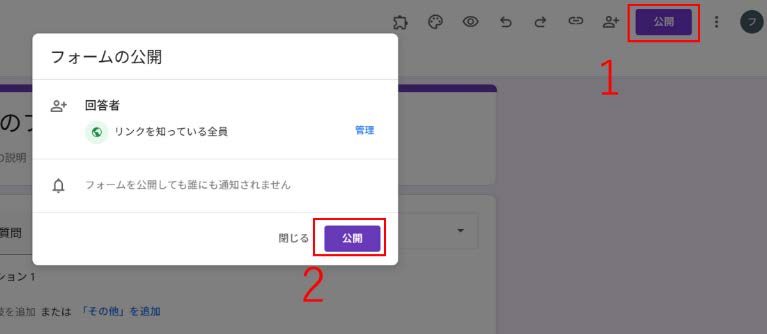
※「回答者」の隣にある「管理」を選択し、設定することで第三者によるアクセスを防ぐことができます。その半面、以下の「フォームの送り方」に書かれている方法が使えなくなる場合があるため、注意が必要です。
3.公開されると画面上端の「公開」がこのように表示されるようになります。
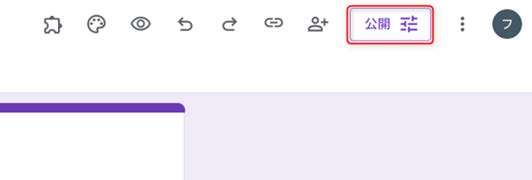
上の画面になっていることを確認できたら、次からの「フォームの送り方」を参考にして、Googleフォームを共有してみましょう。
フォームの送信方法
「フォームを送る前にやること」に書かれた手順を踏むことでフォームのリンクを作成し、他の人へ送ることができます。
フォームを送る方法はいくつかあり、
- URLで送る方法
- QRコードを作成する方法
- メールで送信する方法
- ウェブサイトやブログにフォームを追加する方法
が挙げられます。それぞれの方法を順番に確認していきます。
URLで送る方法
最も手軽な「URLで送る方法」について述べます。この方法は「QRコードを作成する方法」、「メールで共有する方法」でも使うため、ここでやり方をしっかり確認しましょう。
1.右上の「回答者へのリンクをコピー」を選択します。
2.「コピー」を選択することでURLをコピーできます。
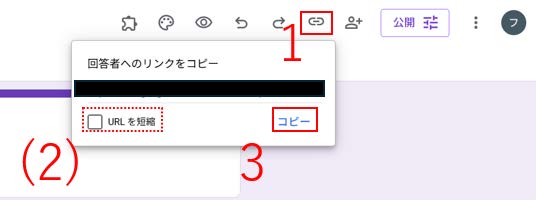
※「URLを短縮」にチェックを付けて「コピー」を選択することでURLが短くなり、取り扱いが楽になります。ただし、”短縮したURLはフォームを公開した後でなければ作成することができない”という点は注意が必要です。
3.コピーしたURLを張り付けて、相手へ送りましょう。
QRコードを作成する方法
次に「QRコードを作成する方法」について述べます。
ここで注意点としてGoogleフォームから回答用のQRコードを直接生成することはできません。そこで回答用のURLからQRコードを作成する方法を紹介します。
1.回答用のURLをコピーします。(「URLで送る方法」を参照)
2.新しいタブを作成し、URLを張り付けてフォームの回答画面を表示させます。
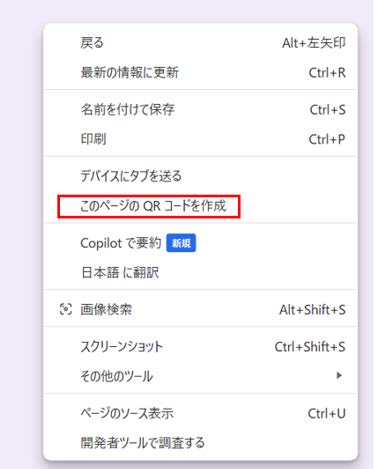
3.画面の空白部分を右クリックし、「このページのQRコードを作成」を選択します。
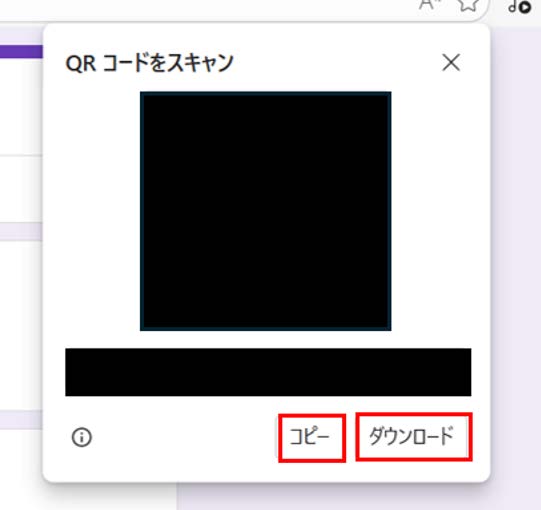
QRコードを作成することができます。QRコードの下にある「コピー」か「ダウンロード」を選択し、利用することができます。
メールで送信する方法
メールで共有したい場合も、基本はURLを利用します。
1.「URLで送る方法」を参照し、URLをコピーします。
2.メールサービスを開き、新規メールを作成します。
3.メール本文に張り付け、宛先や件名を書い相手へ送信しましょう。
ウェブサイトやブログにフォームを追加する方法
自社サイトやブログにフォームを直接表示したい場合は、埋め込み機能を使います。
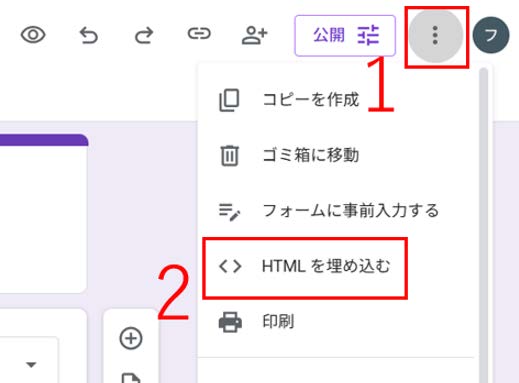
1.右上の「その他のアイコン」をクリックし、「HTMLを埋め込む」を選択します。
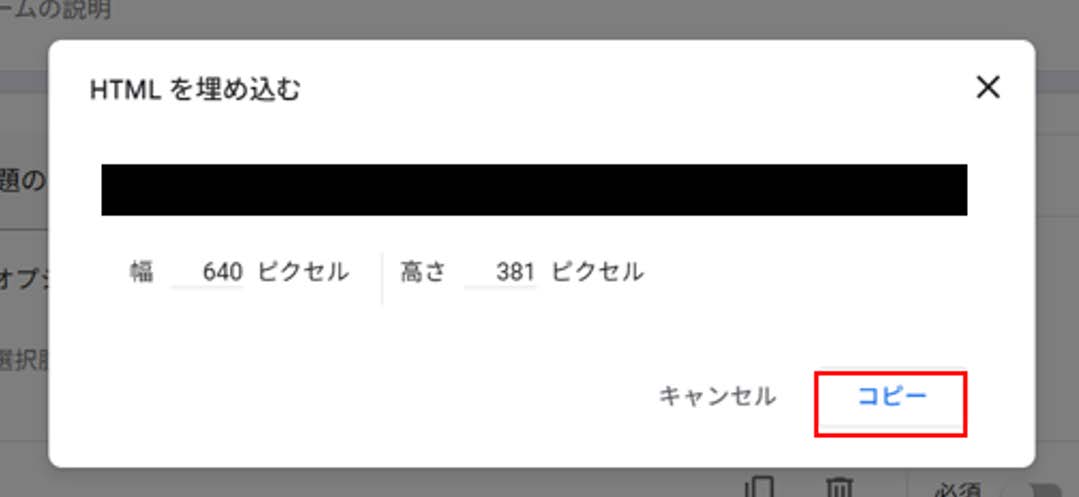
2.そうすることでHTMLが表示されます。
3.「コピー」を選択し、ウェブサイトやブログにHTMLを張り付けると、フォームを埋め込むことができます。
まとめ
いかがでしたか。
Googleフォームには、用途に応じて使い分けられる複数の共有方法があります。
それぞれの共有方法について知っておくことで、よりスムーズで効率的な運用が可能になります。ぜひ、この記事を参考に、Googleフォームをさらに活用してみてください。






