【画像付き】Googleフォームで自動返信メールを設定する方法を徹底ガイド
Googleフォームで「自動返信メールを送りたい」と思ったことはありませんか?
お問い合わせ受付・アンケート回答・イベント申込みなど、自動返信メールはユーザーの安心感を高め、業務効率も向上します。
本記事では、Googleフォームで自動返信メールを設定する方法を解説します。
Googleフォームの機能を使う
Googleフォーム内の機能を使うことで、自動でお礼と回答のコピーを送ることができます。簡潔なお礼と回答の控えを回答者に送りたいときに活用しましょう。
ただし、この機能では丁寧なお礼文を自由に設定することはできません。丁寧なお礼文や別の案内などを添付したいときはチャプター2や3で紹介する方法が適しています。
設定手順
まず、フォーム上部の「設定」から設定タブを開きます。
設定タブの設定セクションの中の「回答」を見てください。
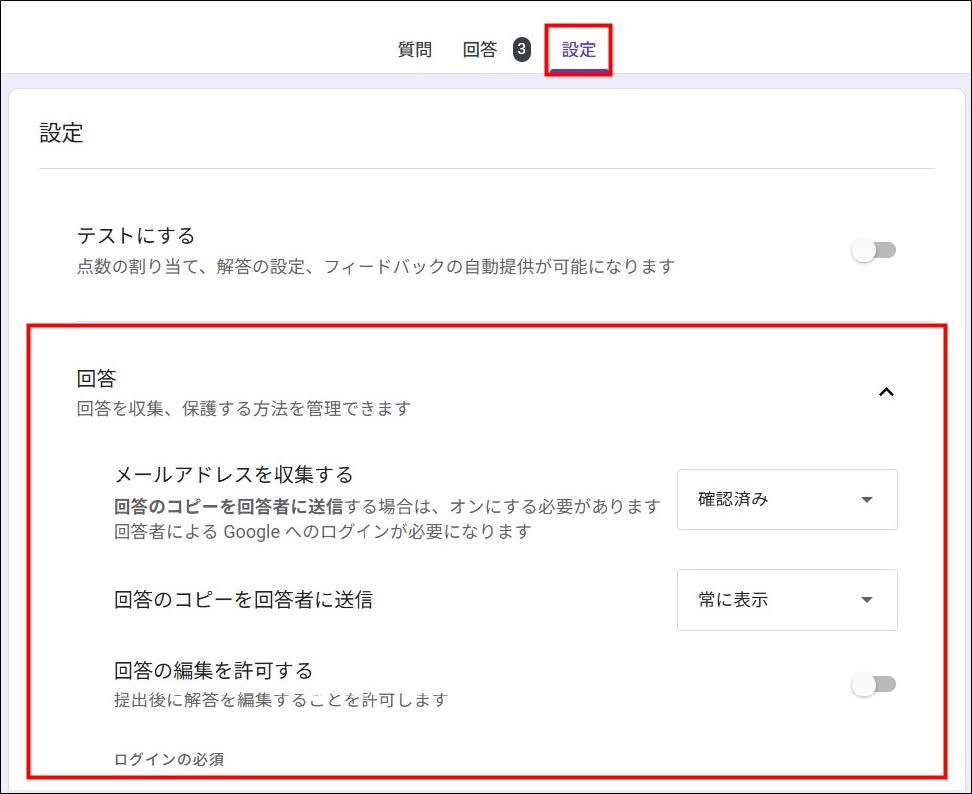
次に「メールアドレスを収集する」をONにします。
Googleアカウントへのログインが必須です。
Gmailのみにメールを送れればよい場合は「確認済み」を、Googleアカウントへのログインが無くとも回答可能で、外部メールであってもメールを送りたい場合は「回答者からの入力」を選択してください。

「回答のコピーを回答者に送信」の設定を「常に表示」にします。

すると下図のようなお礼と回答のコピーを回答者に自動で送信することができます。

拡張機能Email Notifications for Google Formsを使う
「Email Notifications for Google Forms」という拡張機能を使うことで、自動メールの本文を自由に設定することが可能になります。
ダウンロード方法
まず以下のリンクからダウンロードページを開いてください。
Google Workspace Marketplace公式サイト
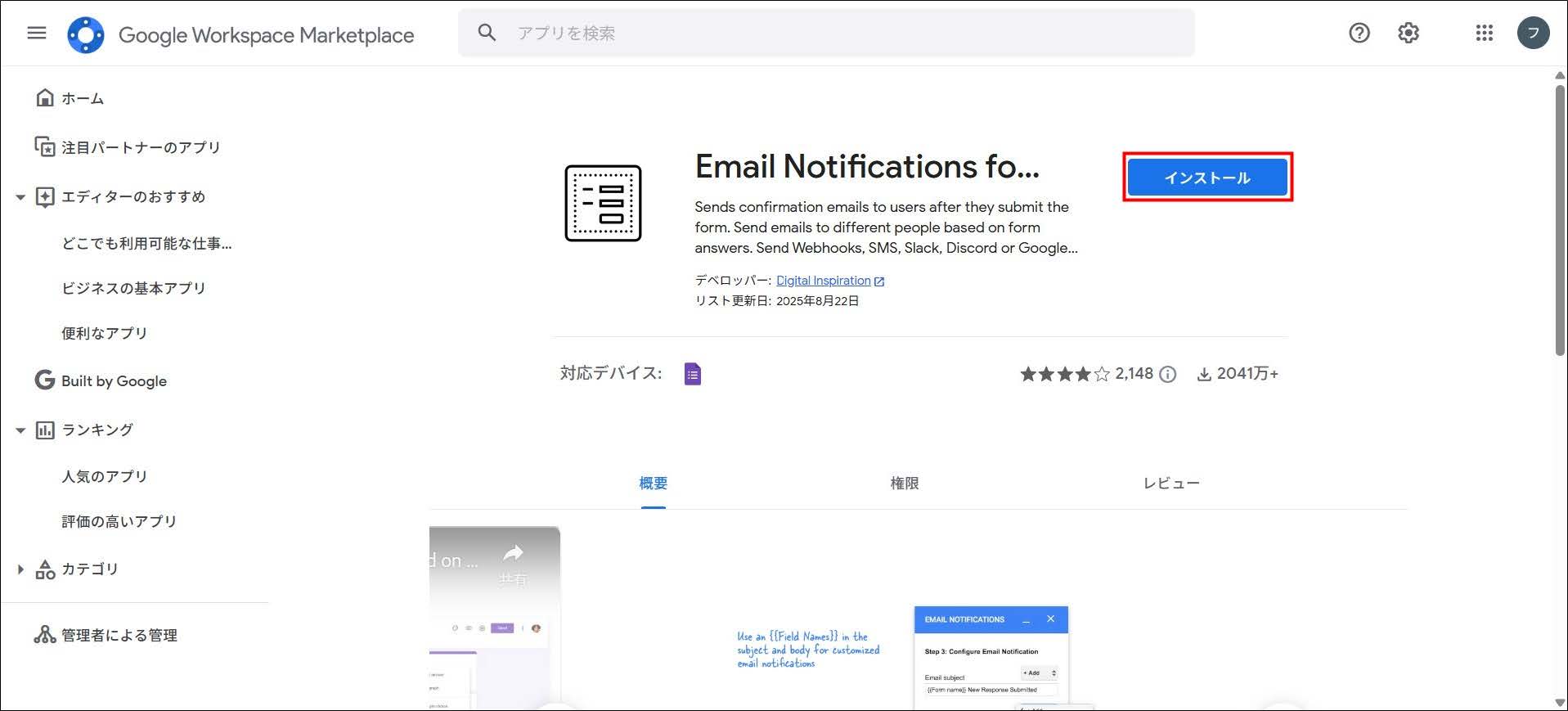
下図のようなページに移動したら「インストール」をクリックします
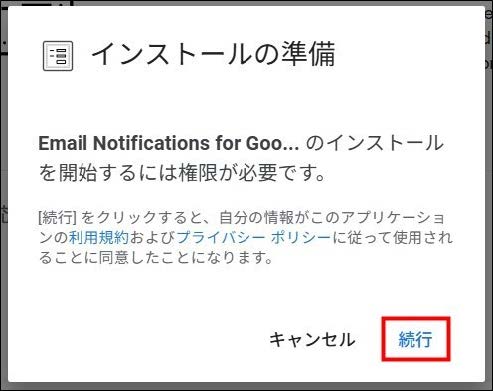
利用規約とプライバシーポリシーを確認して、「続行」をクリックしてください。
使用したいアカウントを選択し、Email Notifications for Formsに情報へのアクセスを許可します。


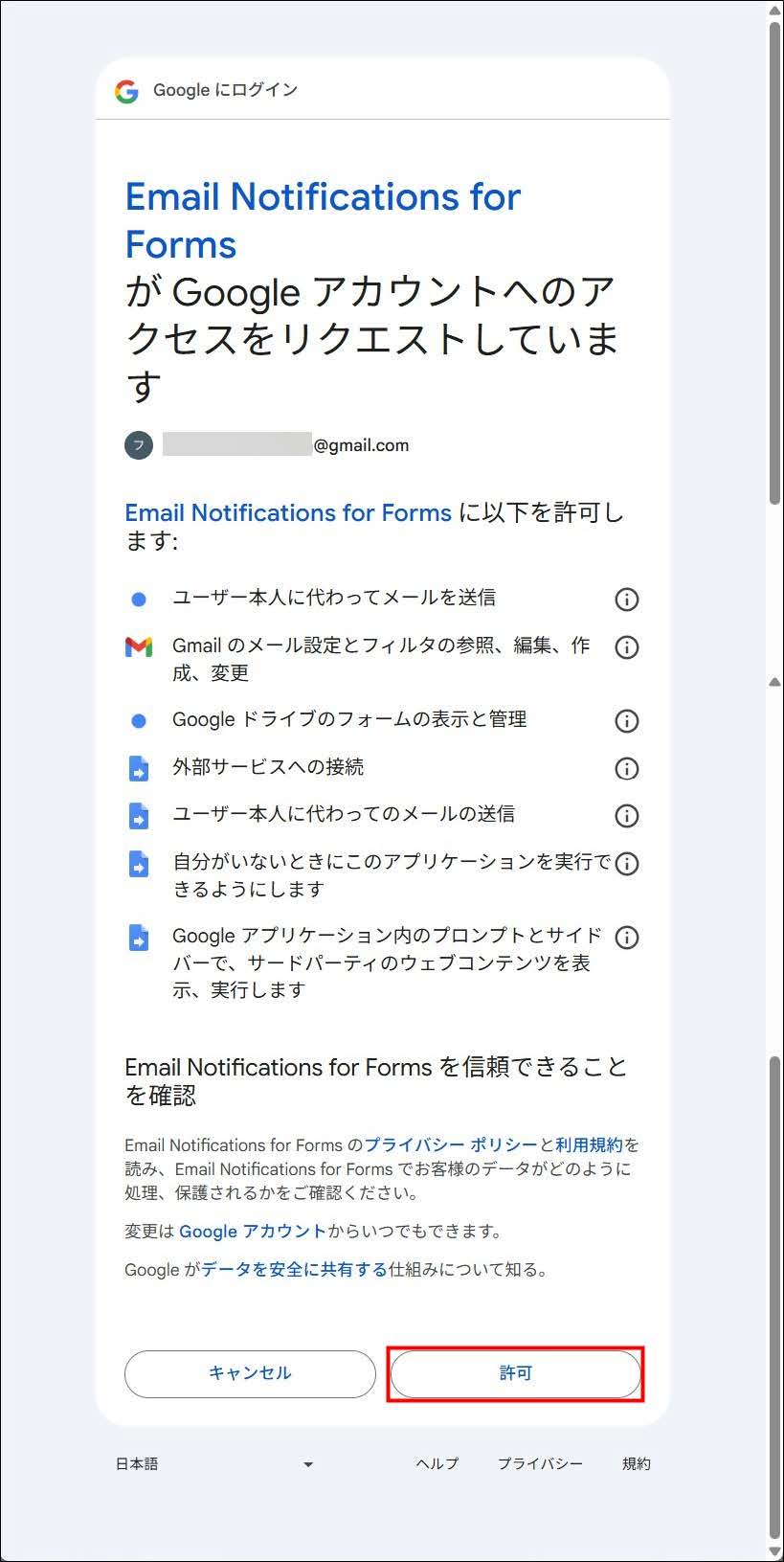
これでインストールは完了です。

設定手順
フォーム上部のジグソーパズルのマークをクリックし、「Email Notifications for Forms」を選択します。

「Open App」をクリックします。

すると下図のようなウィンドウが表示されるので、「Create」をクリックします。

ドロップダウンリストが表示されるので、その中からEmail Notificationsを選択しましょう。

すると設定画面へ移動します。


ただし、この拡張機能は無料版と有料版があり、メールの送信上限が無料版では20件/日とかなり少ない上、設定できる返信メールも1つだけとなっています。
なお、有料版は400件/日となります。
GASを使う
GAS(Google Apps Script)でも自動返信メールの設定ができます。少し敷居が高く感じますが、その分Email Notifications for Google Formsより無料で送れるメールの上限は多くなります。(無料版150件/日、ビジネス版1500件/日)
また実際のところ、コードは本記事のようなサイトから用途に合うものをコピペしたり、ChatGPTなどAIに書かせたりすることができますので難しく捉えなくても大丈夫です。
設定手順
まずフォームを用意します。
項目は基本的に自由に作って大丈夫ですが、メールアドレスは必ず作り、回答必須にしておきましょう。

次に自動返信したいフォームをスプレッドシートとリンクさせます。回答タブの「スプレッドシートにリンク」から、新しいスプレッドシートを開いてリンクさせることができます。


スプレッドシートが開けたら、画面上部にある「拡張機能」から「Google Apps Script」を選択しましょう。
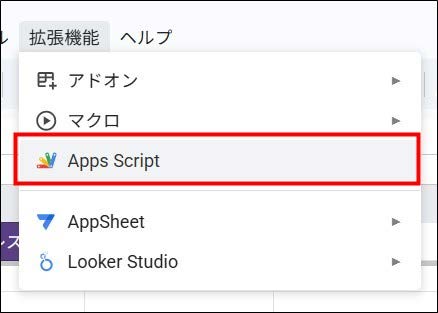
Google Apps Scriptが開けたら、いよいよコードを書きます。
基本的には、次のスクリプトをコピペして、適宜修正すると良いでしょう。
function ReplyEmail(e) {
  // 1) フォームの「質問文」に合わせて直す
  const name = e.namedValues['氏名'][0];
  const email = e.namedValues['メールアドレス'][0];
  const workshop = e.namedValues['セミナー後のワークショップへの参加'][0];

  // 2) 件名を直す
  const subject = 'セミナーへの参加を受け付けました';

  // 3) 本文を直す
  const body =
    name + 'さま\n\n' +
    'お申し込みありがとうございます。\n' +
    '確認用に回答内容のコピーをお送りいたします。\n\n' +
    '----------------------------------\n' +
    '氏名:' + name + '\n' +
    'メールアドレス:' + email + '\n' +
    'セミナー後のワークショップへの参加:' + workshop + '\n' +
    '----------------------------------\n\n' +
    '当日お会いできることを楽しみにしています。\n\n' +
    'ABCセミナー\n' +
    '田中花子';

  // 4) 送信先(通常は回答者のメールアドレス)
  MailApp.sendEmail({
    to: email,
    subject: subject,
    body: body
  });
}
修正の手順
フォームの項目ごとの質問文と、//1)の大かっこ[]の中の文言は完全に一致していなければいけません。フォームの質問文をそれぞれ確認しておきましょう。
2.フォームの「質問文」に合わせて//1)の大かっこ[]の中を直す
例えば名前を「お名前」という質問文で集めているのなら、[’お名前’]に直します。
また、質問項目がもっと多いのであれば、
const 自由な題名 = e.namedValues['質問文'][0];
というコードを追加していきましょう。これはラジオボタンでも記述形式でも同じものが使えます。
3.件名を直す
「’’」の間に自由に件名を入力しましょう。
4.本文を直す
件名と同じく「’’」の間に文章を入力します。
改行したいときは「\n」を文末に入力します。改行してさらに1行空けたいときは「\n\n」という風に\nを重ねて入力しましょう。
なお、改行後も文章が続くときは「’」の後に「+」を入力してください。
これで修正は完了です。
コードが書けたら、処理のタイミング(トリガー)を設定します。
画面左のメニューから、目覚まし時計アイコンの「トリガー」を選択し、その後右下に表示される「トリガーを追加」をクリックしてください。
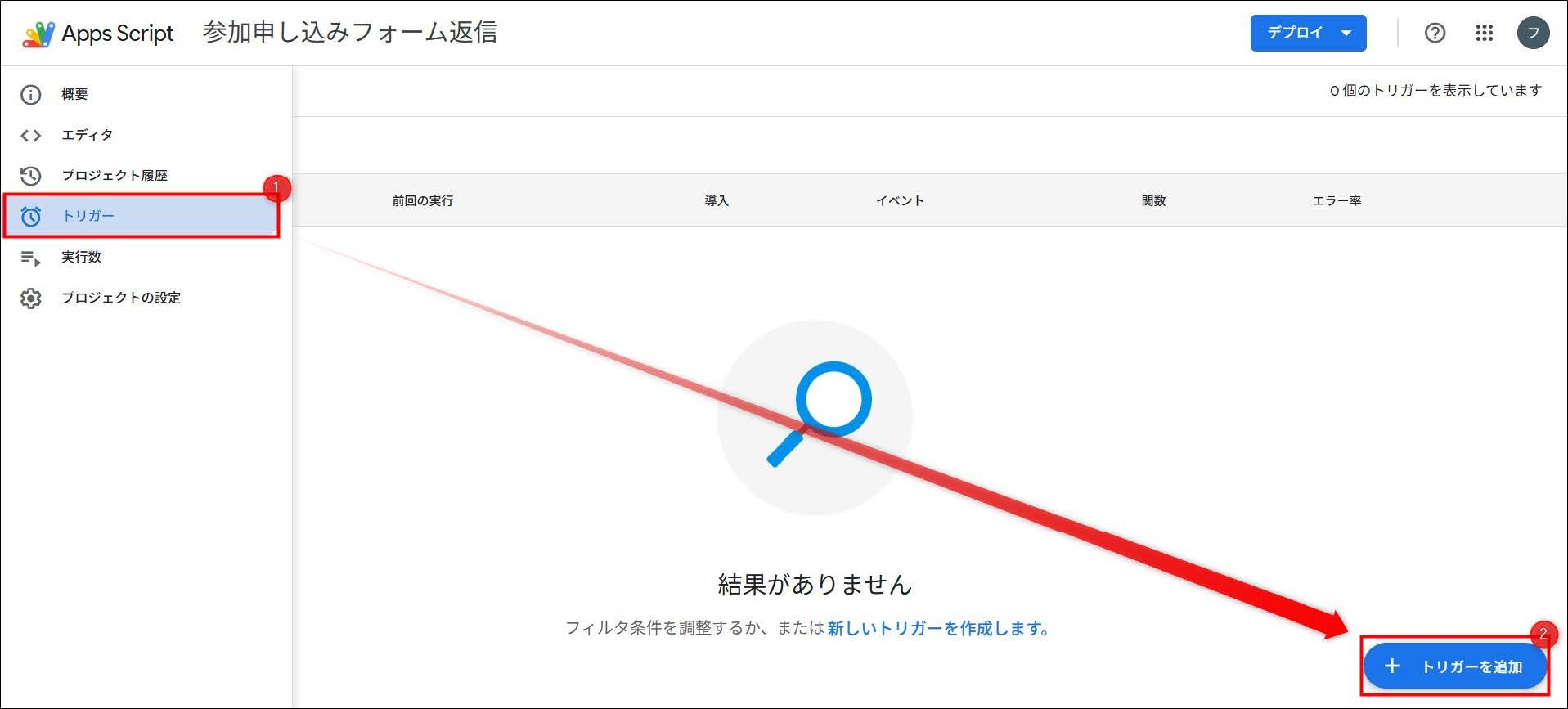
すると、トリガー設定の画面が表示されますので、下図のように設定し、「保存」をクリックしてください。

これで設定は完了です。
問題が無ければ、例示したスクリプトでは下図のようなメールが自動返信されるようになります。

フォームズなら自動返信メールも簡単
フォームズは、メールフォームを自由に作成できるサービスです。
作成したフォームはフォームズ側のサーバーで動作するため、SSL通信付きの安全なフォームを簡単に設置できます。
また、簡単な操作で丁寧な自動返信メールを作成することができます。
関連記事↓
まとめ
この記事の要点は以下の通りです。
- 手軽に返信メールを送るならGoogleフォームの機能が便利
- 拡張機能で本文を編集できる
- Google Apps Scriptを使うのもおすすめ
- フォームズは簡単に自動返信メールが作れる
自動返信メールを設定して、業務効率を向上させましょう。





-
 【初めての方へ】Formzuで仕事の効率化
-
【初めての方へ】メールフォームについて
