Googleスプレッドシートでチェックボックスを入れる方法|設定・削除・活用方法を解説
企画の進捗確認や出席状況の確認を行うたび、「完了」、「未完了」、「出席」、「欠席」と文字を入力していませんか?
この作業を毎回行っていると、大幅な時間のロスや入力ミスにつながってしまいます。
そんな手間を一瞬で解決してくれるのが、Googleスプレッドシートのチェックボックス機能です。
これは、クリック1つで状態を切り替えることができる機能であるため、
- ToDo管理
- 出席管理
- チェックリスト
などを、直感的かつ効率的に管理することができます。
本記事では、チェックボックスの基本、設定方法、削除方法について、画像を交えながら具体的に紹介します。ぜひ参考にしてください。
この記事の目次
Googleスプレッドシートのチェックボックスとは
Googleスプレッドシートにあるチェックボックスとは、二者択一の回答を管理したいときに役立つ機能です。
セルをクリックすると、値が以下のように切り替わります。
- 未チェック:FALSE
- チェック済み:TRUE
クリックするたびに、「FALSE→TRUE→FALSE」と切り替わる仕組みです。
この時、下の画像のように、値の違いがチェックマークの有無によって判断することができます。
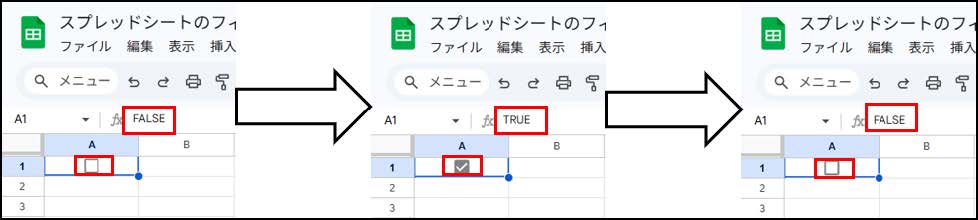
よって、数値や文字を入力するよりも視覚的に分かりやすく表現される点が特徴です。
チェックボックスの挿入方法
まず、チェックボックスの挿入方法について紹介します。
1.スプレッドシートを開く。
2.セルを選択する(範囲選択も可能)。
3.メニューから「挿入」を選択し、「チェックボックス」を選択する。
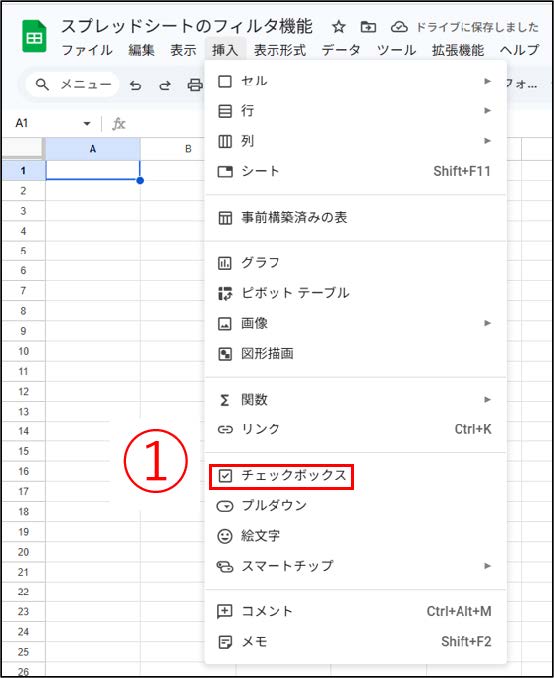
これだけで設定完了です。
【注意点】
操作の注意点として、手順2で選択したセルに既存のデータが含まれている場合、チェックボックスの作成時には警告文なしで上書きされます。
作成前に重要なデータが含まれていないか、必ず確認しましょう。
チェックボックスのセルに表示する文字を変更する方法
次に、チェックボックスのセルに表示する文字を変更する方法について紹介します。
初期設定では、チェック状態は「TRUE/FALSE」で管理されます。
しかし、設定を変更すれば、
- 「完了/未完了」
- 「出席/欠席」
- 「済/未」
など、任意のテキストに変更できます。
1.スプレッドシートを開く。
2.上記で解説した「チェックボックスの挿入方法」を参照して、チェックボックスを作成する。
3.メニューから「データ」を選択し、「データの入力規則」を選択する。
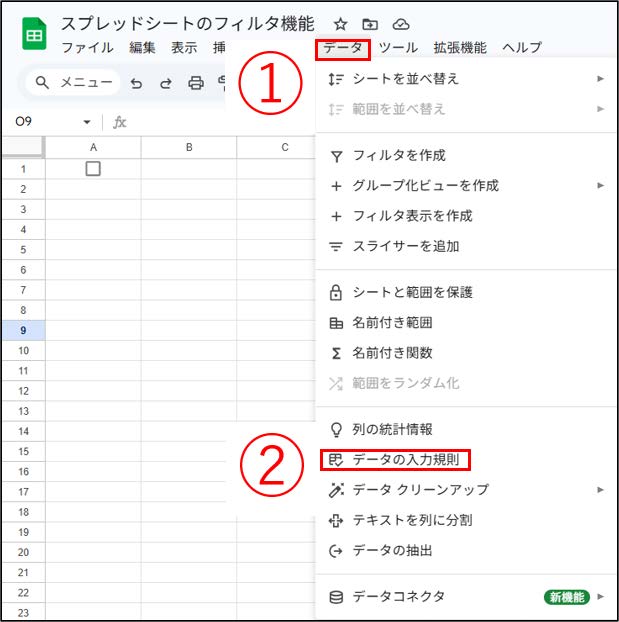
4.作成されたプルダウンやチェックボックス一覧が表示される。その中から、手順2で作成したチェックボックスを選択する。
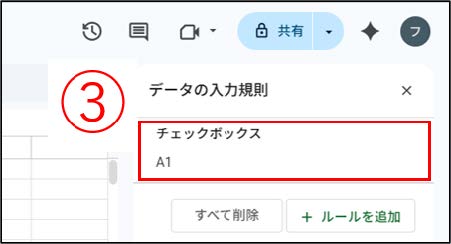
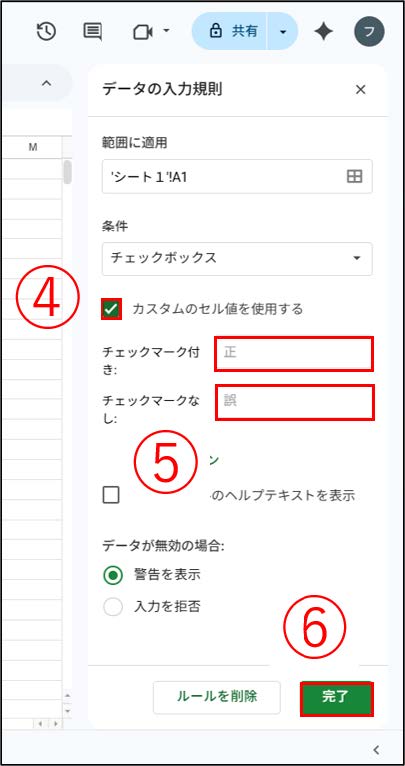
5.④のように「カスタムのセル値を使用する」にチェックを入れる。
6.⑤のように、チェック時・未チェック時の値をそれぞれ入力する。
7.「完了」をクリックする。
この設定を活用することで検索やフィルタ、条件付き書式との連携を容易にすることができます。
チェックボックスの削除の方法
次に、チェックボックスの削除方法について解説します。
削除時に、チェックボックスの設定とセルに出力された値の処理について、
- チェックボックスと値を両方削除する。
- チェックボックスのみ削除し、値は残す。
という、2パターンが考えられます。
それぞれの削除方法について、順番に確認していきましょう。
チェックボックスと値を両方削除する場合
1.スプレッドシートを開く。
2.チェックボックスを選択する。
3.Deleteキーを押す。
チェックボックスのみ削除し、値は残す場合
1.スプレッドシートを開く。
2.メニューから「データ」を選択し、「データの入力規則」を選択する。
※「チェックボックスのセルに表示する文字を変更する方法」の手順3を参照。
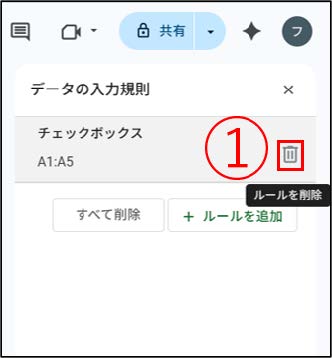
3.該当するチェックボックスについて、①のように「ルールを削除」をクリックする。
(応用)条件付き書式と組み合わせる
次に、チェックボックスと条件付き書式を組み合わせることで、チェックボックスをより視覚的に分かりやすくする方法について紹介します。
この設定を活用することで、
- 完了したタスクをグレー表示にして、目立たなくする。
- 未完了の項目を赤で強調表示する。
- 済み項目に取り消し線を付ける。
といった表現が可能になります。
1.スプレッドシートを開く。
2.項目とチェックボックスを用意する。
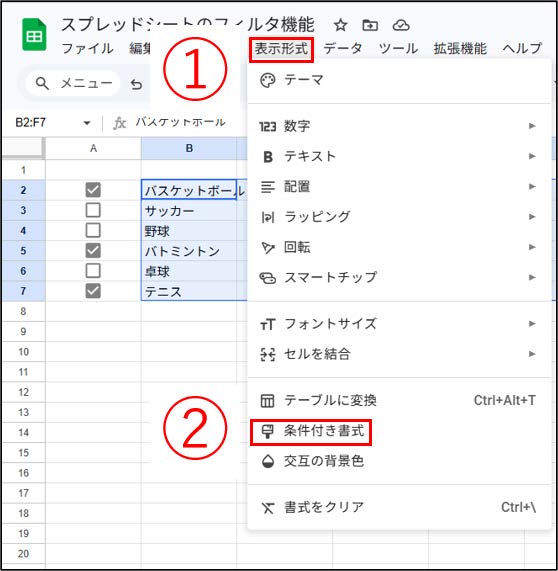
3.項目を範囲選択し、メニューから「表示形式」を選択する。
4.「条件付き書式」を選択し、設定ルールを表示させる。
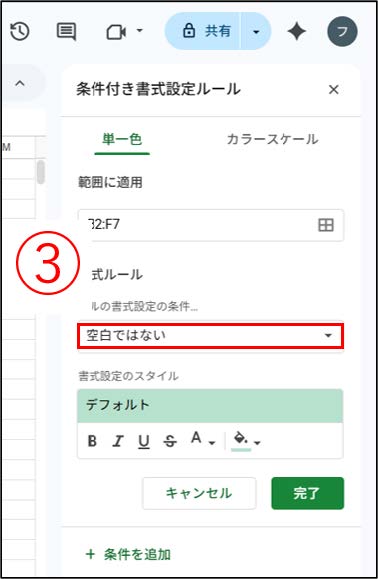
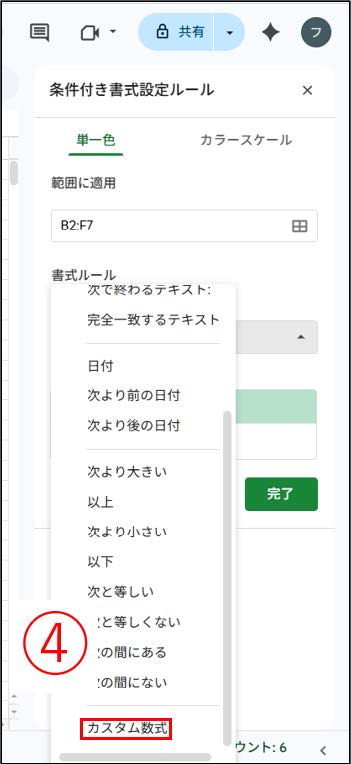
5.③のように「空白ではない」を選択し、書式ルールを「カスタム数式」に変更する。
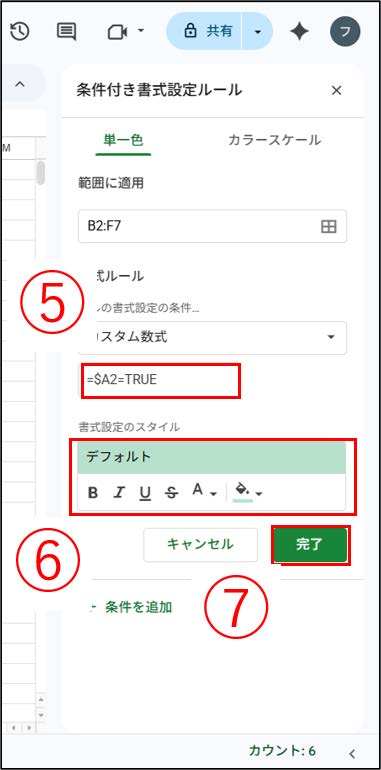
6.⑤のように、「=”チェックボックスの位置”=TRUE」と書き込む。
※今回はA2のチェックボックスにおけるチェックマークの有無によって、それに関連する列(B2からF2)の書式を変更するという設定を、全ての項目(A2~A7)に対して設定したいため、「=$A2=TRUE」と書き込む。
7.⑥のように変更後の書式についての設定を行い、「完了」をクリックする。
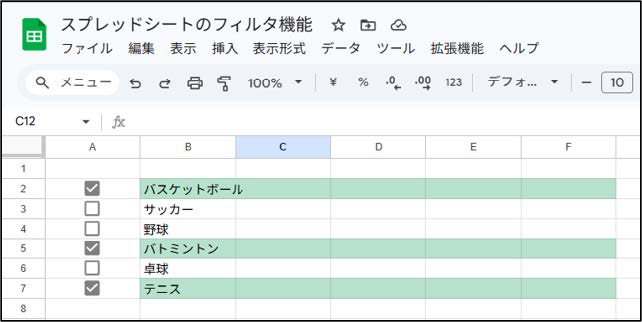
このように設定することで下の図のように、チェックの有無によって、項目の背景色を変更することができます。
【補足】
手順6でチェックボックスの位置を”$A2”と指定しました。このように表現することで、参照する値をA列に固定することができます。
今回のように項目に関係する全ての列の背景色を変更したい場合には、上記のように書き込むといいでしょう。
条件付き書式の設定を変更・削除する方法
次に、上記で設定した条件付き書式の設定について、変更や削除を行う方法について解説します。
1.スプレッドシートを開く。
2.条件付き書式の設定を行ったセルを選択する。
3.メニューから「表示形式」を選択し、「条件付き書式」を選択する。
※「条件付き書式と組み合わせる」の手順3~手順4を参照。
4.書式設定を削除する場合、①のように「ルールを削除します」をクリックする。
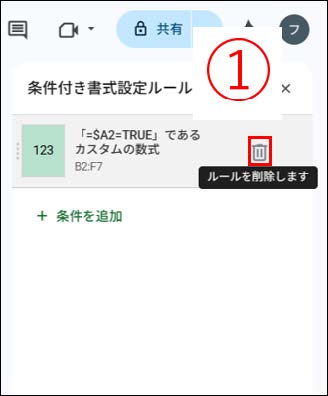
5.書式設定を変更したい場合、①以外の箇所をクリックし、「条件付き書式と組み合わせる」の手順6、手順7と同様の操作を行う。
(応用)チェックのついたチェックボックスをカウントする方法
次に、チェックのついたチェックボックスをカウントする方法について紹介します。
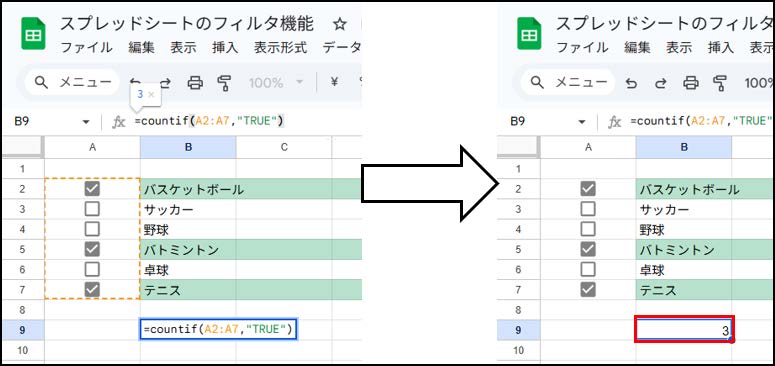
チェックボックスには、チェックマークが入ると「TRUE」、外れると「FALSE」という値が出力されます。このことを利用してチェック済みの項目数を集計することができます。
COUNTIF関数を利用することで、チェックされた項目の数を集計してみましょう。
「=countif(“検索範囲”,”検索値(今回の場合はTRUE)”」を書き込むことで、下の画像のようにチェック済み項目数を求めることができます。
(応用)他のセルと連動してチェックを付ける方法
最後に、他のセルと連動してチェックマークを付ける方法について紹介します。
例えば、完了日や担当者名を入力したら、チェックを入れるという場合、この作業を行うには、
1.チェックボックスをクリック
2.日付や担当者を入力
という2つの操作が必要になります。
しかし、IF関数を使うことでこれらの作業を1回の入力で完了することができます。IF関数は、「もし○○なら△△、そうでなければ××」という条件分岐を行う関数です。
今回は、下の画像のように、担当者名を記入する欄が空欄かそうでないかという条件に対して、
- 空欄である:「FALSE」を出力する。
- 空欄ではない:「TRUE」を出力する
という動作を行わせます。
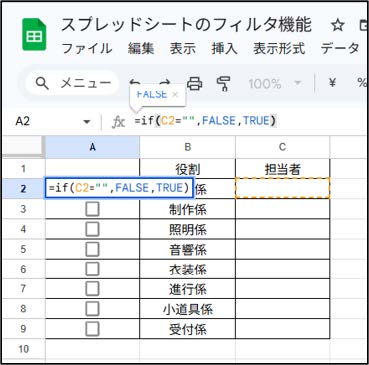
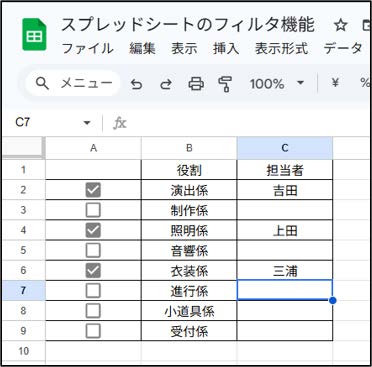
これにより担当者名を記入するだけで、自動的にチェックマークがつくチェックボックスを作成することができます。
まとめ
いかがでしたか。
毎回、「完了」「未完了」と入力する作業は積み重ねると大きな時間ロスになります。
チェックボックスを導入するだけで、その手間は一瞬で解消することができます。小さな改善ですが、業務全体の効率化につながる重要な工夫です。
ぜひこの記事を参考にして、チェックボックス機能を活用してみてください。






