Teams完全ガイド:できることや基本的な使い方を解説
在宅勤務やオンライン会議が一般化した今、ビジネスコミュニケーションの中心になっているのがMicrosoft Teams(以下Teams)です。
チャット・ビデオ会議・ファイル共有・タスク管理まで一つのアプリにまとまっており、リモートワークに欠かせないのはもちろん、会社内の連絡版としても非常に有効です。
この記事では、Teamsでできることから基本的な使い方や活用術を丁寧に解説します。
初めてTeamsを使う方はもちろん、すでに利用している方の疑問解消にも役立つ内容になっています。
Teamsとは?
Teamsは、Microsoftが提供するコラボレーションツールです。
チャットやオンライン会議、ファイル共有を一つのアプリで行えるため、メール中心の働き方よりも迅速でスムーズなコミュニケーションが可能になります。WordやExcelの共同編集、Outlookから会議をスケジュールするなど、他のアプリとの連携も強力で、Teamsを使うことでMicrosoftのアプリ全体が使いやすくなります。
また、Copilot for Microsoft 365によるAIサポートもあり、会議の要約、チャット内容の検索、タスク抽出などを自動化できます。

Teamsでできること
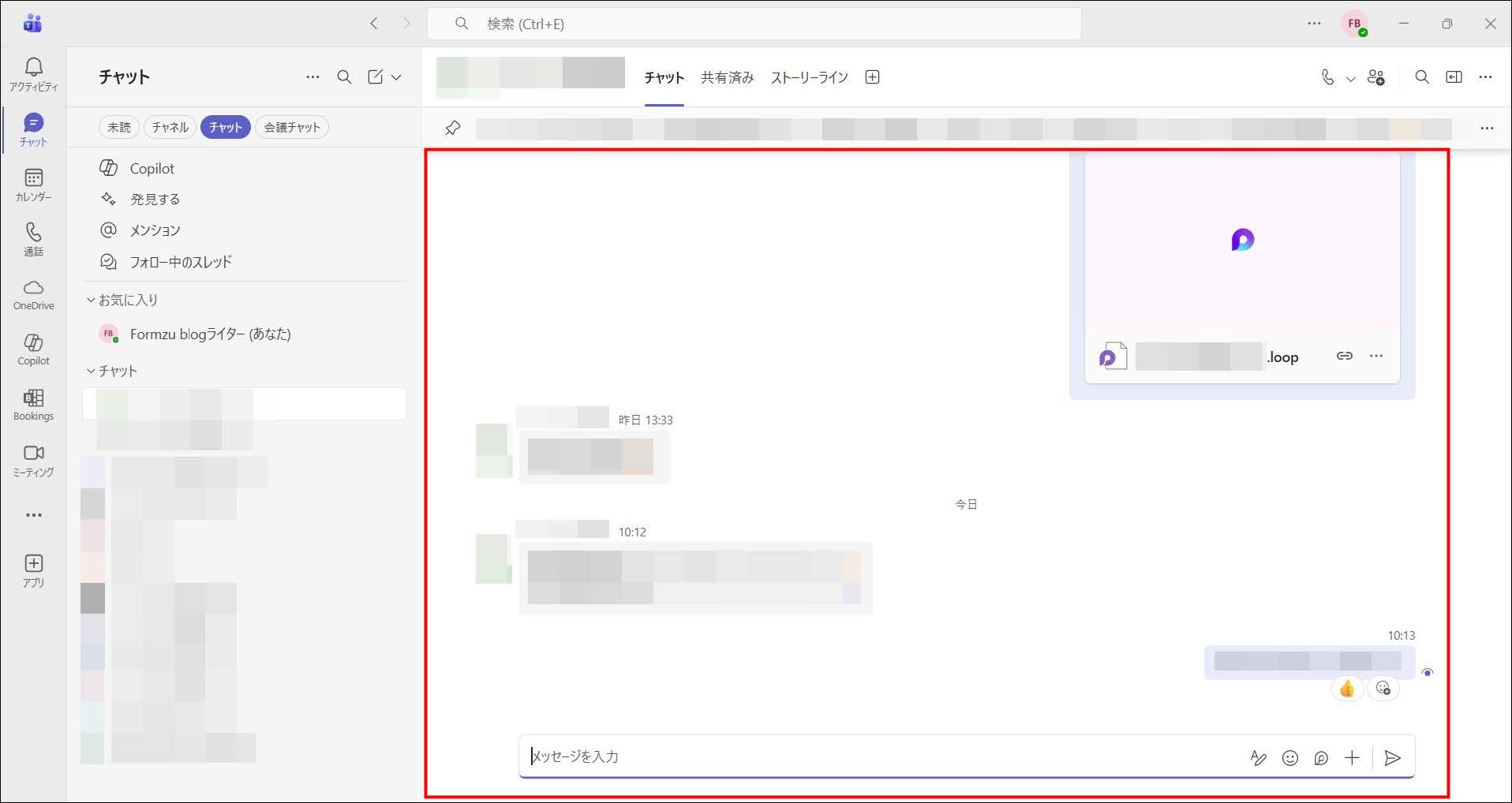
チャット
メールのような件名入力が不要で、すぐに連絡できるのがチャットの特徴です。
- @メンションで相手に通知
- 絵文字・スタンプで気軽なコミュニケーション
- Word・Excel・PDFなどのファイル共有
- 共有ファイルを複数人で同時編集可能
チャットは社内での情報共有やコミュニケーションに適しています。
チーム・チャネル
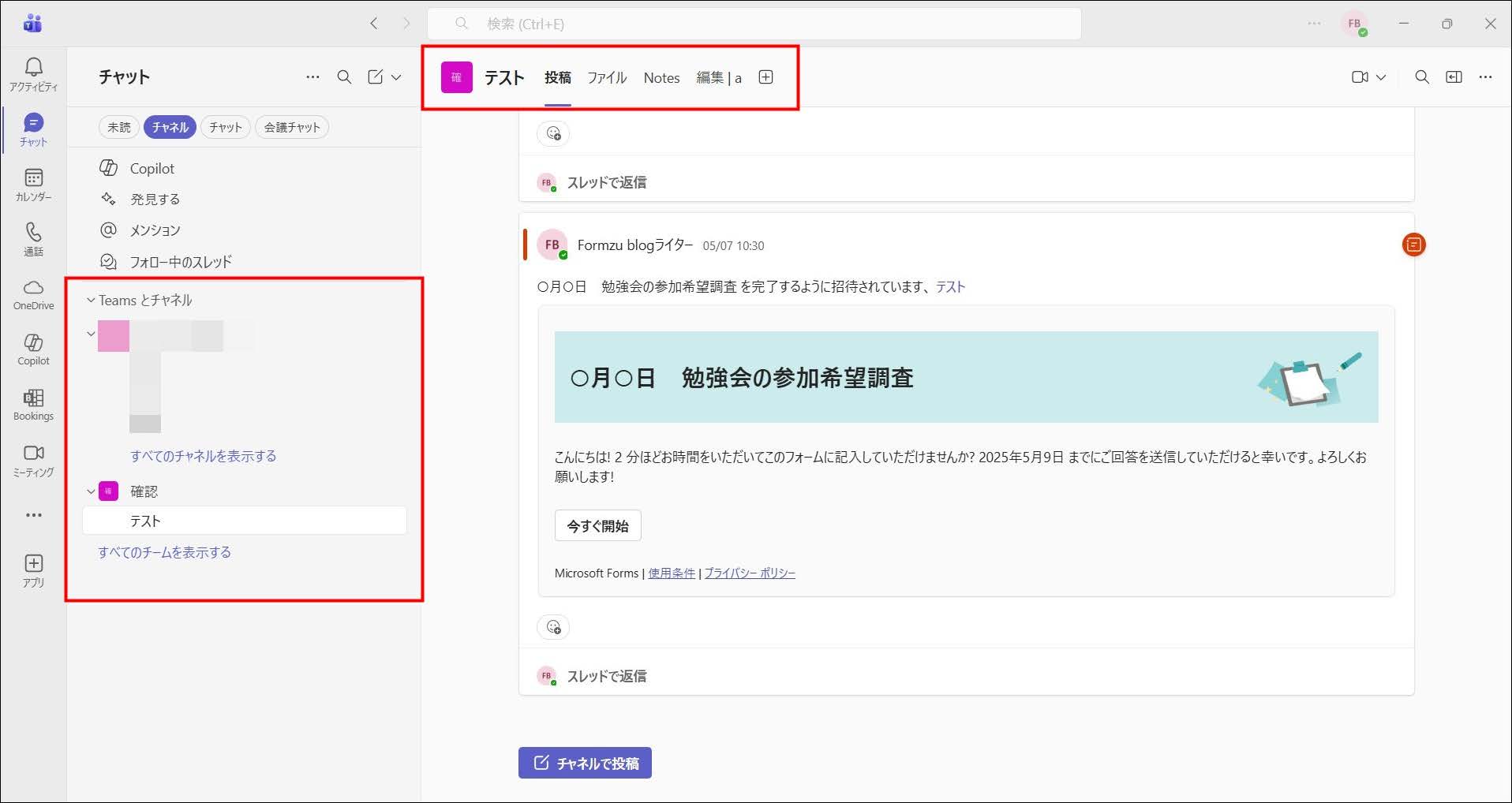
Teamsの特徴といえば、この「チーム」と「チャネル」の概念です。
- チーム:部署・プロジェクト単位のグループ
- チャネル:チーム内の話題ごと(例:総務・企画・資料置き場)
チャネルには、投稿、ファイル、OneNote、Plannerなどのタブを設定できます。
これにより、情報が散らばらず、メンバー全員がアクセスしやすい状態をつくれます。
会議(ビデオ会議)
Teams会議には、次の機能が揃っています。
- 会議リンクの作成
- 画面共有
- ホワイトボード(共同書き込み)
- 会議録画
- チャット欄で質問やファイル共有
- Copilotによる自動議事録・要約
オンライン会議ツールとして必要な機能がすべて揃っているため、ZoomやGoogle Meetと並んで人気です。
通話機能
電話番号を持つ「Teams電話」とは別に、Teams内のユーザー同士で音声・ビデオ通話が可能です。
ちょっとした相談や確認に便利で、メールよりも早く解決できます。
連携
タスク管理アプリのPlanner、フォーム作成のMicrosoft Forms、Power Automateなどをチャネルに追加できます。
これにより、Teamsが業務デスクのような役割を果たし、アプリを切り替える手間が大幅に減ります。
Teamsの基本的な使い方
Teamsのインストールとログイン
まずTeamsをデバイスにインストールしましょう。Windows、Mac、スマートフォンどれにでもインストールできます。
なお、Webブラウザでも使用できますが、少し制限がかかります。
インストールできたら(ブラウザで開けたら)ログインしましょう。ログインには職場/学校アカウント(Microsoft 365)を使用します。
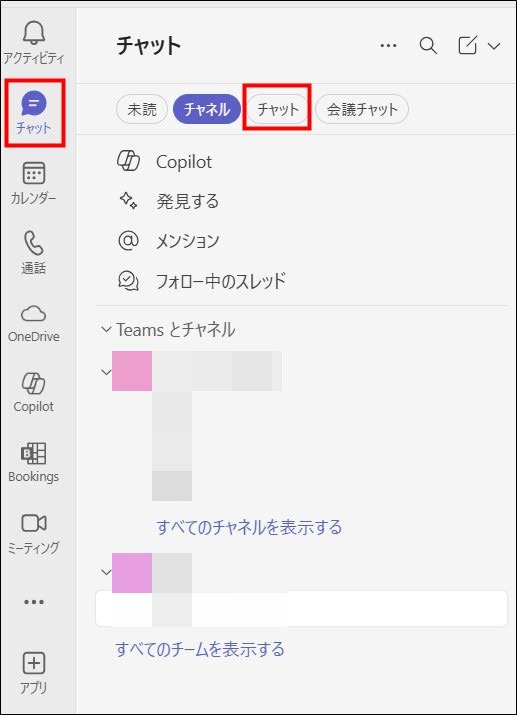
チャットの始め方
- 「チャット」をクリック
- 相手を選択
- メッセージ入力欄に文章を入力
- ファイルを添付する場合は「クリップ」アイコンから選択
- 送信
会議の開催と参加方法
会議は3つの方法で開始できます。
- 今すぐ会議を開く
- 会議リンクを生成して共有
- Outlook予定表からスケジュール登録
会議中の操作は次の通りです。
- マイク・カメラのON/OFF
- 画面共有
- レコーディング
- ホワイトボード
- チャットの送受信
チーム作成とチャネルの使い分け
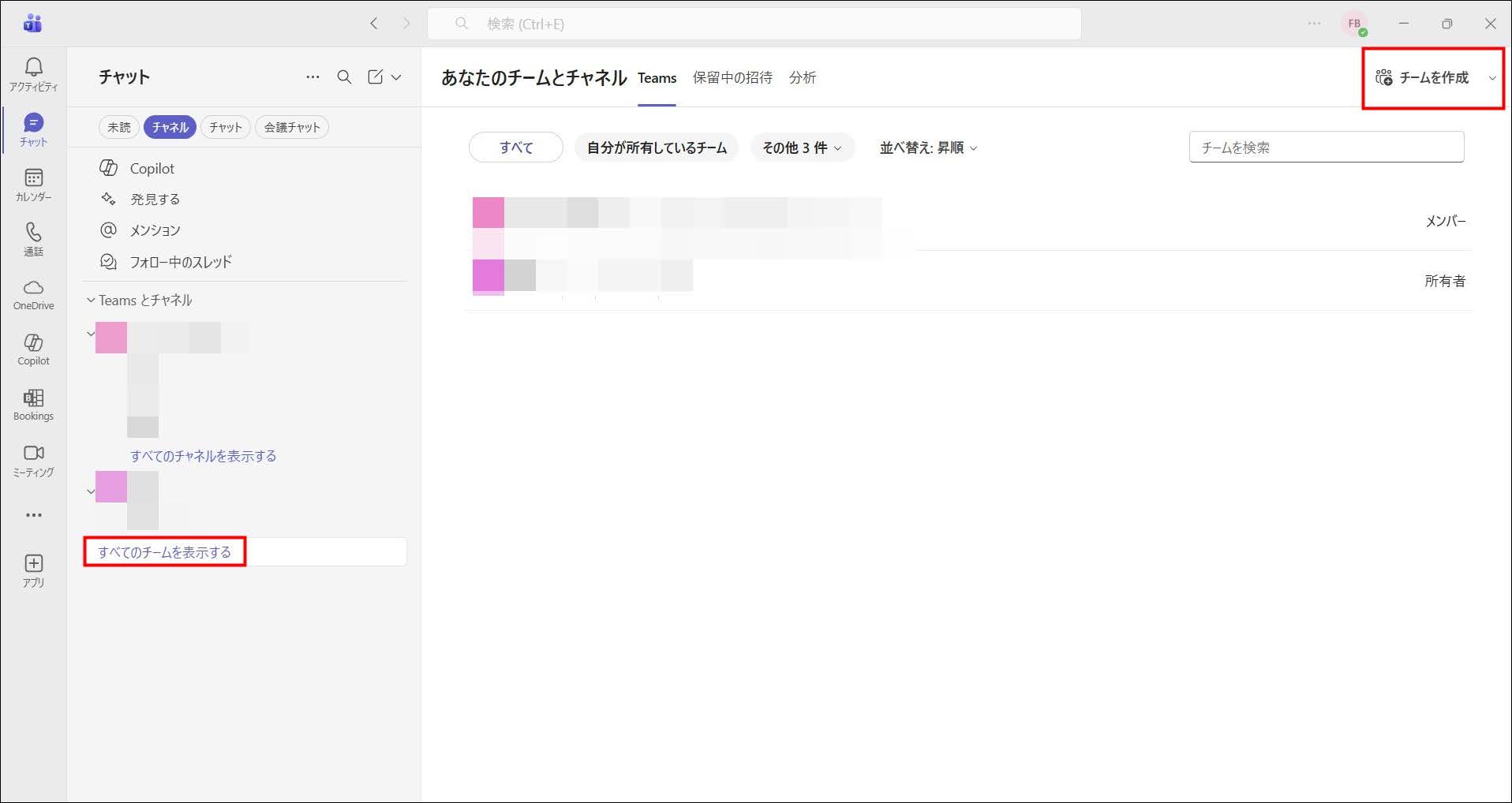
チーム作成は次の手順です。
- 「全てのチームを表示する」をクリック
- チームを作成
- 公開/非公開を選択
- メンバーを追加
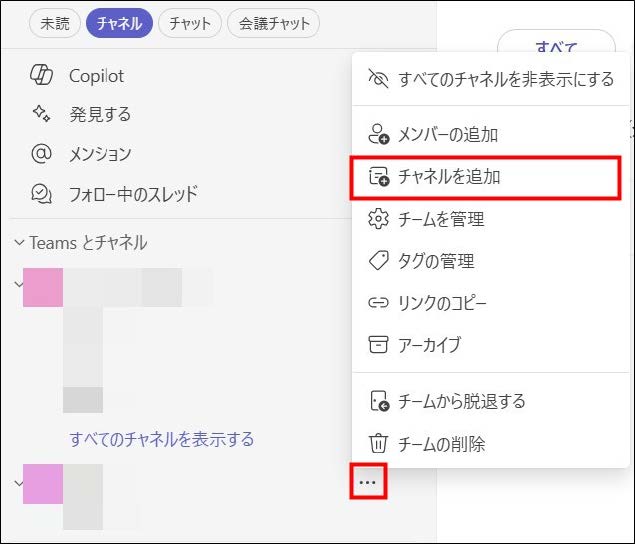
チャネルはチームのオプションメニューから作成できます。
ビジネスで役立つTeams活用術
Copilotで議事録や要約を自動化
会議後に「議事録を作る時間がない…」という悩みを解決するのがCopilotです。
- 会議内容の自動要約
- 決定事項・タスクの抽出
- 会議中の質問に対してチャットで回答
といったことができ、議事録作成がほぼ自動になり、作業時間を大幅に削減できます。
プロジェクト管理に活用する
Teamsは以下の管理に向いています。
- Plannerでタスクを可視化
- チャネルごとにファイルを整理
- OneNoteでチームメモを統合
- チャットや会議で素早く相談
プロジェクトが複数ある場合も、チャネルで分けるだけで情報が整理され、誰が見ても状況が把握できます。
社内情報の共有・ナレッジ蓄積
Teamsは情報共有のハブとして機能します。
- 重要なメッセージを「ピン留め」
- ファイルをチャネルに集約
- 過去のチャット検索ですぐに情報を呼び出し
「過去の資料どこ?」という無駄な時間が減り、業務がスムーズになります。

よくあるトラブルと解決方法
音が聞こえない/マイクが使えない
- デバイス設定でマイクとスピーカーを選択
- 他アプリがマイクを占有していないか確認
Teamsに接続できない
- ネット回線の確認
- アプリの再起動
- キャッシュクリア

Teamsをもっと便利に使うための設定
- ステータス設定(取り込み中・離席中など)
- キーボードショートカット活用
- デバイス設定の最適化
ショートカットを使うと、作業スピードがぐっと上がります。

まとめ
この記事の要点は以下の通りです。
- Teamsはビジネスに必要な機能をすべて備えた総合ツール
- Copilotを活用して業務効率化できる
Teamsを利用して、業務をもっと効率化しましょう。






