Outlookとは?基本操作からビジネスで使いこなすコツまで徹底解説
メールサービスはGmailやYahoo!メールなどいくつかの選択肢がありますが、業務用のメールはOutlookを使っているという会社も多いのではないでしょうか。
Microsoftが提供するOutlookは、メール・連絡先・予定表・タスクをまとめて管理できる総合的なアプリです。
本記事では、Outlookの基本からビジネスで使いこなすポイントまで丁寧に解説します。
Outlookとは
Outlookは、Microsoft社が提供する、メール・予定表・タスク管理などが行えるアプリです。パソコンのデスクトップ版だけでなく、Web版(Outlook on the web)やスマートフォンアプリでも利用できます。
Microsoft 365を導入している企業では標準的なツールとして使われています。
主な機能
- メール管理
- 予定表(カレンダー)
- 連絡先管理
- タスク管理
これらを一つのアプリでまとめて扱える点がOutlook最大の魅力です。Gmailなど他のメールサービスと異なり、「メール+予定+タスク+連絡先」を統合できるのが強みです。

Outlookの基本機能詳細
メール
Outlookの中心となるのがメール機能です。画面左側に受信トレイ、右側にメール本文が表示されるレイアウトで、直感的に操作できます。
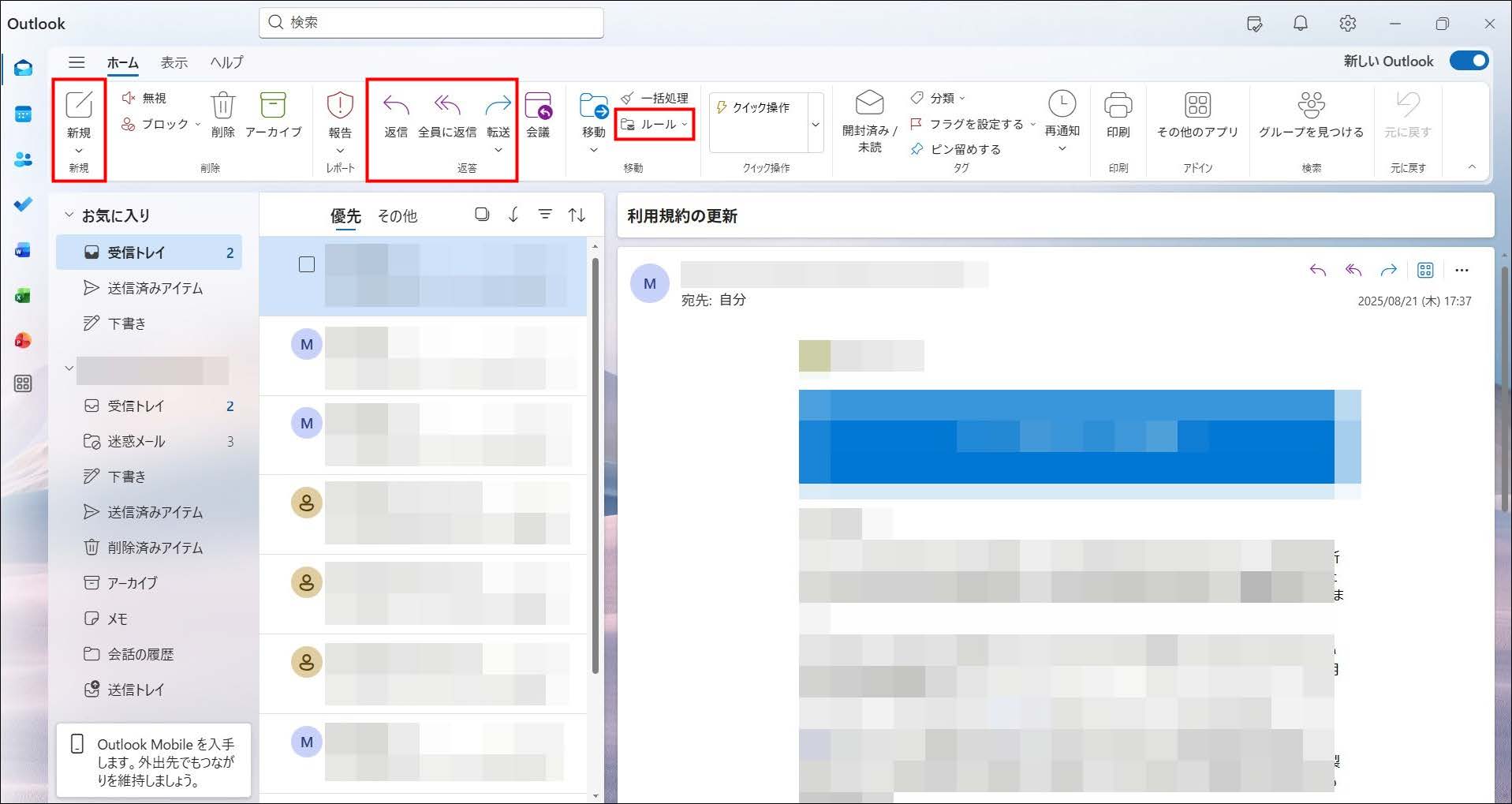
新しいメールの作成:【新規】をクリックし、メールを新規作成
返信・転送:メール上部から選択
ルール:メールの自動振り分け設定
詳しくはこちら↓

添付ファイル:【添付ファイル】からファイルを選択し挿入
署名の設定:設定した署名をクリックで挿入
詳しくはこちら↓
予定表(カレンダー)
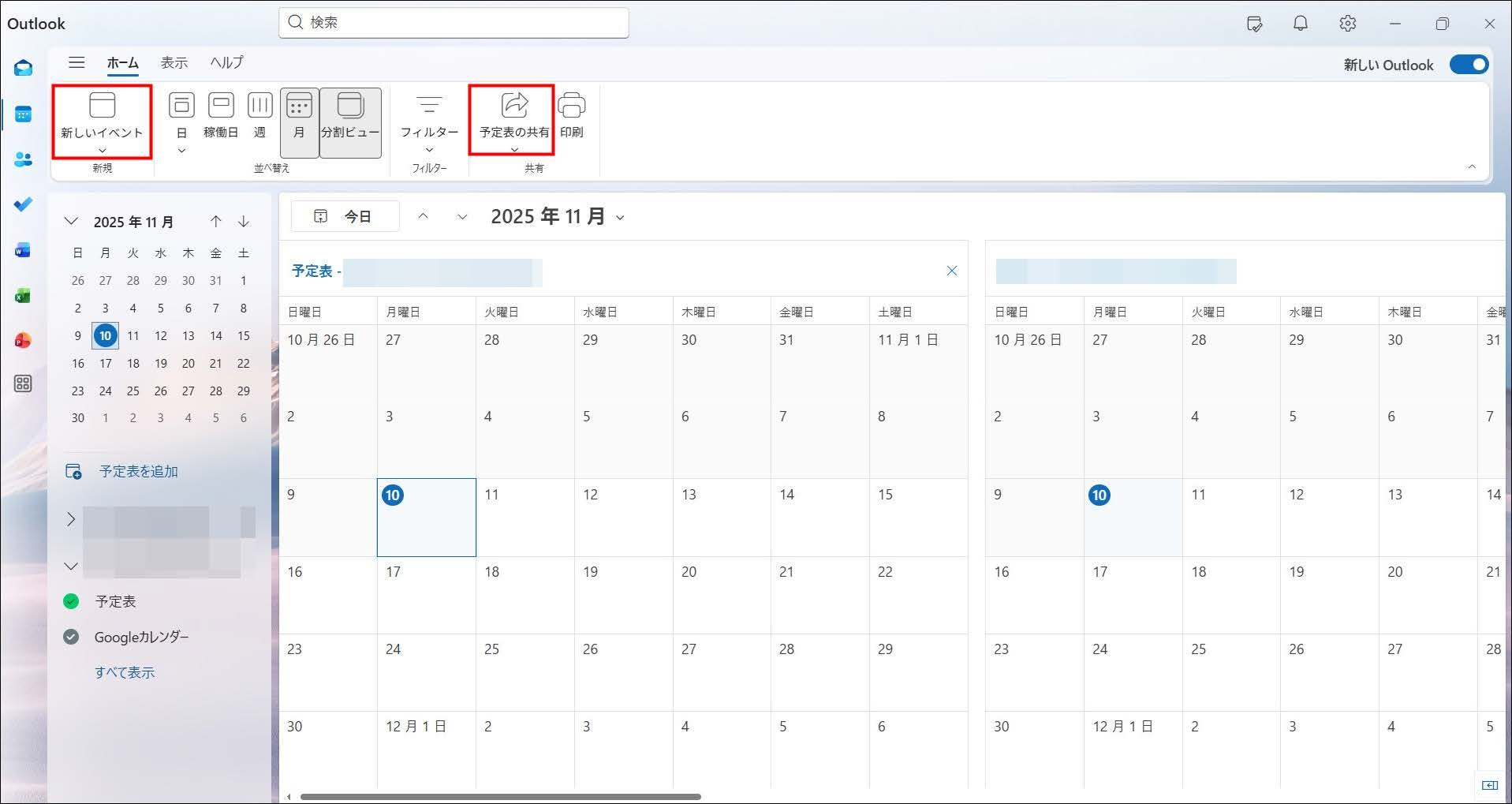
予定の追加:【新しいイベント】から追加。リマインダー、予定の繰り返しも可能
予定の共有:【予定表の共有】もしくはメールで共有可能
詳しくはこちら↓
連絡先とタスク
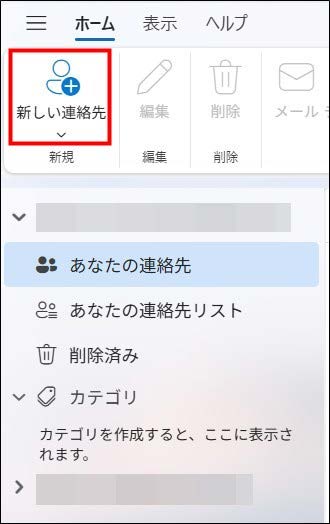
連絡先機能では、よく使う取引先や社内メンバーの情報を登録できます。
グループを作成して一括メール送信も可能です。
またタスク機能を使うことで、業務の抜け漏れを防げます。
ビジネスで使いこなすコツ
ショートカットキー
ショートカットキーを使うことで素早く操作を行えます。
特によく使うショートカットキーを紹介します。
| 操作内容 | ショートカットキー |
|---|---|
| メールの新規作成 | Ctrl + N |
| 返信 | Ctrl + R |
| 転送 | Ctrl + F |
| 検索バーを開く | Ctrl + E |
| メールを開く | Ctrl + 1 |
| 予定表を開く | Ctrl + 2 |
クイック操作
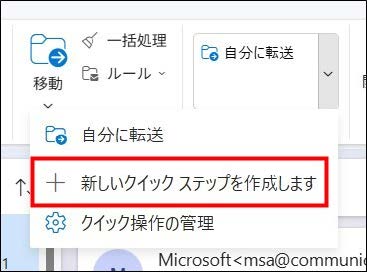
クイック操作は、複数の操作をまとめて自動化できる便利機能です。
よくやる一連の流れを設定しておくことで時短になります。
設定手順
1.【ホーム】 → 【クイック操作】 → 【新しいクイック操作】
2.実行したいアクション(返信・移動・削除など)を選択
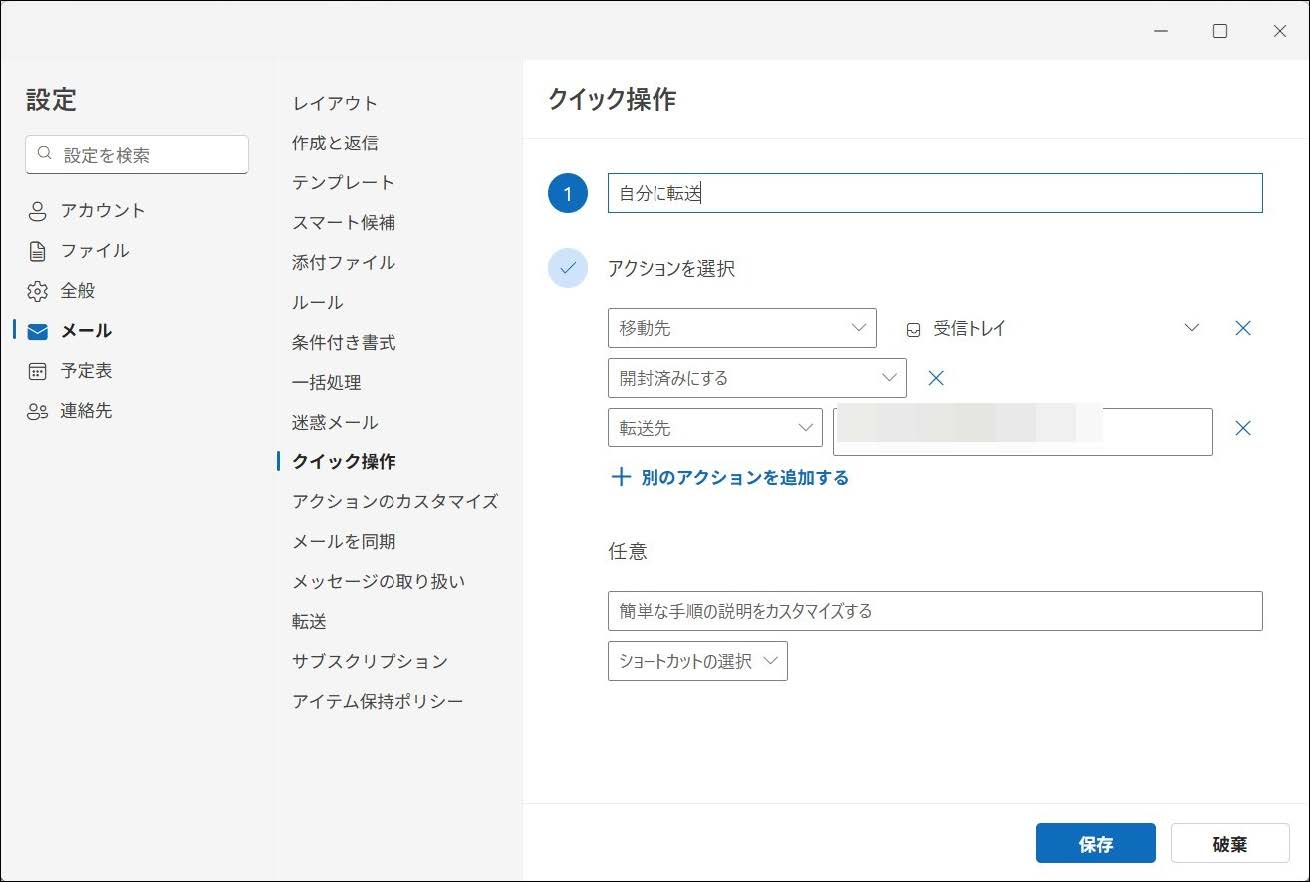
3.必要に応じてショートカットキーを割り当てる
ルール
ルール設定を使えば、特定の条件に一致するメールを自動で仕分けできます。
大量のメールが届くビジネス環境では必須の機能です。
設定手順
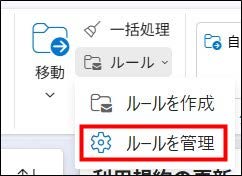
1.【ホーム】→【ルール】→【ルールの管理】
2.ルールに名前を設定
3.条件(差出人・件名・本文など)を指定
4.実行アクション(移動・削除・フラグ設定など)を設定
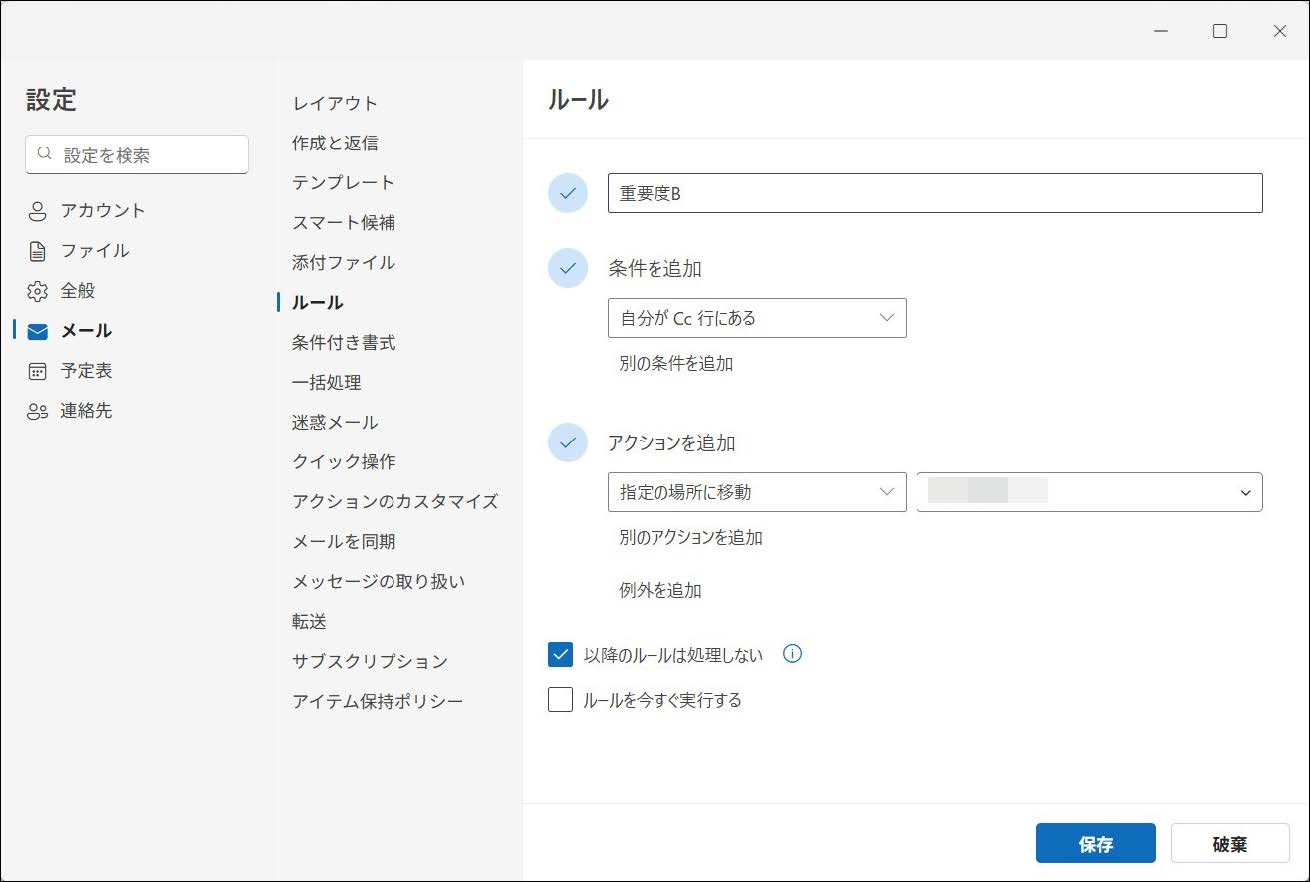
ルールを上手く活用すれば、受信トレイを自動で整理することができます。
検索フォルダ
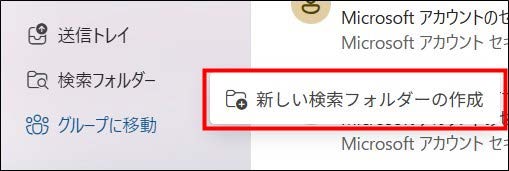
検索フォルダーとは、特定条件に合うメールを自動で集めて表示する仮想フォルダーです。実際のメールは移動せず、条件に一致したメールが一覧で確認できます。
設定手順
1. ナビゲーションウィンドウの【検索フォルダー】の3点メニュー→【新しい検索フォルダーの作成】
2.条件を選び名前を付ける
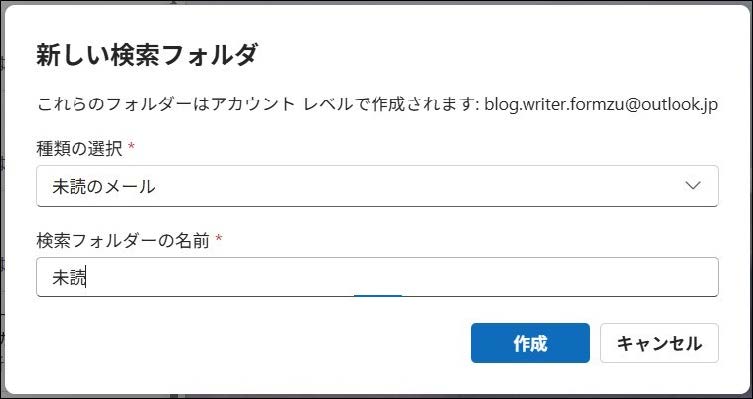
3.【検索フォルダー】に新しい検索フォルダーが追加される
この検索フォルダーを開けば、条件に合ったメールがすぐに確認できます。
よくあるトラブルと対処法
Outlookを使っていると、次のようなトラブルに遭遇することがあります。
それぞれへの対処法をまとめた記事もありますので是非ご参考下さい。
Outlookが開かない
検索ができない
まとめ
この記事の要点は以下の通りです。
- Outlookはメール以外にも使える総合的なアプリ
- 予定表やタスク管理をメールと合わせて使える
- ショートカットキーなどの時短テクで効率化
Outlookを使いこなして、日々の業務をスムーズに片づけましょう。






