簡単にできる!PDFをExcelに正しく貼り付ける方法
効率的に資料を確認するために、PDF資料をそのままExcelに貼り付けられたら楽ですよね。
この記事ではPDFをExcelに貼り付ける方法を紹介します。資料を一つのファイルにまとめて、業務を効率化しましょう。
表をそのまま貼り付ける方法
PDFをExcelに貼り付けたいとき、一番多い理由は表の数値を使いたいためだと思います。でもPDFをそのままコピペしようとすると、セルがずれてしまったり、そもそも一気にコピペできないことが多いですよね。
そんな時はPDFをExcelに変換してからコピペしましょう。
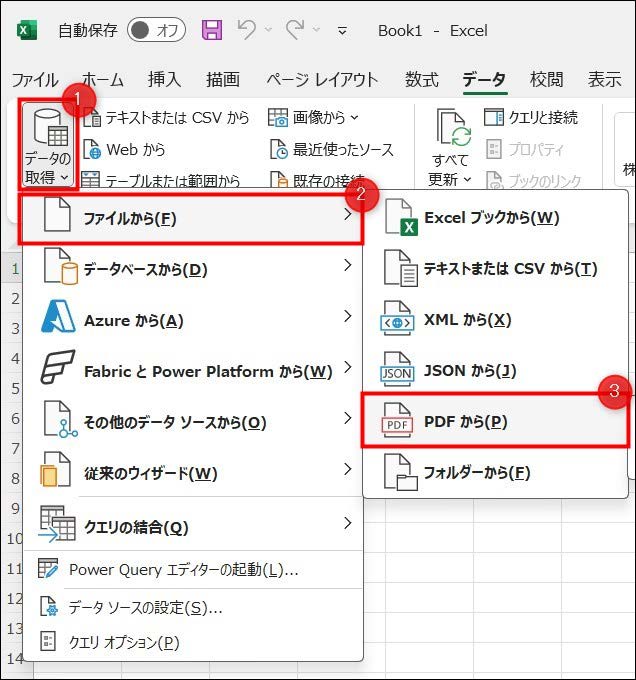
Excelの新規ファイルか新規シートを開き、【データ】タブの【データの取得】→【ファイルから】→【PDFから】をクリックします。
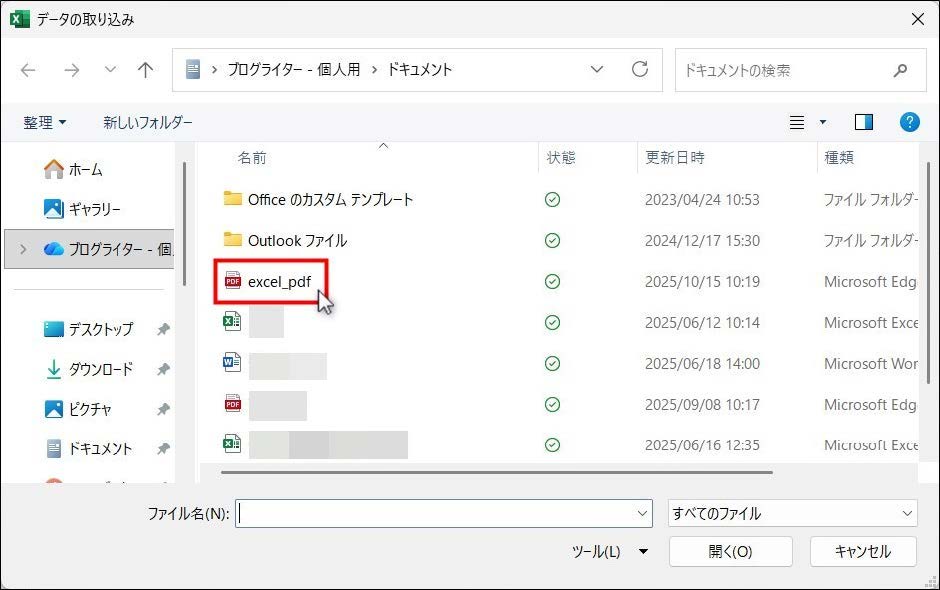
その後、ファイルを選択します。
ファイルを選択出来たら、【データの変換】でPDFをExcelに変換します。
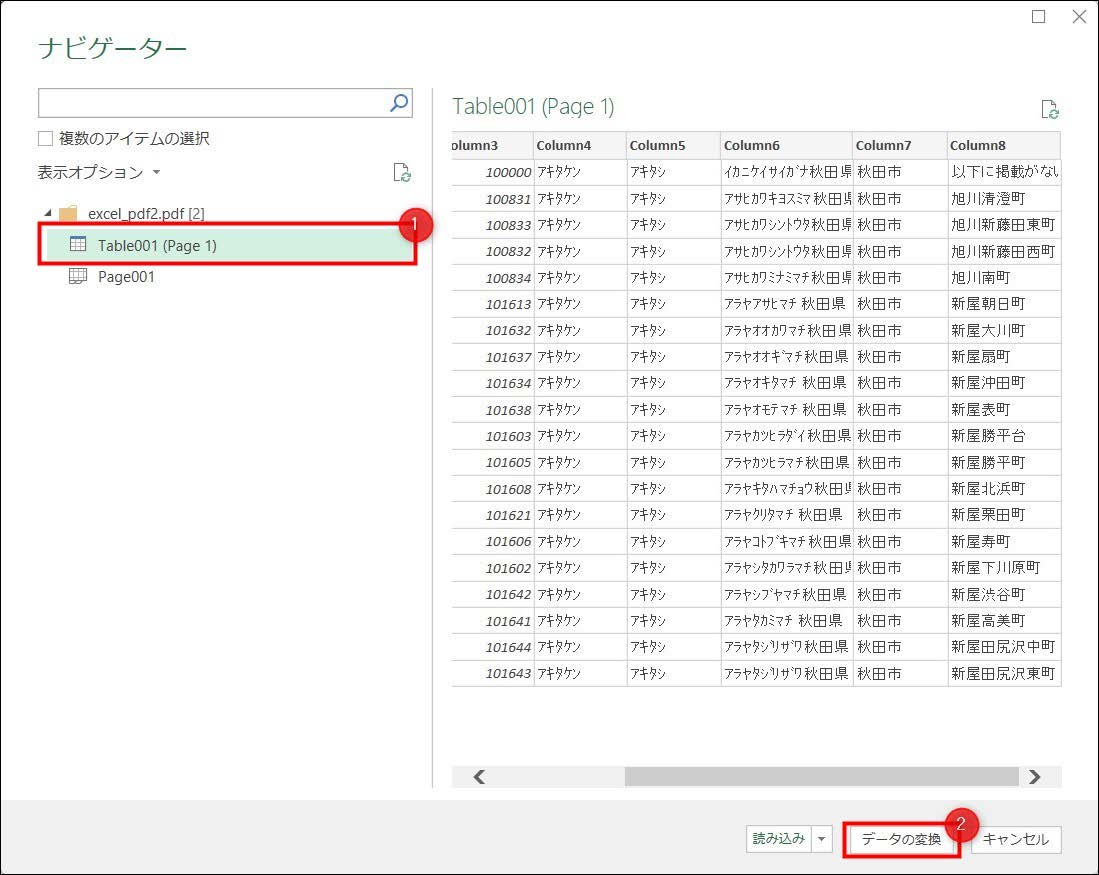
画像の多さやレイアウトの複雑さによっては少し崩れた体裁になる可能性もありますが、おおむねこの方法で綺麗に変換することができます。
変換出来たら、使いたい表をコピペしたり、そのまま編集したりしましょう。
PDFをExcelに変換する方法はこちらの記事で詳しく取り上げています。
関連記事:たった3分!PDFをエクセルに変換して即データ編集する方法 | フォームズのブログ
オブジェクトとして挿入する
1ページ目さえ貼り付けられれば良かったり、リンクを貼り付けたいだけであれば、オブジェクトとして貼り付ける方法もあります。この方法ならExcel上に貼り付けたPDFをすぐに開くことができます。
まず、【挿入】タブの【オブジェクト】をクリックします。
【オブジェクト】は小さくて分かりにくいですが、リボンの右側、テキストのグループにあります。

すると下図のようなウィンドウが表示されるので【ファイルから】→【参照】を選択しましょう。
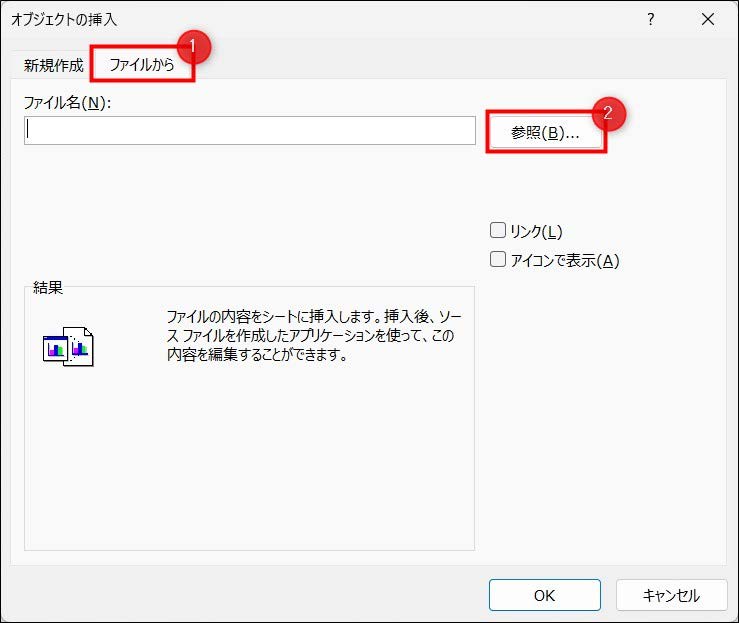
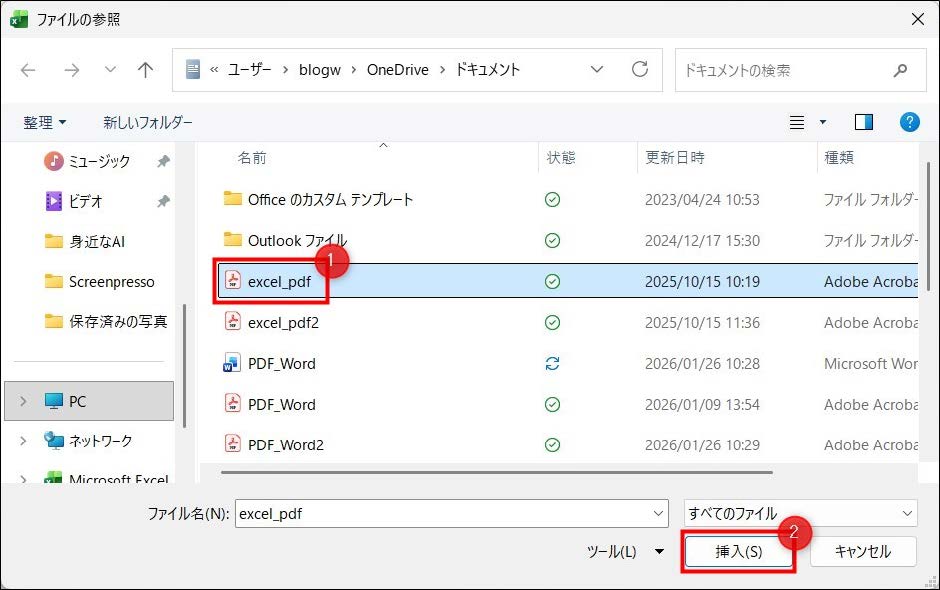
任意のファイルが選べるようになるので、貼り付けたいPDFを選択して、【挿入】をクリックします。
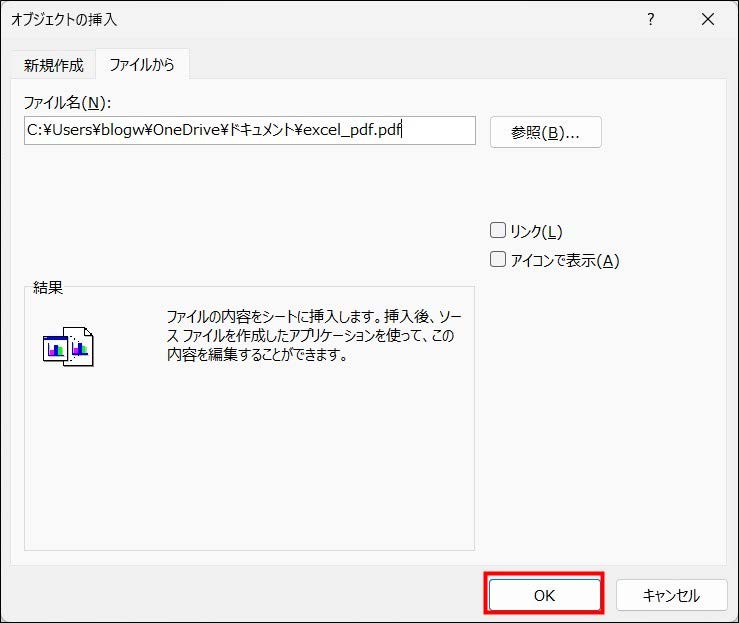
最後に【OK】をクリックすれば挿入は完了です。
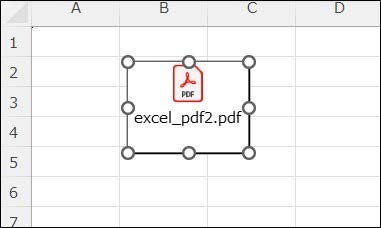
「リンク」や「アイコンで表示」は選択必須ではありませんが、「アイコンで表示」にチェックを入れると、このようにアイコンで貼り付けられるため、コンパクトで便利です。
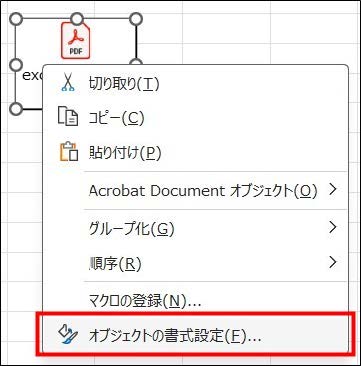
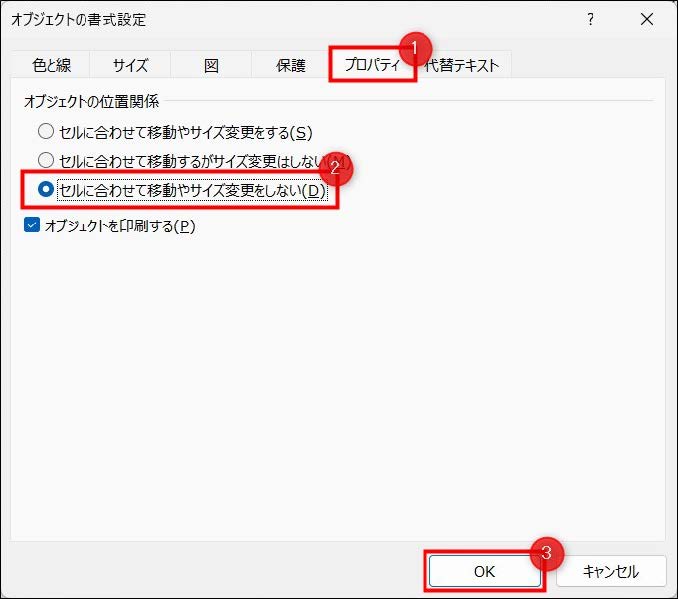
また、プロパティの設定を「セルに合わせて移動やサイズ変更をしない」にすることで、セルの大きさを変えてもPDFの配置が変わらないようにすることができます。
オブジェクトを右クリックし、「オブジェクトの書式設定」を選択しましょう。
すると下図のようなウィンドウが表示されるので、【プロパティ】→【セルに合わせて移動やサイズ変更をしない】→【OK】をクリックします。これで設定は完了です。
スクリーンショットを挿入する
ただの画像として挿入するなら、スクリーンショットを貼り付けるのが一番効率的です。
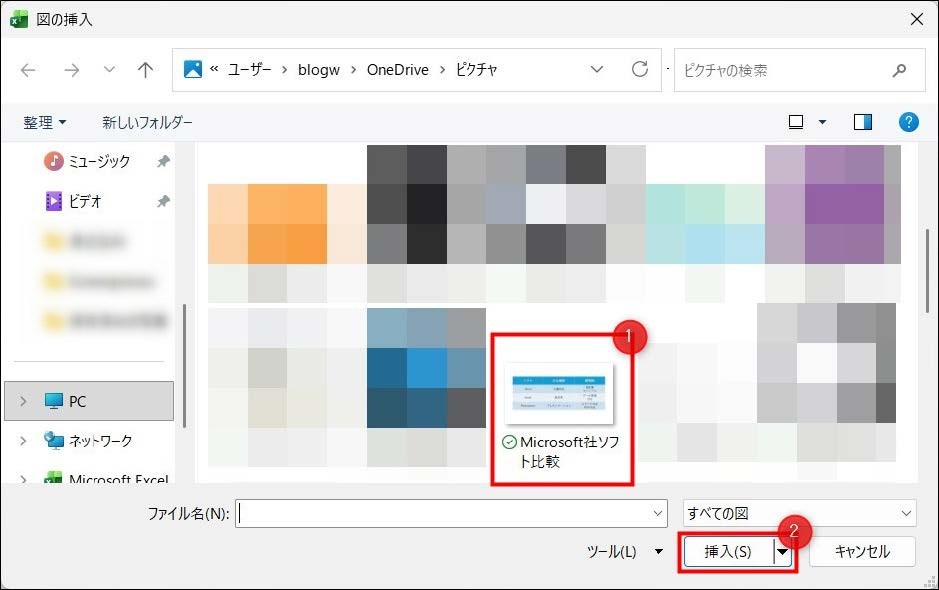
使いたいページをスクリーンショットで保存して、その画像を貼り付けましょう。
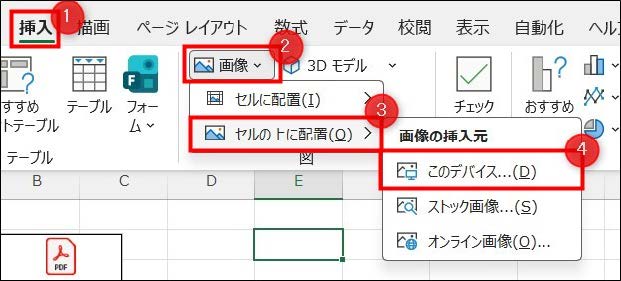
【挿入】タブの【画像】から、デバイス内の画像を貼り付けることができます。
セルの中に配置するかセルの上に配置するかを選択して(貼り付けた後でも変更可能)スクリーンショットを貼り付けましょう。
また、画像にどの資料から引っ張ってきた図表か注釈を入れておくと、後で確認したいときに便利です。
まとめ
この記事の要点は以下の通りです。
- PDFをExcelに変換することで表の数値を簡単にコピペできる
- オブジェクトとして挿入することでPDFのリンクを分かりやすく貼り付けられる
- スクリーンショットを画像としてセルに貼ることができる
PDFとExcelを合わせてスムーズに情報を見られるようにしましょう。






