PDFをWordに貼り付けたい!画像?テキスト?ベストな方法を徹底解説
編集したいときや画像として使いたいとき、内容を写したいときなど、PDFをWordに貼り付けたい場面は意外と多いのではないでしょうか。
この記事では、PDFをWordに貼り付ける方法を目的ごとに解説します。
PDFの文章をWordに貼り付ける方法
PDFをWordに貼り付けたいとき、一番多い理由は内容を写したい、引用したい、だと思います。でもPDFをそのままコピペしようとすると、変なスペースが入ったり、そもそもコピーできなかったりしますよね。
そんな時はPDFをWordに変換してコピペしましょう。
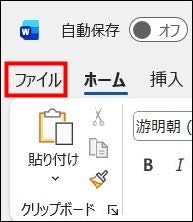
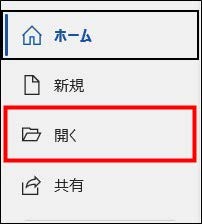
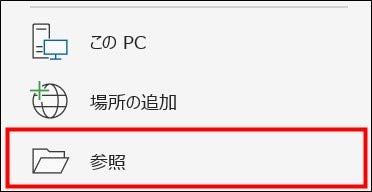
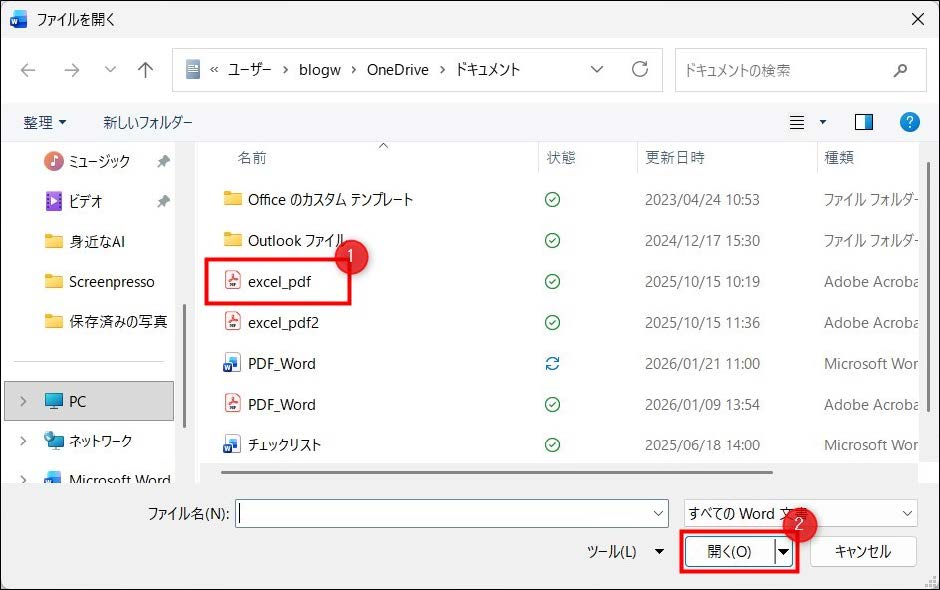
Wordの新規ファイルを開き、【ファイル】→【開く】→【参照】→【ファイルを選択】→【開く】でPDFをWordに変換することができます。画像の多さやレイアウトの複雑さによっては少し崩れた体裁になる可能性もありますが、おおむねこの方法で綺麗に変換することができます。
変換出来たら、使いたい部分をコピペしたり、そのまま編集したりしましょう。
PDFをWordに変換する方法はこちらの記事で詳しく取り上げています。
関連記事:【最新】PDFをワードに変換して編集する方法とは? | フォームズのブログ
PDFをオブジェクトとして挿入する方法
オブジェクトとして貼り付ける方法もあります。この方法なら、Wordから貼り付けたPDFをすぐに開くことができ、またPDFリーダー次第では編集に移ることも可能です。
まず、【挿入】ウィンドウの【オブジェクト】をクリックします。

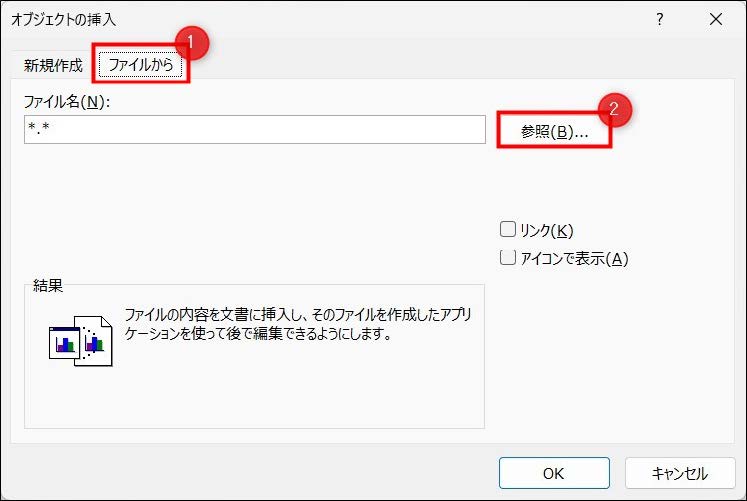
すると下図のようなウィンドウが表示されるので【ファイルから】→【参照】を選択しましょう。
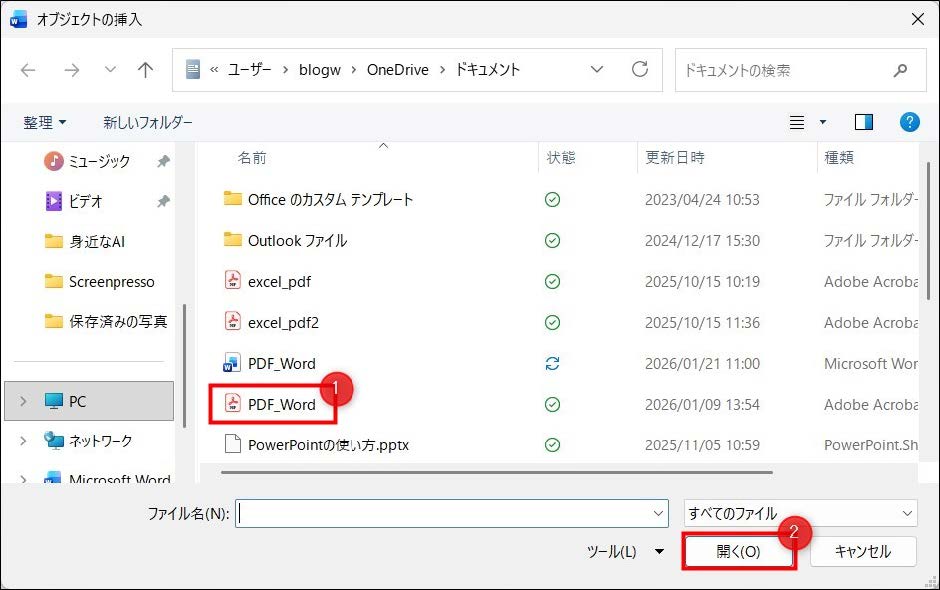
任意のファイルが選べるようになるので、貼り付けたいPDFを選択して、【開く】をクリックします。
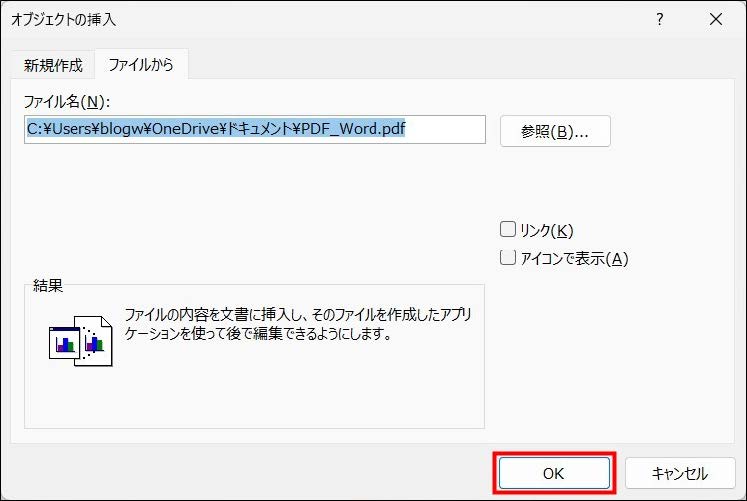
最後に【OK】をクリックすれば挿入は完了です。
「リンク」や「アイコンで表示」は基本的に選択する必要はありません。
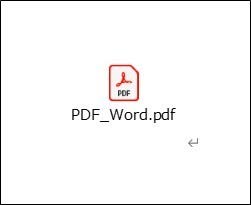
既定のPDFリーダーをブラウザなどに設定する、または「アイコンで表示」にチェックを入れると、このようにアイコンで貼り付けられます。
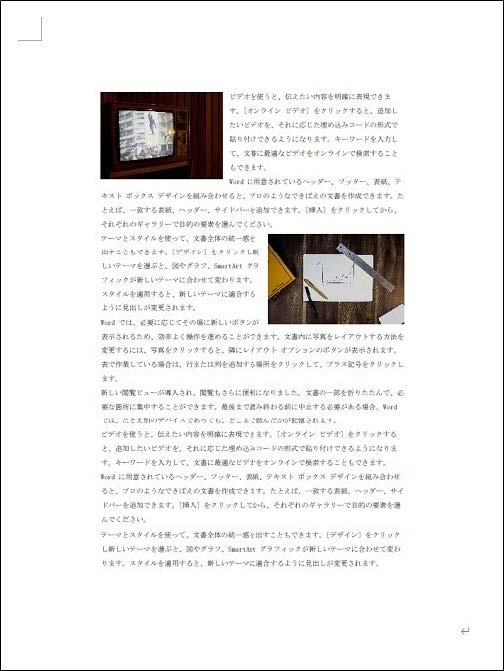
また、既定のPDFリーダーをAdobe acrobatにしておくと、PDFの1ページ目がそのまま画像のように貼れます。
PDFを画像として挿入する方法
ただの画像として挿入するなら、スクリーンショットを貼り付けるのが一番効率的です。
使いたいページをスクリーンショットで保存して、その画像を貼り付けましょう。
【挿入】タブの【画像】から、デバイス内の画像を貼り付けることができます。
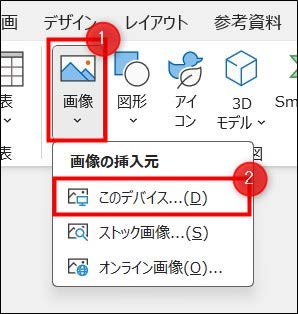
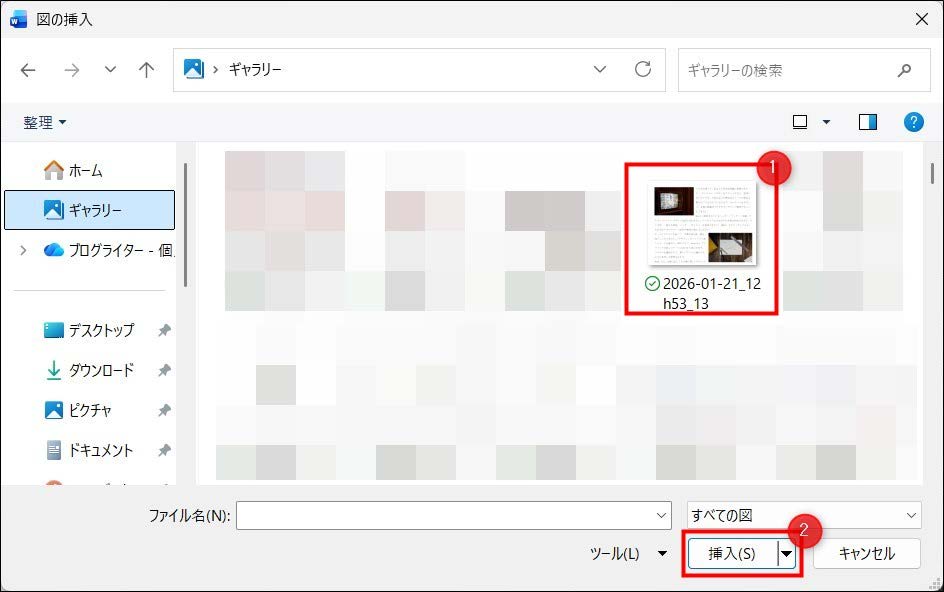
【このデバイスから】を選択して、任意の画像を選択し、【挿入】をクリックしましょう。
まとめ
この記事の要点は以下の通りです。
- コピペするときはWordに変換してから
- オブジェクトとして挿入すると簡単にPDFに移動できる
- 画像貼り付けならスクリーンショットが簡単
目的に合わせて適切な貼り付け方法を選択しましょう。






